Berkenalan Dengan Office Excel 2016

Pada pembelajaran di JavaNetMedia kali ini akan dibahas wacana Microsoft Office Excel 2016. versi 2016 ini yaitu versi terbaru di tahun 2016 ini. Bagi anda yang sudah install Office 2016 dan ingin mempelajarinya, anda sanggup mengikuti tutorial dari kami.


Berikut langkahnya :
Pastikan anda sudah menginstall Microsoft Office 2016 pada komputer anda
Biasanya jikalau anda sudah install Office 2016, maka pada taskbar windows akan muncul menyerupai gambar dibawah ini :
Silahkan klik Excel atau warna hijau yang terdapat tanda X
Tampilan awalnya yaitu menyerupai gambar dibawah ini :


Gambar diatas yaitu tampilan awal pada Office Excel 2016
Silahkan klik Blank Workbook
Maka akan berubah tampilan menyerupai gambar dibawah ini :
Jika sudah muncul menyerupai gambar diatas, anda sanggup memulai menciptakan Data pada sebuah lembar excel.
Gambar diatas yaitu pola sebuah data yang kami buat di Excel, yang nantinya data tersebut sanggup kami gunakan untuk mengolah data lainnya.

Beberapa yang harus adan ketahui pada excel menyerupai : sheet, Column, Font, Text, Sum, Vlookup, Hlookup, Formula Excel dan lain sebagainya. Beberapa misalnya akan kami bahas pada tutorial berikutnya. Semoga bermanfaat yaa....

Cara Gampang Menciptakan Tabel Pada Excel Office 2016

Pada tutoril kali ini ialah lanjutan dari tutorial sebelumnya yaitu pengenalan Office Excel 2016. Dalam menciptakan data pada excel, biasanya tak jauh dari sebuah Tabel. Karena fungsi ofice excel memang akan dipakai dalam menciptakan tabel berisi data dan nantinya kita sanggup mengolah data tersebut dan dipakai sesuai dengan kebutuhan kita.

Bagi anda ialah pemula dalam memakai Office Excel, maka di tutorial kali ini kami akan memperlihatkan tutorial wacana Cara Praktis Membuat Tabel Excel Office 2016.

Berikut langkahnya :
Silahkan buka Office Excel 2016 pada komputer anda
Kemudian Klik blank Workbook
Silahkan buat sample data, pola menyerupai gambar dibawah ini :


Jika anda lihat gambar diatas, terdapat Judul dan beberapa Field data yang nantinya dibawah akan ada banyak data. Beberapa yang harus anda tahu adalah, biasanya sebuah data excel akan di Berikan Judul biar kita jadi tahu maksud dari data dibawahnya. Kemudian jangan lupa diberi field data yang akan memperlihatkan nilah dibawahnya. Sebagi pola : No, Kode Barang, Nama, Harga dan Jumlah.

Jika sudah mengisi data menyerupai gambar diatas, anda sanggup pribadi memperlihatkan nilai dibawahnya :
Sebagai pola kami memperlihatkan data menyerupai data diatas. Anda sanggup masukan data sesuai dengan harapan anda. Jika anda lihat data diatas secara detail, maka data masih berserakan dan tidak lezat untuk dilihat. Oleh alasannya ialah itu untuk merapikannya anda sanggup memakai tabel.

Caranya anda sanggup Blok data diatas.
Setelah di Blok, silahkan anda klik borders menyerupai gambar diatas, dan pilih All Borders
Hasilnya :
Dengan tabel, maka tampilan semakin baik. namun anda sanggup menengahkan object pada No. Kemudian field data juga sanggup ditengahkan dan di tebalkan
Lihat gambar diatas, judul kami buat font nya biar lebih besar, lalu harga kami buat biar currency sehingga menunjukan sebuah nominal mata uang. dan jumlah barang kami buat rata ketengah.
Oke dengan langkah diatas, tabel sebakin anggun dan lezat untuk dilihat.

Agar tampilan data lebih menarik lagi, kita sanggup gunakan "format as table"
Silahkan blok tabelnya, Klik format as table menyerupai gambar diatas. lalu anda sanggup pilih sesuai dengan keinginan
Berikut balasannya :

Lihat gambar diatas, balasannya sangat anggun dan gampang bukan. Semoga tutorial diatas bermanfaat untuk anda. dan Salam JavaNetMedia

Rumus Menghitung Usia Otomatis Dengan Excel 2016

Pada Tutorial Office Excel kali ini akan kami bahas mengenai Cara Menghitung Usia Otomatis Dengan Excel 2016. Untuk dapat mengikuti tutorial ini, anda dapat memakai Office Excel dibawah 2016 menyerupai Office 2003, 2007, 2010 atau 2013,

Berikut langkahnya :
Buatlah sebuah data pada Office Excel menyerupai gambar dibawah ini :

Pada Tutorial Office Excel kali ini akan kami bahas mengenai Cara Menghitung Usia Otomatis Rumus Menghitung Usia Otomatis Dengan Excel 2016

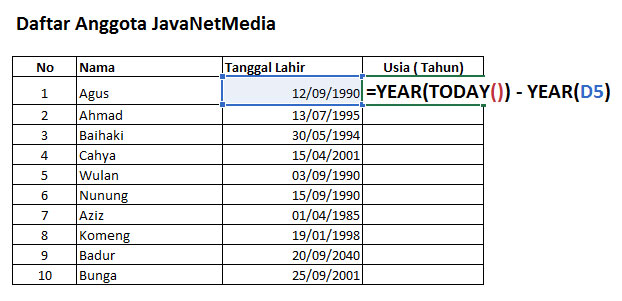
Jika sudah menciptakan data menyerupai gambar diatas, silahkan masukan Rumus menyerupai gambar dibawah ini :
Pada Tutorial Office Excel kali ini akan kami bahas mengenai Cara Menghitung Usia Otomatis Rumus Menghitung Usia Otomatis Dengan Excel 2016
Rumusnya yakni : =YEAR(TODAY()) - YEAR(D5)

Kemudian jikalau sudah maka akan muncul menyerupai gambar dibawah ini :
Klik Kanan pada hasil rumus
Format Cells - Ganti menjadi Number

Klik OK
Jika sudah makas balasannya menyerupai gambar dibawah :
Pada Tutorial Office Excel kali ini akan kami bahas mengenai Cara Menghitung Usia Otomatis Rumus Menghitung Usia Otomatis Dengan Excel 2016
Dengan langkah diatas, maka Usia Anggota akan muncul secara otomatis, walaupun nanti anda ubah tanggal lahir dari masing masing Anggota.

Search

Blog Archive