Cara Koneksi Database Sql Server Dengan C#

Pada Tutorial CSHARP (C#) kali ini aku akan memahas ihwal Basic dari pemograman berbasis database yaitu Cara Praktis Koneksi Database SQL Server dengan C#.

Seperti yang aku jelaskan diatas bahwa Dasar dalam menciptakan Aplikasi atau Program berbasis database ialah kita harus sanggup menciptakan sebuah koneksi database dengan bahasa yang kita gunakan, tumpuan dibawah ini ialah aku akan memakai database C#, dan sesudah anda sukses menciptakan sebuah koneksi database maka anda sanggup melanjutkan dengan Input, Edit dan Delete data kedalam database.


Untuk sanggup mengikuti tutorial dibawah ini, anda harus sudah menginstall.
1. Database SQL Server
2. Visual Studio yang didalamnya terdapat C#

Jika sudah, anda sanggup mengikuti Langkah dibawah ini.
Pada kesempatakan kali ini aku memakai Visual Studio 2010 Versi Ultimate

1. Membuat Database dan Tabel Dengan SQL Server

Sebelum menciptakan form dan koding pada C#, anda harus menciptakan database terlebih dahulu, alasannya nantinya database tersebut akan dikoneksikan dengan bahasa C#
Buatlah Database dengan nama DB_JNM pada SQL Server
Kemudian buatlah Tabel dengan nama : TBL_BARANG
Design TBL_BARANG ialah sepert gambar dibawah ini :

Jika anda sudah menciptakan Database, Tabel dan Memasukan Sample data pada TBL_BARANG
Maka anda sanggup meneruskan di tahap 2 yaitu menciptakan project dengan C# dibawah ini

2. Membuat Project dan Membuat Sebuah Form1

Silahkan Klik Start Pada Komputer Anda
Cari Visual Studio
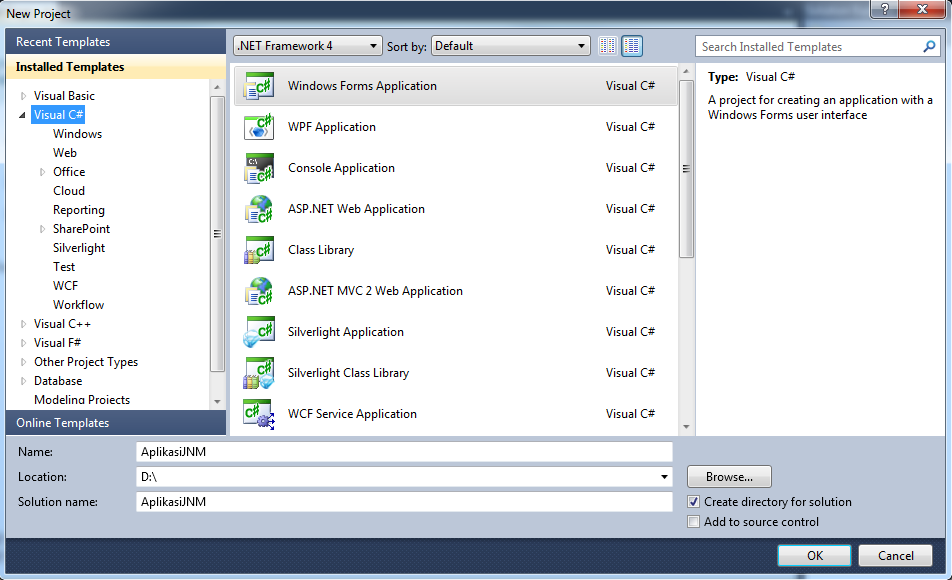
Klik File - New - Project
 kali ini aku akan memahas ihwal Basic dari pemograman berbasis database yaitu Cara Mud Cara Koneksi Database SQL Server Dengan C#
Lihat Gambar diatas, pastikan anda pilih Visual C# - Windows Form Application
Kemudian masukan data dibawah ini :
Name : AplikasiJNM
Location : D:\
Solution Name : AplikasiJNM

Jika sudah Klik OK
Jika sudah maka akan muncul Form1, unttuk nama form tidak perlu diganti cukup Form1 saja
Kemudian masukan DataGridView pada Form1
Hasilnya sebagai berikut :
 kali ini aku akan memahas ihwal Basic dari pemograman berbasis database yaitu Cara Mud Cara Koneksi Database SQL Server Dengan C#
Jika anda sudah menciptakan ibarat gambar diatas, silahakn masukan koding pada Form1

 using System; using System.Collections.Generic; using System.ComponentModel; using System.Data; using System.Drawing; using System.Linq; using System.Text; using System.Windows.Forms; using System.Data.SqlClient;  namespace AplikasiJNM {     public partial class Form1 : Form     {         SqlConnection SqlConnection;         string ConnectionString;         public Form1()         {             InitializeComponent();             ConnectionString = @"Server = .\;" +                 "Database = DB_JNM; integrated security = true";             SqlConnection = new SqlConnection(ConnectionString);             //Menampilkan Data Kedalam Datagrid             SqlCommand command = new SqlCommand("Select * From TBL_BARANG", SqlConnection);              SqlConnection.Open();             SqlDataReader reader = command.ExecuteReader();             DataTable MyTable = new DataTable();              MyTable.Load(reader);             SqlConnection.Close();             dataGridView1.DataSource = MyTable;         }     } }  

Terakhir, silahakn tekan F5 atau Klik Run sehingga project C# anda Running.
Seharusnya Datagrid muncul data dari Tabel TBL_BARANG ibarat gambar dibawah ini.

 kali ini aku akan memahas ihwal Basic dari pemograman berbasis database yaitu Cara Mud Cara Koneksi Database SQL Server Dengan C#

Demikian Cara Koneksi Database SQL Server Dengan C# (CSHARP) supaya bermanfaat untuk anda :)

Cara Input Data Memakai C# (Csharp)

Cara Praktis Input atau Insert Data Kedalam Database Menggunakan C# (CSHARP).
Melanjutkan Tutorial sebelumnya, Jika pada Bab sebelumnya anda telah sukses menciptakan koneksi database C# dengan SQL Server (Data dimunculkan kedalam DataGridViw) kali ini akan dilanjutkan dengan Input Data Menggunakan C#.

Cara Praktis Input atau Insert Data Kedalam Database Menggunakan C Cara Input Data Menggunakan C# (CSHARP)

1. Membuat Database dan Tabel Dengan SQL Server

Jika sebelumnya anda telah mengikuti tutorial cata koneksi database, kita akan memakai database yang sama, jadi jikalau anda telah mengikuti tutorial sebelumnya, anda tidak perlu menciptakan database lagi. Namun jikalau gres gabung dengan JNM silahkan buat database dan tabel menyerupai langkah dibawah ini :
Buatlah database dengan nama : DB_JNM
Kemudian buat tabel dengan nama : TBL_BARANG, design tabelnya menyerupai gambar dibawah ini :

 Jika anda sudah mari kita lanjut dengan menciptakan Program dengan C# dibawah ini.

2. Membuat Project C# - Form1 + Kodingnya

Setelah anda sukses menciptakan database dan Tabel silahkan ikuti langkah dibawah ini :
Silahkan klik start pada Windows
Buka Visual Studio (Saya memakai Visual Studio 2010 )
Klik File - New - Project
Pastikan anda menentukan Visual C# - Windows Form Application
Masukan Name = JNMInputData
Location =  D:\
Solution Name = JNMInputData
Kemudian Klik OK
Jika sudah maka akan muncul Form1, silahkan Design Form1 menyerupai gambar dibawah ini :
Jika sudah mendesign Form1 menyerupai gambar diatas, silahkan masukan koding dibawah ini :
using System; using System.Collections.Generic; using System.ComponentModel; using System.Data; using System.Drawing; using System.Linq; using System.Text; using System.Windows.Forms; using System.Data.SqlClient;  namespace JNMInputData {     public partial class Form1 : Form     {         SqlConnection SqlConnection;         string ConnectionString;         public Form1()         {             InitializeComponent();             ConnectionString = @"Server = .\;" +                 "Database = DB_GuruKoding; integrated security = true";             SqlConnection = new SqlConnection(ConnectionString);             //Menampilkan Data Kedalam Datgrid             TampilGrid();         }         private void TampilGrid()         {             SqlCommand command = new SqlCommand("Select * From TBL_BARANG", SqlConnection);              SqlConnection.Open();             SqlDataReader reader = command.ExecuteReader();             DataTable MyTable = new DataTable();              MyTable.Load(reader);             SqlConnection.Close();             dataGridView1.DataSource = MyTable;         }         SqlCommand InputData;         private void button1_Click(object sender, EventArgs e)         {             InputData = new SqlCommand("insert into TBL_BARANG(KodeBarang,NamaBarang,HargaBarang,JumlahBarang,SatuanBarang) values ('" + textBox1.Text + "','" + textBox2.Text + "','" + textBox3.Text + "','" + textBox4.Text + "','" + textBox5.Text + "')", SqlConnection);             //InputData.CommandType = CommandType.Text;             SqlConnection.Open();             InputData.ExecuteNonQuery();             SqlConnection.Close();             MessageBox.Show("Insert Berhasil");              TampilGrid();             Kosongkan();         }                 private void Kosongkan()         {             this.textBox1.Text = "";             this.textBox2.Text = "";             this.textBox3.Text = "";             this.textBox4.Text = "";             this.textBox5.Text = "";         }          private void button2_Click(object sender, EventArgs e)         {             Close();         }     } } 

Terkahir, silahkan jalankan project anda dengan klik F5 atau Klik Run.

Demikianlah Cara Praktis Input Data Kedalam Database SQL Server dengan C#, Semoga Bermanfaat untuk anda Sobat JNM
Salam
JavaNet Media Dot Com

Cara Koneksi Database Access .Mdb Dengan C# (Csharp)

Cara Praktis Mengkoneksikan Database Access Dengan Visual C#. Pada Tuorial C# kali ini ialah lanjutan dari Tutorial Sebelumnya, dimana pada artikel sebelum ini aku sudah membahas perihal cara koneksi datbase SQL Server pada C#, dan kali ini database yang aku gunakan mungkin gampang dijangkau yaitu database Microsoft Office Access.


Seperti yang anda tahu bahwa setiap menginstall Office versi Standard keatas, maka akan terdapat Office Access yang sanggup kita gunakan sebagai database. dan Pada mencar ilmu C# kali ini kita akan mengkoneksikannya dan nantinya akan dilanjutkan dengan Input, Edit dan Delete data didalam database dengan C#

1. Membuat Database dan Tabel Access

Silahkan anda buka Office Access, lalu buatlah database dengan nama : DBJNM.mdb
Kemudian buatlah database dengan nama : TBL_BARANG
Design TBL_BARANG silahkan anda lihat pada Gambar dibawah ini :

Pada Design TBL_BARANG diatas terdapat : KodeBarang, NamaBarang, HargaBarang, JumlahBarang, dan SatuanBarang. Kemudian aku masukan 5 sample data alasannya nantinya akan dipakai untuk koneksi database sehingga akan muncul data didalam sebuah Form C#

2. Membuat Project Dengan C# + Form1

Buka Visual Studio anda
Klik File - New - Project
Kemudian pilih Visual C# menyerupai gambar diatas
Pilih yang windows dan Windows Form Application
Untuk Nama dan Location silahkan Sesuaikan dengan Nama yang anda inginkan.
Jika sudah Klik OK

Jika sudah maka akan muncul Form1
Kemudian masukan DatagridView menyerupai gambar dibawah ini :
Sebelum bermain koding, Jangan Lupa Masukan DBJNM.mdb pada folder bin/debug

Jika folder sudah dimasukan pada folder debug, silahkan masukan koding dibawah ini :

using System; using System.Collections.Generic; using System.ComponentModel; using System.Data; using System.Drawing; using System.Linq; using System.Text; using System.Windows.Forms; using System.Data.OleDb;  namespace GK_KoneksiSQLServer {     public partial class Form1 : Form     {         OleDbConnection KoneksiDB;         string ConnectionString;         public Form1()         {             InitializeComponent();             ConnectionString = "Provider=Microsoft.Jet.OLEDB.4.0;Data Source=|DataDirectory|/DBJNM.mdb";             KoneksiDB = new OleDbConnection (ConnectionString);             //Menampilkan Data Kedalam Datagrid             OleDbCommand command = new OleDbCommand ("Select * From TBL_BARANG", KoneksiDB);              KoneksiDB.Open();             OleDbDataReader reader = command.ExecuteReader();             DataTable MyTable = new DataTable();              MyTable.Load(reader);             KoneksiDB.Close();             dataGridView1.DataSource = MyTable;         }     } } 


Terakhir, silahkan running atau jalankan Project C# anda.
Jika anda sudah sanggup mengkoneksikan C# dengan database, maka anda sanggup Input, Edit dan Delete. Untuk tutorialnya, nanti akan JNM buatkan.
Demikian Cara Koneksi Database Access .MDB Dengan CSharp, agar bermanfaat untuk anda :)

Search

Blog Archive