Cara Membuat Database Pada Sql Server 2008 R2

Pada kesempatan ini saya ingin menujukan trik membuat database gres pada SQL Server. tutorial ini di maksudkan untuk mereka yang belum tau trik menggunakan SQL server. sepakat tanpa basa-basi kita pribadi saja kelangkah selanjutnya.

  1. Pastikan Kalian sudah menginstall SQL server Management Studio ketika proses instalasi  SQL server dilakukan..!!
  2. Buka SQL Server Management Studio nya dengan trik Klik Kanan SQL Server Management Studio >Run as Administrator
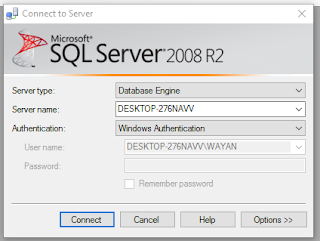
  3. Setelah itu isikan server name sesuai dengan nama komputer network kau dan Klik Connect
  4. Setelah itu perhatikan gambar dibawah ini
  5. untuk membuat database nya cukup dengan klik kanan pada Databases dan pilih new database. Setelah itu bakal bakal form baru,pada database name kalian isikan nama database nya dan klik ok 
  6. Setelah itu kalian dapat menambahkan table gres pada database yang telah kalian buat.
    Sekian tutorial dari saya,apabila ada yang ingin di tanyakan silahkan berkomentar.saya ucapkan terima kasih sudah membaca nya dan jangan lupa untuk di share. Agar Maknakel ini dapat membantu teman-teman.

Cara Menciptakan Database Pada Sql Server 2008 R2

Pada kesempatan ini saya ingin menujukan trik membuat database gres pada SQL Server. tutorial ini di maksudkan untuk mereka yang belum tau trik menggunakan SQL server. sepakat tanpa basa-basi kita pribadi saja kelangkah selanjutnya.

  1. Pastikan Kalian sudah menginstall SQL server Management Studio ketika proses instalasi  SQL server dilakukan..!!
  2. Buka SQL Server Management Studio nya dengan trik Klik Kanan SQL Server Management Studio >Run as Administrator
  3. Setelah itu isikan server name sesuai dengan nama komputer network kau dan Klik Connect
  4. Setelah itu perhatikan gambar dibawah ini
  5. untuk membuat database nya cukup dengan klik kanan pada Databases dan pilih new database. sesudah itu akan akan form baru,pada database name kalian isikan nama database nya dan klik ok 
  6. Setelah itu kalian dapat menambahkan table gres pada database yang telah kalian buat.
    Sekian tutorial dari saya,apabila ada yang ingin di tanyakan silahkan berkomentar.saya ucapkan terima kasih sudah membaca nya dan jangan lupa untuk di share. agar artikel ini dapat membantu teman-teman.

Cara Menciptakan Database Pada Sql Server 2008 R2

Pada kesempatan ini saya ingin menujukan trik membuat database gres pada SQL Server. tutorial ini di maksudkan untuk mereka yang belum tau trik menggunakan SQL server. sepakat tanpa basa-basi kita pribadi saja kelangkah selanjutnya.

  1. Pastikan Kalian sudah menginstall SQL server Management Studio ketika proses instalasi  SQL server dilakukan..!!
  2. Buka SQL Server Management Studio nya dengan trik Klik Kanan SQL Server Management Studio >Run as Administrator
  3. Setelah itu isikan server name sesuai dengan nama komputer network kau dan Klik Connect
  4. Setelah itu perhatikan gambar dibawah ini
  5. untuk membuat database nya cukup dengan klik kanan pada Databases dan pilih new database. sesudah itu akan akan form baru,pada database name kalian isikan nama database nya dan klik ok 
  6. Setelah itu kalian dapat menambahkan table gres pada database yang telah kalian buat.
    Sekian tutorial dari saya,apabila ada yang ingin di tanyakan silahkan berkomentar.saya ucapkan terima kasih sudah membaca nya dan jangan lupa untuk di share. agar artikel ini dapat membantu teman-teman.

Cara Menciptakan Database Pada Sql Server 2008 R2

Pada kesempatan ini saya ingin menujukan cara menciptakan database gres pada SQL Server. tutorial ini di maksudkan untuk mereka yang belum tau cara memakai SQL server. sepakat tanpa basa-basi kita pribadi saja kelangkah selanjutnya.

  1. Pastikan Kalian sudah menginstall SQL server Management Studio ketika proses instalasi  SQL server dilakukan..!!
  2. Buka SQL Server Management Studio nya dengan cara Klik Kanan SQL Server Management Studio >Run as Administrator
  3. Setelah itu isikan server name sesuai dengan nama komputer network kau dan Klik Connect
  4. Setelah itu perhatikan gambar dibawah ini
  5. untuk menciptakan database nya cukup dengan klik kanan pada Databases dan pilih new database. sesudah itu akan akan form baru,pada database name kalian isikan nama database nya dan klik ok 
  6. Setelah itu kalian dapat menambahkan table gres pada database yang telah kalian buat.
    Sekian tutorial dari saya,apabila ada yang ingin di tanyakan silahkan berkomentar.saya ucapkan terima kasih sudah membaca nya dan jangan lupa untuk di share. agar artikel ini dapat membantu teman-teman.

Cara Melaksanakan Backup Database Pada Sql Server 2008

Selamat sore teman-teman sekalian, ketemu lagi dengan saya di artikel cara melaksanakan backup pada sql server 2008 management studio. pada kesempatan yang baik ini, saya ingin membagikan tutorial ini kepada teman-teman semuanya. ibarat yang kita ketahui bahwa melaksanakan backup database itu sangatlah penting untuk melaksanakan antisipasi kalau terjadi human error suatu dikala nanti. disini cara melaksanakan backup terhadap suatu database sangat lah gampang bagi mereka yang sudah mengetahui caranya, terus bagaimana dengan mereka yang belum tahu? kalau saya sih eksklusif searching di google dan kadang bertanya kepada sobat saya yang berpengalaman perihal cara backup nya.

mungkin teman-teman sekalian sudah ada yang tahu cara melaksanakan backupnya, biasanya ada dua cara untuk melaksanakan backup database nya tapi yang paling sering saya lakukan yaitu dengan metode generate script. sepakat eksklusif saja kita menuju ke langkah-langkah untuk melaksanakan backup nya :

  1. pada langkah pertama ini, saya anggap teman-teman sudah menciptakan databasenya. kalau belum sanggup menciptakan databasenya kalian sanggup klik di cara menciptakan database pada sql server 2008 
  2. selanjutnya sesudah kalian sudah berhasil menciptakan sebuah databasenya, kalian klik kanan pada database yang mau di lakukan backup, sesudah itu pilih Task>Generate Script
    dan akan muncul form gres ibarat gambar berikut ini
  3. Pilih saja next dan akan muncul ibarat gambar berikut ini
  4. pada gambar diatas,kalian sanggup menyesuaikan dengan cita-cita kalian. kalian sanggup menentukan mana saja yang mau kalian backup. sesudah itu kalian klik next lagi dan akan muncul ibarat gambar berikut ini 
  5. pada gambar diatas, kalian sanggup mencustom location daerah penyimpanan hasil backup database anda. kemudian jangan lupa untuk memberinama file backupnya. sesudah itu kalian klik next dan lihat gambar di bawah ini 


  6. Pilih saja next maka kalian akan dihadapkan ibarat gambar di bawah ini. pada gambar di bawah ini kalian harus menunggu hingga proses backup databasenya succes semuanya sesudah itu kalian boleh klik finish 
  7. sesudah final melaksanakan backupnya,kalian sanggup check di directory dimana kalian menyimpannya. berikut ini hasil backup dari database saya
Sekian Tutorial dari saya, apabila ada kesalahan dalam penulisan saya minta maaf. Untuk cara melaksanakan restore databasenya kalian sanggup klik di cara melaksanakan restore database di sql server 2008 segala saran dan pendapat yang ingin anda saampaikan perihal artikel ini kalian sanggup mengirimkannya melalui link komentar yang ada. Semoga tutorial ini bermanfaat untuk teman-teman semuanya. Terima Kasih sudah berkunjung.!!

Cara Melaksanakan Restore Database Di Sql Server 2008

Selamat pagi teman-teman sekalian, pada pagi yang cerah ini matahari sangat tersenyum besar hati dan senyum nya itu menciptakan kita silau :D agar saja tutorial kali ini tidak menciptakan teman-teman silau hahaha cuma becandaan gan jangan di bawa serius ya :D pada kesempatan ini aku akan menciptakan tutorial ihwal bagaimana cara melaksanakan restore database yang sudah kita backup kemarin. bagi teman-teman yang belum tau cara untuk melaksanakan backup database pada sql server 2008 ini, kalian sanggup klik di cara melaksanakan backup pada sql server 2008 silahkan bagi kalian yang belum menciptakan backupnya buat terlebih dahulu.

cara merestore hasil backupnya terbilang cukup mudah, kalian sanggup ikuti langkah - langkah yang aku berikan menyerupai di bawah ini. sebelum itu, kalian harus sudah punya backup dari database nya. kalian sanggup melaksanakan backup menyerupai pada artikel yang aku tulis sebelumnya. kini kita mulai dan siapkan diri anda. ikuti langkah-langkah di bawah ini :

  1. menyerupai biasa, kalian buka sql server management studio kalian. lihat gambar di bawah
  2. sesudah itu kalian koneksikan, sesudah berhasil terkoneksi kalian pilih sajian File>Open>File... atau tekan ctrl + o dan akan muncul form open obrolan menyerupai pada gambar di bawah ini

     
     kalian cari hasil backup database kalian,setelah itu kalian klik open.

  3. setelah kalian klik open, kalian sanggup melihat script dari database kita dan akan terlihat nama database yang di gunakan. jikalau kalian sudah menghapus databasenya dan ingin merestore nya maka kalian cukup buat database gres tanpa harus menciptakan table atau menginputkan data gres nya.
  4.  pada gambar diatas, database yang aku gunakan ialah db_gaji. jadi aku buat dulu database db_gaji nya sesudah itu gres kita blok semua scriptnya dengan cara tekan CTRL + A 
  5. sesudah kalian blok, kalian klik yang execute menyerupai pada gambar diatas yang aku beri tanda kotak merah. jikalau berhasil maka akan tampil menyerupai pada gambar di bawah ini 
jikalau punya kalian mengalami error, kalian sanggup screenshoot dan kirim ke aku melalui email saya. kalian sanggup melihatnya di contact us. jikalau kalian ingin memberi saran atau pendapat kalian sanggup berkomentar di artikel ini. sekian tutorial dari saya, apabila ada salah dalam penulisan aku meminta maaf. Terima Kasih Telah Berkunjung.!!!

Search

Blog Archive