Vb .Net - Menciptakan Koneksi Database Penjualan

Berikut ini yakni Tahap KeEmpat dalam menciptakan Aplikasi penjualan dengan Visual Basic .Net. Kami memakai VB .Net 2010 dan Database SQL Server. Tahap ke empat ini kita akan menciptakan koneksi database penjualan dengan module. Apa fungsinya Module pada VB .NET?
Module pada VB .NET biasanya diisi script atau koding yang fungsinya sanggup di panggil pada Form lain, sehingga tidak menciptakan koding ulang pada sebuah form. Salah satu isi module pada VB .NET yakni untuk menciptakan koneksi database. Mari kita ikuti langkah ke empat ini, sehingga anda sanggup menciptakan Aplikasi Penjualan dengan Visual Basic .NET.

Untuk mengikuti tahap ini, pastikan anda telah mengikuti tahap sebelumnya :
Tahap 01 :  Membuat Project Aplikasi Penjualan
Tahap 02 : Membuat Form Menu Utama
Tahap 03 : Membuat Database dan Tabel Penjualan

Jika sudah mengikuti tahap diatas, silahkan ikuti tahap dibawah ini :

Silahkan buka Project Aplikasi Penjualan anda sebelumnya :

Berikut ini yakni Tahap KeEmpat dalam menciptakan Aplikasi penjualan dengan Visual Basic  VB .Net - Membuat Koneksi Database Penjualan
Lihat gambar diatas, pada tahap sebelumnya anda telah sukses menciptakan Form Menu Utama
Untuk menciptakan Koneksi Database sangat mudah
Klik Project
Add Module..
Berikut ini yakni Tahap KeEmpat dalam menciptakan Aplikasi penjualan dengan Visual Basic  VB .Net - Membuat Koneksi Database Penjualan
Klik Add
Kemudian masukan koding dibawah ini :
Berikut ini yakni Tahap KeEmpat dalam menciptakan Aplikasi penjualan dengan Visual Basic  VB .Net - Membuat Koneksi Database Penjualan

Imports System.Data.SqlClient Module Module1     Public CONN As SqlConnection     Public CMD As SqlCommand     Public DS As New DataSet     Public DA As SqlDataAdapter     Public RD As SqlDataReader     Public LokasiData As String     Public Sub Koneksi()         LokasiData = "data source=JAVANET07;initial catalog=DBJNMJUAL;integrated security=true"         CONN = New SqlConnection(LokasiData)         If CONN.State = ConnectionState.Closed Then             CONN.Open()         End If     End Sub End Module 
Note :
Silahkan samakan warna hijau diatas dengan Computer Name anda

Dengan langkah diatas, anda telah sukses menciptakan Koneksi Database dengan Module

Demikian Tahap ke-4 dalam menciptakan aplikasi penjualan dengan VB .NET, selanjutnya yakni kita akan Membuat Form Login dengan KLIK DISINI, atau bila anda ingin mengikuti tutorial sebelumnya, anda sanggup klik disini. Jika tutorial ini bermanfaat, silahkan anda share ke teman-teman anda atau anda sanggup berkomentar dibawah.
Silahkan KLIK DISINI Untuk melihat Video Tutorial diatas.
Silahkan KLIK DISINI Untuk mendownload Project diatas

Vb .Net - Menciptakan Form Login Aplikasi Penjualan

Berikut ini ialah Tahap KeLima dalam menciptakan Aplikasi Penjualan VB .Net. Kami memakai Vb .Net 2010 dan Database SQL Server

Tahap Sebelumnya :
Tahap 01 :  Membuat Project Aplikasi Penjualan
Tahap 02 : Membuat Form Menu Utama
Tahap 03 : Membuat Database dan Tabel Penjualan
Tahap 04 : Membuat Koneksi Database Dengan Module

Berikut ini langkah dalam menciptakan Form Login Aplikasi Penjualan
Buka Project anda sebelumnya :

Berikut ini ialah Tahap KeLima dalam menciptakan Aplikasi Penjualan VB  VB .Net - Membuat Form Login Aplikasi Penjualan
Jika anda lihat gambar diatas, anda telah sukses menciptakan koneksi database dengan module pada tahap keempat
Untuk menciptakan Form Login :
Klik Project - Add Windows Form
Klik Add
Jika sudah silahkan buat Design FormLoagin menyerupai gambar dibawah ini :
Berikut ini ialah Tahap KeLima dalam menciptakan Aplikasi Penjualan VB  VB .Net - Membuat Form Login Aplikasi Penjualan
Jika sudah menciptakan menyerupai gambar diatas,
silahkan masukan koding dibawah ini :
FormLogin
  Imports System.Data.SqlClient Public Class FormLogin     Private Sub TextBox1_KeyPress(ByVal sender As Object, ByVal e As System.Windows.Forms.KeyPressEventArgs) Handles TextBox1.KeyPress         If e.KeyChar = Chr(13) Then TextBox2.Focus()     End Sub     Private Sub TextBox2_KeyPress(ByVal sender As Object, ByVal e As System.Windows.Forms.KeyPressEventArgs) Handles TextBox2.KeyPress         If e.KeyChar = Chr(13) Then Button1.Focus()     End Sub     Private Sub Button1_Click(ByVal sender As System.Object, ByVal e As System.EventArgs) Handles Button1.Click         If TextBox1.Text = "" Or TextBox2.Text = "" Then             MsgBox("data login belum lengkap")             Exit Sub         Else             Call Koneksi()             CMD = New SqlCommand("select * from TBL_admin where kodeadmin='" & TextBox1.Text & "' and passwordadmin='" & TextBox2.Text & "'", CONN)             RD = CMD.ExecuteReader             RD.Read()             If RD.HasRows Then                 Me.Close()                 Call Terbuka()              Else                 MsgBox("Kode Admin atau Password salah")             End If         End If     End Sub     Private Sub Button2_Click(ByVal sender As System.Object, ByVal e As System.EventArgs) Handles Button2.Click         Me.Close()     End Sub     Sub Terbuka()         FormMenuUtama.MasterToolStripMenuItem.Enabled = True         FormMenuUtama.LogoutToolStripMenuItem.Enabled = True         FormMenuUtama.TransaksiToolStripMenuItem.Enabled = True         FormMenuUtama.LaporanToolStripMenuItem.Enabled = True         FormMenuUtama.UtilityToolStripMenuItem.Enabled = True         FormMenuUtama.LoginToolStripMenuItem.Enabled = False     End Sub      Private Sub FormLogin_Activated(ByVal sender As Object, ByVal e As System.EventArgs) Handles Me.Activated         TextBox1.Focus()     End Sub      Private Sub FormLogin_Load(ByVal sender As System.Object, ByVal e As System.EventArgs) Handles MyBase.Load         TextBox1.MaxLength = 6         TextBox2.PasswordChar = "X"     End Sub End Class 

FormMenuUtama
Public Class FormMenuUtama     Sub Terkunci()         LoginToolStripMenuItem.Enabled = True         LogoutToolStripMenuItem.Enabled = False         MasterToolStripMenuItem.Enabled = False         TransaksiToolStripMenuItem.Enabled = False         LaporanToolStripMenuItem.Enabled = False         UtilityToolStripMenuItem.Enabled = False     End Sub     Private Sub FormMenuUtama_Load(ByVal sender As System.Object, ByVal e As System.EventArgs) Handles MyBase.Load         Call Terkunci()     End Sub     Private Sub KeluarToolStripMenuItem_Click(ByVal sender As System.Object, ByVal e As System.EventArgs) Handles KeluarToolStripMenuItem.Click         End     End Sub     Private Sub LoginToolStripMenuItem_Click(ByVal sender As System.Object, ByVal e As System.EventArgs) Handles LoginToolStripMenuItem.Click         FormLogin.ShowDialog()     End Sub End Class 

Jika sudah, silahkan Run atau Jalankan Project anda
Klik File - Login. Masukan data login : ADM001 dan Password : ADMIN
Klik Toombol Login
Demikian langkah kelima dalam menciptakan Aplikasi Penjualan VB .NET yaitu Membuat Form Login. Untuk tahap selanjutnya, kita akan menciptakan Koding Logout dengan KLIK DISINI, atau jikalau anda ingin mengikuti tutorial sebelumnya anda dapat klik disini. Terima kasih telah mengikuti tutorial ini, silahkan anda share ke teman-teman anda, atau anda dapat berkomentar dibawah.
Silahkan KLIK DISINI Untuk melihat Video Tutorial diatas..
Silahkan KLIK DISINI Untuk Download Project Form Login diatas,

Membuat Form Barang Aplikasi Penjualan Vb .Net 2010

Cara Membuat Form Barang Aplikasi Penjualan Visual Basic .Net 2010. Kembali melanjutkan dalam menciptakan Aplikasi Penjualan dengan VB .Net 2010 database SQL server, ini yaitu Tahap ke-10 dalam menciptakan Aplikasi Penjualan. Setelah sekian usang dan ternyata banyak yang meminta di Update untuk tahap menciptakan Aplikasi Penjualan, kesudahannya aku ada waktu untuk mengapdatenya. Baik, bila ditahap ke-8 kita telah sukses menciptakan TBL_BARANG pada database DBJNMJUAL, maka kali ini akan dibahas cara menciptakan Form Barang nya.

Fungsi dari Form Barang ini yaitu kita akan menciptakan Form dimana kita harus sanggup Input, Edit dan Delete data barang yang nantinya barang tersebut akan kita jual.

Langsung saja, berikut langkahnya :
Silahkan Buka Project anda sebelumnya :

Gambar diatas yaitu project sebelumnya yaitu kita telah sukses menciptakan Form Pelanggan Aplikasi Penjualan.

Jika sudah membuka, silahkan Klik Project - Add Windows Form
Pastikan anda menentukan Wndows Form
Name : FormMasterBarang.vb
Jika sudah klik Add
Selanjutnya silahkan buat Design FormMasterBarang ibarat gambar dibawah ini :

Gambar diatas terdapat : Label1, Label2, Label3, Label4, Label5, TextBox1, TextBox2, TextBox3, TextBox4, ComboBox1, Button1, Button2, Button3, Button4 dan DatagridView1

Pada Properties FormMasterBarang, sebaiknya ubat StartPosition = CenterScreen

Selanjutnya kita akan memasukan koding.
Koding Pada FormMenuUtama untuk memanggil FormMasterBarang
  Private Sub BarangToolStripMenuItem_Click(ByVal sender As System.Object, ByVal e As System.EventArgs) Handles BarangToolStripMenuItem.Click         FormMasterBarang.ShowDialog() End Sub 


Kemudian Koding untuk FormMasterBarang :
  Imports System.Data.SqlClient Public Class FormMasterBarang     Sub KondisiAwal()         TextBox1.Text = ""         TextBox2.Text = ""         TextBox3.Text = ""         TextBox4.Text = ""         ComboBox1.Text = ""         Call TampilGrid()     End Sub     Sub TampilGrid()         Call Koneksi()         DA = New SqlDataAdapter("select * From tbl_Barang", CONN)         DS = New DataSet         DA.Fill(DS, "tbl_Barang")         DataGridView1.DataSource = DS.Tables("tbl_Barang")         DataGridView1.ReadOnly = True     End Sub      Private Sub FormMasterBarang_Load(ByVal sender As System.Object, ByVal e As System.EventArgs) Handles MyBase.Load         Call KondisiAwal()     End Sub End Class 

Note :
Koding pada FormMasterBarang diatas yaitu hanya untuk memunculkan Data di DataGridView saja.
Adapaun untuk Input, Edit dan Delete nya anda sanggup buka tutorial dibawah ini :
  1. Cara Input Data Kedalam Database Dengan VB .Net 2010
  2. Cara Edit Data Didalam Database Dengan VB .Net 2010
  3. Cara Hapus Data Didalam Database Dengan VB .Net 2010
Jika sudah mempelajari 3 Tutorial diatas seharusny anda sudah sanggup menciptakan FormMasterPelanggan dengan benar. Atau anda sanggup buka Tutorial kami di Youtube untuk memperjelasnya..

Jangan lupa Untuk Follow Google+ kami dan Subsribe kami di susukan Youtube

Demikianlah Cara Membuat Form Barang Aplikasi Penjualan VB .Net 2010 Database SQL Server, biar bermanfaat untuk anda semua :)

Membuat Database Dan Tabel Aplikasi Penjualan

Ini yaitu Tahap Ketiga dalam menciptakan Aplikasi Dengan Visual Basic .Net Database SQL Server. Pada tahap ini anda akan diajak untuk menciptakan Database dan Tabel memakai SQL Server. untuk itu pastikan anda sudah install SQL server pada komputer anda yaaa...

Kami memakai SQL Server 2008 R2

Berikut langkahnya :
Klik Start- All Programs

Ini yaitu Tahap Ketiga dalam menciptakan Aplikasi Dengan Visual Basic  Membuat Database dan Tabel Aplikasi Penjualan
Klik SQL Server Management Studio
Klik Connect
Silahkan Buat Database Dengan Nama : DBJNMJUAL
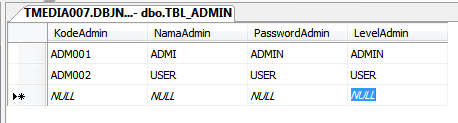
Kemudian buatlah Tabel dengan nama : TBL_ADMIN

Buatlah design tabel menyerupai gambar dibawah ini :
Ini yaitu Tahap Ketiga dalam menciptakan Aplikasi Dengan Visual Basic  Membuat Database dan Tabel Aplikasi Penjualan
Silahkan isi untuk sample data

Dengan langkah diatas, anda telah sukses menciptakan Database dan Tabel Aplikasi Penjualan

Demikian Tahap Ke-3 dalam menciptakan aplikasi penjualan dengan VB .NET, selanjutnya Tahap ke-4 yaitu menciptakan module koneksi database dengan KLIK DISINI, atau bila anda ingin melihat tahap sebelumnya anda dapat klik disini. Jika tutorial ini bermanfaat, silahkan anda share keteman-teman anda atau anda dapat berkomentar dibawah.
Silahkan KLIK DISINI Untuk melihat Video Tutorial diatas.
Silahkan KLIK DISINI Untuk mendownload Database dan Tabel diatas

Search

Blog Archive