Membuat Laporan Mingguan Crystal Report Pada Vb .Net 2010

Cara Membuat Laporan Mingguan Crystal Report VB .Net 2010. Pada tutorial kali ini akan membahas pembahasan perihal Crystal Report sebelumnya. Jika sebelumnya kita telah membahas Laporan Harian, Bulanan dan Tahunan, sekarang saatnya kita akan membahas mengenai Laporan Mingguan.

Apa yang dimaksud laporan Mingguan? Biasanya laporan ini dipakai untuk melihat seleksi tanggal adalah : Dari tanggal ke tanggal. Biasanya para pengguna Aplikasi ingin melihat Transaksi pola dari Tanggal 1 Agustus 2016 hingga tanggal 10 Agustus 2016. dan keluarlah data sesuai dari tanggal tersebut.

Cara Membuat Laporan Mingguan Crystal Report VB  Membuat Laporan Mingguan Crystal Report Pada VB .Net 2010


Baiklah berikut langkahnya :
#1. Membuat Project dan Form1
Buatlah sebuah Project dengan VB .Net 2010
Lihat gambar diatas, kami menciptakan Project dengan Nama : AppProject
dan Kami menyimpan di Drive D:\Laporan Mingguan\
Jika sudah buatlah Design Form1 menyerupai gambar dibawah ini :

Cara Membuat Laporan Mingguan Crystal Report VB  Membuat Laporan Mingguan Crystal Report Pada VB .Net 2010
Pada gambar diatas kami menciptakan design Form1 dengan penambahan :
GroupBox1, Label1, Label2, DateTimePicker1, DateTimePicker2, Button1 dan AxCrystalReport1

Jika sudah anda dapat menyimpannya dan ikuti langkah 2

#2. Membuat Database dan Membuat Sample Data
Seperti halnya dalam menciptakan Laporan Harian, Bulanan dan Tahunan. Silahkan buat database terlebih dahulu.
Nama Database : DBJNM.mdb
Nama Tabel : Penjualan
Kemudian isi Tabel tersebut manual dengan data pola menyerupai gambar dibawah ini :
Anda dapat klik gambar diatas untuk memperbesarnya.

Jika sudah, masukan Database diatas pada Folder Bin\Debug Project VB .Net anda


#3. Membuat dan Mendesign Laporan Crystal Report
Jika sudah menciptakan database saatnya kita buat laporan dengan crystal report.
Buka Crystal Report Pada komputer anda
Klik File - New :
Klik Standard - OK
Klik Database - Database Files - Find Database File - Pilih Database DBJNM.mdb yang telah anda buat
Klik Penjualan - Add - lalu klik Close
Klik Next - Add All - Finish

Maka akan muncul gambar dibawah ini :

Cara Membuat Laporan Mingguan Crystal Report VB  Membuat Laporan Mingguan Crystal Report Pada VB .Net 2010
Silahkan anda Save dengan nama : LaporanMingguan.rpt
Jika sudah sukses menciptakan menyerupai gambar diatas, kita lanjutkan pada Form1 di langkah 1

Silahkan masukan koding dibawah ini pada Form1
  Public Class Form1     Private Sub Button1_Click(ByVal sender As System.Object, ByVal e As System.EventArgs) Handles Button1.Click         AxCrystalReport1.SelectionFormula = "{penjualan.Tanggal} in date ('" & DateTimePicker1.Value & "') to date ('" & DateTimePicker2.Value & "')"         AxCrystalReport1.ReportFileName = "LaporanMingguan.rpt"         AxCrystalReport1.WindowState = Crystal.WindowStateConstants.crptMaximized         AxCrystalReport1.RetrieveDataFiles()         AxCrystalReport1.Action = 1     End Sub End Class 

Jika sudah, silahkan anda Running Project VB .Net anda Kemudian anda dapat Pilih Tanggal awal dan Akhir pada DateTimePicker dan Klik Cetak untuk dapat melihat Hasilnya.
Seharusnya jikalau benar, maka akan muncul data sesuai dengan pilihan tanggal yang anda inginkan.

Jika anda sudah melaksanakan langkah diatas, namun data tidak muncul, anda dapat lihat tutorial yang sudah aku buat dengan KLIK DISINI


Demikianlah Cara Membuat Laporan Mingguan Crystal Report Pada VB .Net 2010 supaya bemanfaat untuk anda :)

Membuat Laporan Harian Crystal Report Pada Vb .Net 2010

Kembali lagi di tutorial Laporan Crystal Report pada VB .Net 2010, kali ini kami akan membahas ihwal cara Membuat Laporan Harian Dengan VB .Net 2010.


Kembali lagi di tutorial Laporan Crystal Report pada VB  Membuat Laporan Harian Crystal Report Pada VB .Net 2010

Berikut langkahnya :

LANGKAH #1
Buatlah Sebuah Project dengan VB .Net 2010
Saya menciptakan Project dengana Nama : AppProject dan aku menyimpan di Drive D:\Laporan\Harian
Klik OK
Kembali lagi di tutorial Laporan Crystal Report pada VB  Membuat Laporan Harian Crystal Report Pada VB .Net 2010
Pada Form1, aku tambahkan DateTimePicker1 dan Button1


LANGKAH #2
Buatlah Database dengan nama : DBJNM.mdb
Buatlah Tabel Dengan nama : Penjualan
Berikut design tabel Penjualan beserta isisnya (kami memakai database access .mdb)

Kembali lagi di tutorial Laporan Crystal Report pada VB  Membuat Laporan Harian Crystal Report Pada VB .Net 2010
Simpan database Pada Folder Bin/Debug pada Project VB .Net 2010 yang telah anda buat pada langkah1

LANGKAH #3
Jika sudah menciptakan database saatnya kita buat laporan dengan crystal report.
Buka Crystal Report Pada komputer anda
Klik File - New :
Klik Standard - OK
Klik Database - Database Files - Find Database File - Pilih Database DBJNM.mdb yang telah anda buat
Klik Penjualan - Add - lalu klik Close
Klik Next - Add All - Finish

Maka akan muncul gambar dibawah ini :

Kembali lagi di tutorial Laporan Crystal Report pada VB  Membuat Laporan Harian Crystal Report Pada VB .Net 2010
Silahkan anda Save dengan nama : LaporanHarian.rpt
Jika sudah sukses menciptakan ibarat gambar diatas, kita langjutkan pada Form1 di langkah 1
Pada Form1 tambahkan Crystal Report Control
Kemudian Masukan Koding dibawah ini :
Public Class Form1     Private Sub Button1_Click(ByVal sender As System.Object, ByVal e As System.EventArgs) Handles Button1.Click         AxCrystalReport1.SelectionFormula = "totext({Penjualan.Tanggal})='" & Format(DateTimePicker1.Value, "dd/MM/yyyy") & "'"         AxCrystalReport1.ReportFileName = "LaporanHarian.rpt"         AxCrystalReport1.WindowState = Crystal.WindowStateConstants.crptMaximized         AxCrystalReport1.RetrieveDataFiles()         AxCrystalReport1.Action = 1     End Sub End Class 
Jika sudah silahkan pilih tanggal sesuai dengan Transaksi Tanggal.
Kemudian Klik Button Cetak Laporan
Harusnya Muncul data sesuai dengan yang ada didatabase

Jika anda sudah melaksanakan langkah diatas, namun data tidak muncul, anda dapat lihat tutorial yang sudah aku buat dengan KLIK DISINI

Semoga Bermanfaat untuk anda
Salam JNM.

Membuat Laporan Bulanan Crystal Report Pada Vb .Net 2010

Kembali Lagi di Tutorial Crystal Report bersama JavaNetMedia.com, kali ini kita akan melanjutkan tutorial perihal Crystal report, jikalau sebelumnya kita telah membahas Cara Membuat Laporan Harian, sekarang saatnya kita menciptakan Laporan Bulanan Crystal Report pada VB .Net 2010.

Kembali Lagi di Tutorial Crystal Report bersama JavaNetMedia Membuat Laporan Bulanan Crystal Report Pada VB .Net 2010

Berikut langkahnya :

LANGKAH #1
Buatlah Sebuah Project dengan VB .Net 2010

Saya menciptakan Project dengana Nama : AppProject dan aku menyimpan di Drive D:\Laporan\Bulanan
Klik OK
Pada Form1, aku tambahkan Label1, Label2, ComboBox1, ComboBox2 dan Button1


LANGKAH #2
Buatlah Database dengan nama : DBJNM.mdb
Buatlah Tabel Dengan nama : Penjualan
Berikut design tabel Penjualan beserta isisnya (kami memakai database access .mdb)

Kembali Lagi di Tutorial Crystal Report bersama JavaNetMedia Membuat Laporan Bulanan Crystal Report Pada VB .Net 2010
Simpan database Pada Folder Bin/Debug pada Project VB .Net 2010 yang telah anda buat pada langkah1

LANGKAH #3
Jika sudah menciptakan database saatnya kita buat laporan dengan crystal report.
Buka Crystal Report Pada komputer anda
Klik File - New :
Klik Standard - OK
Klik Database - Database Files - Find Database File - Pilih Database DBJNM.mdb yang telah anda buat
Klik Penjualan - Add - lalu klik Close
Klik Next - Add All - Finish

Maka akan muncul gambar dibawah ini :

Kembali Lagi di Tutorial Crystal Report bersama JavaNetMedia Membuat Laporan Bulanan Crystal Report Pada VB .Net 2010
Silahkan anda Save dengan nama : LaporanBulanan.rpt
Jika sudah sukses menciptakan menyerupai gambar diatas, kita langjutkan pada Form1 di langkah 1
Pada Form1 tambahkan Crystal Report Control
Kembali Lagi di Tutorial Crystal Report bersama JavaNetMedia Membuat Laporan Bulanan Crystal Report Pada VB .Net 2010

Kemudian Masukan Koding dibawah ini :
Public Class Form1     Private Sub Form1_Load(ByVal sender As System.Object, ByVal e As System.EventArgs) Handles MyBase.Load         ComboBox1.Items.Add("1")         ComboBox1.Items.Add("2")         ComboBox1.Items.Add("3")         ComboBox1.Items.Add("4")         ComboBox1.Items.Add("5")         ComboBox1.Items.Add("6")         ComboBox1.Items.Add("7")         ComboBox1.Items.Add("8")         ComboBox1.Items.Add("9")         ComboBox1.Items.Add("10")         ComboBox1.Items.Add("11")         ComboBox1.Items.Add("12")         ComboBox2.Items.Add("2015")         ComboBox2.Items.Add("2016")         ComboBox2.Items.Add("2017")     End Sub     Private Sub Button1_Click(ByVal sender As System.Object, ByVal e As System.EventArgs) Handles Button1.Click         AxCrystalReport1.SelectionFormula = "Month({Penjualan.Tanggal})=" & Val(ComboBox1.Text) & " and Year({Penjualan.Tanggal})=" & Val(ComboBox2.Text)         AxCrystalReport1.ReportFileName = "LaporanBulanan.rpt"         AxCrystalReport1.WindowState = Crystal.WindowStateConstants.crptMaximized         AxCrystalReport1.RetrieveDataFiles()         AxCrystalReport1.Action = 1     End Sub End Class 
End Class Berikut Hasilnya :
Kembali Lagi di Tutorial Crystal Report bersama JavaNetMedia Membuat Laporan Bulanan Crystal Report Pada VB .Net 2010

Jika sudah silahkan pilih Bulan dan Tahun Pada ComboBox
Kemudian Klik Button Cetak Laporan
Harusnya Muncul data sesuai dengan yang ada didatabase


Jika anda sudah melaksanakan langkah diatas, namun data tidak muncul, anda dapat lihat tutorial yang sudah aku buat dengan KLIK DISINI

Semoga Bermanfaat untuk anda

Membuat Laporan Tahunan Crystal Report Pada Vb .Net 2010

Kembali lagi di tutorial dalam menciptakan Laporan Crystal Report. Kali ini ialah lanjutan dalam menciptakan Crystal Report yang digunakan dalam Visual Basic .Net 2010.

Tutorial Sebelumnya :
1. Membuat Laporan Harian
2. Membuat Laporan Bulanan

Jika anda telah mengikuti tutorial diatas, mari kita lanjut dalam menciptakan Laporan Tahunan. Jika anda belum mengikuti tutorial diatas, maka kami sarankan anda harus mengikutinya terlebih dahulu, alasannya ialah kalau tidak anda niscaya akan Bingung :)

Berikut langkah dalam menciptakan Laporan Tahunan :
LANGKAH #1
Silahkan anda buat Form1 pada Aplikasi VB .Net anda, lalu anda tambahkan ComboBox3 dan Button1

LANGKAH #2
Silahkan gunakan database yang sama di Tutorial Laporan Harian maupun Laporan Bulanan (sama saja). yang penting ialah terdapat Sample Datanya, biar muncul laporan di Crystal Report.

LANGKAH #3
Inti dari Laporan Tahunan ialah memunculkan data yang di Tabel Penjualan dan Field Tanggalnya terdapat tahun yang akan kita keluarkan laporannya.

Berikut Kodingnya :

AxCrystalReport1.SelectionFormula = "Year({Penjualan.Tanggal})=" & Val(ComboBox3.Text) & "" AxCrystalReport1.ReportFileName = "LaporanTahunan.rpt"        AxCrystalReport1.WindowState = Crystal.WindowStateConstants.crptMaximized AxCrystalReport1.RetrieveDataFiles() AxCrystalReport1.Action = 1 

Berikut Hasilnya :
Kembali lagi di tutorial dalam menciptakan Laporan Crystal Report Membuat Laporan Tahunan Crystal Report Pada VB .Net 2010
Semoga bermanfaat,
Ikuti terus pembelajaran dari kami. dan jangan lupa untuk Subsribe atau Berlangganan di Chanel Youtube JavaNet Media.

Jika anda sudah melaksanakan langkah diatas, namun data tidak muncul, anda sanggup lihat tutorial yang sudah aku buat dengan KLIK DISINI

Salam
JNM

Cara Mengatasi Laporan Crystal Report Blank Kosong Tidak Ada Datanya

Melanjutkan pembelajaran dalam menciptakan laporan Crystal Report, pada tutorial kali ini aku akan membagikan cara untuk mengatasi laporan crystal report saat dipanggil pada aplikasi namun datanya kosong atau Blank.

Untuk tutorial kali ini yakni jawaban pertayaan dari Mba Mayangsari yang telah berkomentar di web JNM dengan link artikel :
/search?q=membuat-laporan-harian-crystal-report-vb-net-2010
Dimana Mba Sunbulat ini sehabis mempraktikan tutorial dalam menciptakan laporan harian, sudah bisa, namun saat di jalankan laporan tersebut tidak ada datanya atau kosong.
Contoh pertanyaannya yakni menyerupai dibawah ini :

Melanjutkan pembelajaran dalam menciptakan laporan Crystal Report Cara Mengatasi Laporan Crystal Report Blank Kosong Tidak Ada Datanya

Oleh alasannya yakni itu, jikalau anda memang kesulitan atau ingin bertanya, silahkan isi pada kolom komentar dibawah.

Oke aku akan mencoba menjawabnya :
Laporan kosong atau Tidak Muncul Data atau Laporannya Blank biasanya muncul atau terjadi saat anda menciptakan sebuah laporan memakai data yang terdapat tanggalnya. Contohnya yakni Laporan Harian, Mingguan, Bulanan atau Tahunan. Makara saat anda menjalankan Aplikasi dan menentukan tanggal atau bulan atau tahunnya lalu di Run, balasannya tidak sesuai dengan harapan atau tidak sesuai dengan laporan yang telah dibentuk sebelumnya.

Terus bagaimana solusinya ?
Langkahnya adalah, anda membuka file laporan Crystal Report anda.
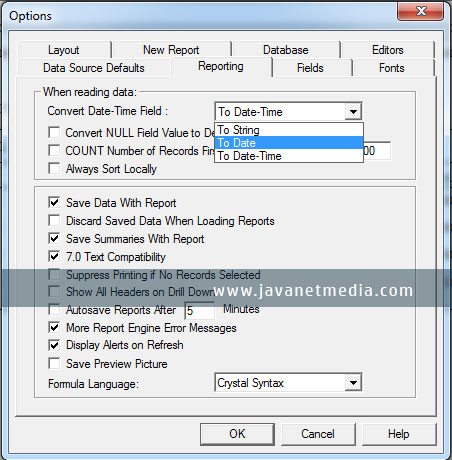
Klik File - Options
Melanjutkan pembelajaran dalam menciptakan laporan Crystal Report Cara Mengatasi Laporan Crystal Report Blank Kosong Tidak Ada Datanya
Pilih Reporting - Pada Convert Date-Time field biasanaya secara default yakni : To Date-Time
Kemudian anda ganti ke To Date menyerupai gambar diatas

Jika sudah menjalankan langkah diatas, silahkan anda coba kembali.
Apakah sudah muncul datanya?

Jika masih belum bisa. anda sanggup Klik File
Pilih Reports Options
Kemudian Ubah juga menjadi To Date menyerupai gambar dibawah

Melanjutkan pembelajaran dalam menciptakan laporan Crystal Report Cara Mengatasi Laporan Crystal Report Blank Kosong Tidak Ada Datanya

Jika sudah melaksanakan 2 langkah diatas, silahkan jalankan Projectnya kembali. Seharusnya Data sudah muncul.
DemikianTutorial Crystal Report dalam mengatasi data yang tidak muncul di laporan Crystal Report. Semoga bermanfaat untuk anda. Ikuti terus tutorial kami selanjutnya. Jangan lupa anda juga sanggup berkomentar dibawah.

Search

Blog Archive