Vb .Net - Cara Koneksi Database Sql Server

Pada tutorial gratis VB .Net atau Visual Basic .Net kali ini akan dibahas mengenai Cara Koneksi Database SQL Server. Langkahnya sangat mudah, silahkan ikuti tutorial dibawah ini :

Pastikan anda telah menginstall Aplikasi dibawah ini :
1. Visual Basic .Net
2. Database SQL Server (kami memakai SQL Server 2008 R2)

Berikut langkanya :
No.1 - Membuat Database dan Tabel Dengan SQL Server

Buatlah Database Pada SQL Server dengan nama : DBJNM
Buatlah Tabel dengan nama : TBL_PEGAWAI dengan design tabel ibarat gambar dibawah ini :

Kemudian alasannya yakni nantinya kita akan mengkoneksikannya saja, maka menciptakan sample data pada
TBL_PEGWAI tersebut. silahkan masukan ibarat pola dibawah ini :


Jika sudah menciptakan langkah diatas,
No.2 - Membuat Form1 Beserta Kodingnya
Buka Visual Basic .Net anda
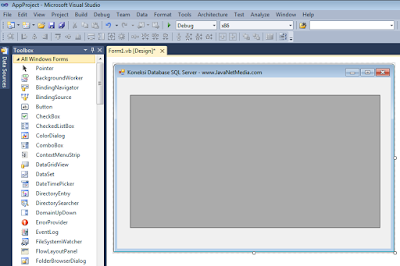
Buatlah Form Seperti gambar dibawah ini :

Net kali ini akan dibahas mengenai Cara Koneksi Database SQL Server VB .NET - Cara Koneksi Database SQL Server

Pada Form diatas, hanya ditambahkan Datagridview1

Kemudian pada Form1, masukan koding dibawah ini :
Imports System.Data.SqlClient Public Class Form1     Dim Conn As SqlConnection     Dim da As SqlDataAdapter     Dim ds As DataSet     Dim LokasiDB As String     Sub Koneksi()         LokasiDB = "data source=JAVANET007;initial catalog=DBJNM;integrated security =true"         Conn = New SqlConnection(LokasiDB)         If Conn.State = ConnectionState.Closed Then Conn.Open()     End Sub     Private Sub Form1_Load(ByVal sender As System.Object, ByVal e As System.EventArgs) Handles MyBase.Load         Koneksi()         da = New SqlDataAdapter("Select * from TBL_PEGAWAI", Conn)         ds = New DataSet         ds.Clear()         da.Fill(ds, "TBL_PEGAWAI")         DataGridView1.DataSource = (ds.Tables("TBL_PEGAWAI"))     End Sub End Class 

Kemudian silahkan Run atau jalankan Project VB Net anda
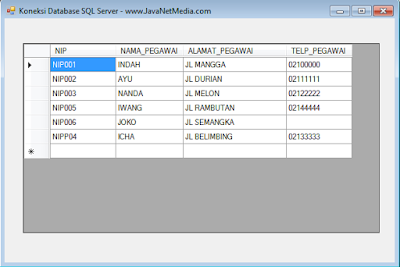
Hasilnya yakni ibarat gambar dibawah ini :

Net kali ini akan dibahas mengenai Cara Koneksi Database SQL Server VB .NET - Cara Koneksi Database SQL Server

Silahkan KLIK DISINI Untuk Download Project Source Code diatas
Semoga bermanfaat untuk Sobat JNM, ikuti terus pembelajaran kami selanjutnya :)

Vb .Net - Cara Koneksi Database Access (.Accdb)

Pada Tutorial Gratis VB .Net kali akan dibahas mengenai cara menciptakan koneksi database Access .accdb. Secara default jikalau anda menciptakan database access dengan Microsoft Office Access 2007 keatas ( Access 2010, access 2013, Access 2015 atau Access 2016 ) maka akan terbuat dengan Extension .accdb. Ada pengecualian jikalau anda memakai Access 2003, maka yang dapat dibentuk yaitu dengan Extension .MDB. Oleh alhasil pada tutorial lainnya, aku sudah buatkan tutorial koneksi database Access .MDB.

Namun anda juga dapat menciptakan Database Access .MDB pada Office Access 2007 keatas yang sudah aku buatkan pula tutorialnya dengan KLIK LINK INI.

Cara mengkoneksikan Database Access .ACCDB pada VB .NET sangat mudah, anda cukup mengikuti tutorial dibawah ini. Dan pribadi di praktikan. Adapun jikalau ada hambatan anda dapat berkomentar dibawah.

Berikut langkahnya :

LANGKAH 1 : Membuat Database dan Tabel Menggunakan Access 2007 atau 2010 atau 2013
Seperti yang sudah kami informasikan diatas, anda harus menciptakan database dengan Access.
Nama Database : DBJNM.accdb
Buatkah tabel dengan Nama : SISWA
Design Tabel SISWA menyerupai gambar dibawah ini :

Net kali akan dibahas mengenai cara menciptakan koneksi database Access  VB .Net - Cara Koneksi Database Access (.accdb)
Gambar diatas yaitu penampakan dari Tabel SISWA pada DBJNM.accdb dengan field :
NIS, NamaSiswa,JenisKelamin,Alamat,NamaBapak dan NamaIbu
Jika sudah berhasil menciptakan database dan Tabel menyerupai gambar diatas, anda dapat mengikuti langkah ke-2

LANGKAH 2 : Membuat Form1 Dengan Kodingnya
Jika anda sudah menciptakan database dan tabel, sekarang saatnya anda menciptakan form dan koding dengan VB .Net
Buka VB .Net anda
Jika sudah muncul Form1, silahkan design Form1 menyerupai gambar dibawah ini :

Net kali akan dibahas mengenai cara menciptakan koneksi database Access  VB .Net - Cara Koneksi Database Access (.accdb)
Pada gambar diatas, hanya ditambahkan DataGridView

Kemudian masukan koding dibawah ini pada Form1
Imports System.Data.OleDb Public Class Form1     Dim Conn As OleDbConnection     Dim da As OleDbDataAdapter     Dim ds As DataSet     Dim LokasiDB As String     Sub Koneksi()         LokasiDB = "Provider=Microsoft.ACE.OLEDB.12.0;Data Source=DBJNM.accdb"         Conn = New OleDbConnection(LokasiDB)         If Conn.State = ConnectionState.Closed Then Conn.Open()     End Sub     Private Sub Form1_Load(ByVal sender As System.Object, ByVal e As System.EventArgs) Handles MyBase.Load         Koneksi()         da = New OleDbDataAdapter("Select * from SISWA", Conn)         ds = New DataSet         ds.Clear()         da.Fill(ds, "SISWA")         DataGridView1.DataSource = (ds.Tables("SISWA"))     End Sub End Class  

Note :
Jangan lupa, database DBJNM.accdb di pindahkan ke Folder Bin\Debug Project VB .Net anda
Jika sudah silahkan jalankan Project anda, gambar dibawah yaitu hasil jikalau anda running project VB .Net amda.

Net kali akan dibahas mengenai cara menciptakan koneksi database Access  VB .Net - Cara Koneksi Database Access (.accdb)
Silahkan KLIK DISINI untuk mendownload Tutorial Diatas
Tutorial Mengkoneksikan database lainnya dengan Visual Basic .NET
Demikian Tutorial Visual Basic .NET yaitu Cara Mengkoneksikan database Access .Accdb pada VB .NET, Semoga bermanfaat untuk anda. Silahkan anda share ke rekan anda atau anda dapat juga berkomentar dibawah. Jika anda sudah dapat mengkoneksikan database pada VB .NET, maka langkah selanjutnya anda dapat Input, Edit dan Delete Data didalam database dengan VB .NET.

Vb .Net - Cara Koneksi Database Access (.Mdb)

Pada Tutorial Gratis Visual Basic .Net kali ini akan dibahas mengenai Cara Praktis Membuat Koneksi kedatabase Access .mdb dengan VB .Net. Tutorial dibawah ini kami akan memakai VB .Net versi 2010 Express. Bagi anda yang berbeda versinya, anda juga dapat mengikuti Tutorial dibawah ini.

Berikut langkah-langkahnya :

1. Membuat Project Baru VB .Net dan Menyimpannya
2. Membuat Database Access 2003 , Tabel Barang dan menyimpannya pada Bin / Debug
3. Membuat Form, Memasukan Koding dan Jalankan Program

1. Membuat Project Baru VB 2010 dan Menyimpannya
Pastikan anda sudah Install Visual Basic 2010 pada komputer anda,
Klik Start pada Windows
All Programs
Net kali ini akan dibahas mengenai Cara Praktis Membuat Koneksi kedatabase Access  VB .NET - Cara Koneksi Database Access (.mdb)
Klik Microsoft Visual Basic 2010 Express
Klik File - New - Project
Maka akan muncul :
Klik OK
Maka akan keluar Form1 (lihat gambar diatas)

2. Membuat Database, Tabel Barang dan menyimpannya pada Bin / Debug
Buatlah sebuah database dengan nama : DBJNM.mdb
Buatlah sebuah Tabel dengan Nama : Barang
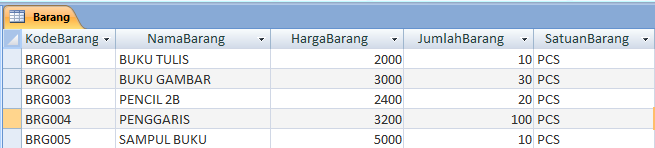
Silahkan Design Tabel Barang dan Isi Tabel Barang tersebut sesuai gambar dibawah ini :

Setelah selesai, simpan pada folder Bin / Debug

3. Design Form1, Masukan Koding dan Jalankan Program
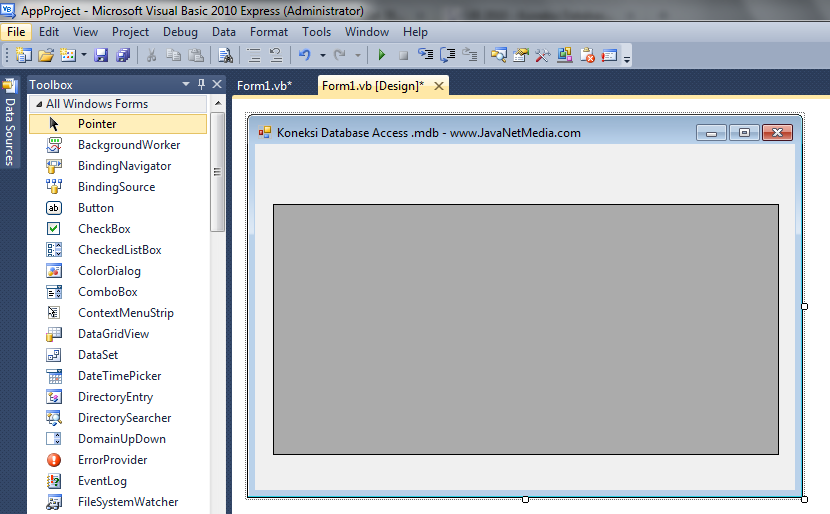
Buatlah sebuah Form ibarat gambar dibawah
Net kali ini akan dibahas mengenai Cara Praktis Membuat Koneksi kedatabase Access  VB .NET - Cara Koneksi Database Access (.mdb)

Masukan Koding dibawah ini :
Imports System.Data.OleDb Public Class Form1     Dim Conn As OleDbConnection     Dim da As OleDbDataAdapter     Dim ds As DataSet     Dim LokasiDB As String     Sub Koneksi()         LokasiDB = "provider=microsoft.jet.oledb.4.0;data source=DBJNM.mdb"         Conn = New OleDbConnection(LokasiDB)         If Conn.State = ConnectionState.Closed Then Conn.Open()     End Sub     Private Sub Form1_Load(ByVal sender As System.Object, ByVal e As System.EventArgs) Handles MyBase.Load         Koneksi()         da = New OleDbDataAdapter("Select * from barang", Conn)         ds = New DataSet         ds.Clear()         da.Fill(ds, "Barang")         DataGridView1.DataSource = (ds.Tables("Barang"))     End Sub End Class 

Jika sudah semua, silahkan run atau jalankan Proect VB .Net anda
Hasilnya ialah ibarat gambar dibawah ini :
Net kali ini akan dibahas mengenai Cara Praktis Membuat Koneksi kedatabase Access  VB .NET - Cara Koneksi Database Access (.mdb)

Silahkan KLIK DISINI Untuk mendownload Tutorial diatas
Berikut Tutorial Visual Basic .NET mengkoneksikan database lainnya :
Demikian Tutorial Visual Basic .NET Cara Koneksi Database Access (.mdb) Pada VB .NET, Semoga bermanfaat untuk anda dan ikuti terus pembelajaran Visual Basic .NET lainnya. Setelah anda dapat mengkoneksikan database, selanjutnya anda dapat menginput, edit dan delete kedalam database.

Vb .Net - Cara Menciptakan Instruksi Otomatis Di Vb .Net

Pada Tutorial Visual Basic .Net kali ini, kami akan membahas tentang Cara Membuat Kode Otomatis Pada VB .Net. Kami memakai VB .Net versi 2010 dan Database SQL Server.

 Silahkan masuk ke Microsoft SQL Server Management Studio VB .NET - Cara Membuat Kode Otomatis Di VB .NET

Berikut Langkahnya :
Buka Komputer anda
Silahkan masuk ke Microsoft SQL Server Management Studio
Buatlah Database dengan nama : DBJNM
Kemudian buatlah Tabel dengan nama : TBL_PEGAWAI
Design TBL_PEGAWAI ialah ibarat gambar dibawah ini :

Jika sudah silahkan Save lalu anda dapat mengisi data ibarat gambar dibawah ini ( Optional )

Jika sudah mari kita lanjut ke Aplikasi VB .Net anda
Buka Visual Basic .Net anda
Kemudian Buatlah Design Form Seperti gambar dibawah ini :
 Silahkan masuk ke Microsoft SQL Server Management Studio VB .NET - Cara Membuat Kode Otomatis Di VB .NET

Pada Form1 diatas, kami memperlihatkan Label, TextBox1, TextBox2, TextBox3, TextBox4, Button1, Button2, dan DatagridView1.

Jika sudah selesai menciptakan Form1 ibarat gambar diatas, silahkan masukan koding dibawah ini :
  Imports System.Data.SqlClient Public Class Form1     Dim Conn As SqlConnection     Dim da As SqlDataAdapter     Dim ds As DataSet     Dim CMD As SqlCommand     Dim RD As SqlDataReader     Dim LokasiDB As String     Sub Koneksi()         LokasiDB = "data source=JAVANET001;initial catalog=DBJNM;integrated security =true"         Conn = New SqlConnection(LokasiDB)         If Conn.State = ConnectionState.Closed Then Conn.Open()     End Sub     Sub KondisiAwal()         Koneksi()         da = New SqlDataAdapter("Select * from TBL_PEGAWAI", Conn)         ds = New DataSet         ds.Clear()         da.Fill(ds, "TBL_PEGAWAI")         DataGridView1.DataSource = (ds.Tables("TBL_PEGAWAI"))          TextBox1.Text = ""         TextBox2.Text = ""         TextBox3.Text = ""         TextBox4.Text = ""         TextBox1.Enabled = False         Button1.Text = "Input"     End Sub     Private Sub Form1_Load(ByVal sender As System.Object, ByVal e As System.EventArgs) Handles MyBase.Load         Call KondisiAwal()     End Sub      Private Sub Button1_Click(ByVal sender As System.Object, ByVal e As System.EventArgs) Handles Button1.Click         If Button1.Text = "Input" Then             Button1.Text = "Simpan"             Call Koneksi()             CMD = New SqlCommand("Select * from TBL_PEGAWAI where NIP in (select max(NIP) from TBL_PEGAWAI)", Conn)             Dim urutan As String             Dim hitung As Long             RD = CMD.ExecuteReader             RD.Read()             If Not RD.HasRows Then                 urutan = "NIP" + "001"             Else                 hitung = Microsoft.VisualBasic.Right(RD.GetString(0), 3) + 1                 urutan = "NIP" + Microsoft.VisualBasic.Right("000" & hitung, 3)             End If             TextBox1.Text = urutan          Else             If TextBox1.Text = "" Or TextBox2.Text = "" Or TextBox3.Text = "" Or TextBox4.Text = "" Then                 MsgBox("Data belum lengkap, Pastikan Semua form terisi")                 Exit Sub             Else                 Call Koneksi()                 Dim simpan As String = "insert into TBL_PEGAWAI values ('" & TextBox1.Text & "','" & TextBox2.Text & "','" & TextBox3.Text & "','" & TextBox4.Text & "')"                 CMD = New SqlCommand(simpan, Conn)                 CMD.ExecuteNonQuery()                 MsgBox("Data berhasil di Input", MsgBoxStyle.Information, "Information")                 Call KondisiAwal()             End If         End If     End Sub      Private Sub Button2_Click(ByVal sender As System.Object, ByVal e As System.EventArgs) Handles Button2.Click         End     End Sub End Class 

Jika sudah, anda dapat Run atau Jalankan Project VB .Net anda, Caranya ialah :
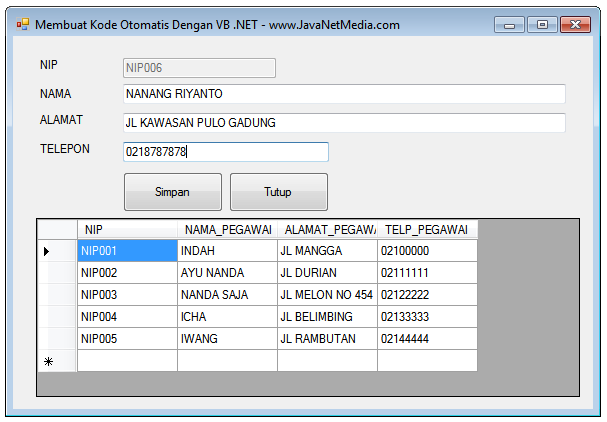
Silahkan Klik Input, maka Tombol input akan menjadi Simpan. Kemudian pada NIP akan menjadi otomatis terisi sesuai nomor urut. Kemudian isi data dan terakhir Klik Simpan.

Note :
Silahkan samakan arahan yang berwarna kuning dengan nama komputer anda


Tutorial diatas memakai VB .NET Database SQL Server. Anda juga dapat memakai Database MySQL maupun Database Access, dibawah ini aku sudah buatkan versi database Access.
Silahkan KLIK DISINI untuk download Project Source Code Diatas
Demikian Tutorial VB .NET - Cara Membuat Kode Otomatis, semoga bermanfaat untuk anda. Jika ada yang kurang terperinci silahkan berkomentar dibawah, atau anda dapat Like dan Shre tutorial kami semoga sobat anda juga dapat mendapat manfaatnya.Untuk index berguru VB .NET lainnya, silahkan Klik Link Ini.

Vb .Net - Cara Input Data Kedalam Database

Kembali di Tutorial Visual Basic .Net, kali ini kami akan membahas tentang Cara Input atau Insert Data Kedalam Database Dengan Menggunakan VB .Net 2010 dan Database SQL Server 2008.

Cara Input atau Insert Data Kedalam Database Dengan Menggunakan VB  VB .NET - Cara Input Data Kedalam Database

Berikut langkahnya :
Buka Komputer anda
Silahkan masuk ke Microsoft SQL Server Management Studio
Buatlah Database dengan nama : DBJNM
Kemudian buatlah Tabel dengan nama : TBL_PEGAWAI
Design TBL_PEGAWAI ialah menyerupai gambar dibawah ini :

Jika sudah silahkan Save lalu anda sanggup mengisi data menyerupai gambar dibawah ini ( Optional )

Jika sudah mari kita lanjut ke Aplikasi VB .Net anda
Buka Visual Basic .Net anda
Kemudian Buatlah Design Form Seperti gambar dibawah ini :
Cara Input atau Insert Data Kedalam Database Dengan Menggunakan VB  VB .NET - Cara Input Data Kedalam Database
Pada gambar diatas, aku menciptakan form dengan nama Form1, lalu terdapat DatagridView, TextBox1, TextBox2, TextBox3, TextBox4, Label, Button1 dan Button2

Jika sudah menciptakan form1 menyerupai gambar diatas, silahkan masukan koding dibawah ini :
  Imports System.Data.SqlClient Public Class Form1     Dim Conn As SqlConnection     Dim da As SqlDataAdapter     Dim ds As DataSet     Dim CMD As SqlCommand     Dim LokasiDB As String     Sub Koneksi()         LokasiDB = "data source=JAVANET001;initial catalog=DBJNM;integrated security =true"         Conn = New SqlConnection(LokasiDB)         If Conn.State = ConnectionState.Closed Then Conn.Open()     End Sub     Sub KondisiAwal()         Koneksi()         da = New SqlDataAdapter("Select * from TBL_PEGAWAI", Conn)         ds = New DataSet         ds.Clear()         da.Fill(ds, "TBL_PEGAWAI")         DataGridView1.DataSource = (ds.Tables("TBL_PEGAWAI"))          TextBox1.Text = ""         TextBox2.Text = ""         TextBox3.Text = ""         TextBox4.Text = ""     End Sub     Private Sub Form1_Load(ByVal sender As System.Object, ByVal e As System.EventArgs) Handles MyBase.Load         Call KondisiAwal()     End Sub      Private Sub Button1_Click(ByVal sender As System.Object, ByVal e As System.EventArgs) Handles Button1.Click         If TextBox1.Text = "" Or TextBox2.Text = "" Or TextBox3.Text = "" Or TextBox4.Text = "" Then             MsgBox("Data belum lengkap, Pastikan NIP 6 Digit dan Semua form terisi")             Exit Sub         Else             Call Koneksi()             Dim simpan As String = "insert into TBL_PEGAWAI values ('" & TextBox1.Text & "','" & TextBox2.Text & "','" & TextBox3.Text & "','" & TextBox4.Text & "')"             CMD = New SqlCommand(simpan, Conn)             CMD.ExecuteNonQuery()             MsgBox("Data berhasil di Input", MsgBoxStyle.Information, "Information")             Call KondisiAwal()         End If     End Sub End Class 

Jika sudah, silahkan Running atau jalankan Project anda

Note :
Silahkan samakan isyarat yang berwarna kuning dengan nama komputer anda

Tutorial diatas ialah memakai Visual Basic .NET database SQL Server. Dengan Tutorial diatas anda juga sanggup memakai database MySQL maupun Access.
Silahkan KLIK DISINI Untuk mendownload Source Code Project diatas
Silahakn KLIK DISINI Untuk mengetaui panduan atau cara downloadnya
Demikian Cara Input atau Insert Data Kedalam Database Dengan Menggunakan VB .Net 2010 dan Database SQL Server 2008 Semoga bermanfaat untuk anda. Anda sanggup Klik Link Ini untuk mendapat index tutorial VB .NET dari JNM.

Vb .Net - Cara Koneksi Database Mysql

Pada tutorial Gratis Visual Basic .Net kali ini akan dibahas mengenai : Cara Koneksi Database MySQL dengan VB .Net. Bagi anda yang akan menciptakan Aplikasi dengan VB .Net database MySQL.. Tutorial ini ialah tahap awal. Karena kalau anda sudah dapat menciptakan Koneksi Database MySQL maka anda akan semakin gampang dalam menciptakan Aplikasi VB .Net dengan Database MySQL tersebut.

Untuk dapat mengikuti tutorial VB .Net kali ini pastikan anda sudah :
1. Install Xampp pada komputer anda
2. Install Connector Xampp ke VB yaitu ODBC versi 3.51
3. dan tentunya anda sudah menginstall Visual Basic .Net ( kami memakai Versi 2010 )


Berikut langkah-langkahnya :

No.1. Membuat database dan Tabel MySQL Dengan Xampp
Buatlah database dengan nama : dbjnm
Buatlah tabel dengan nama : tbl_buku
isi tabel barang tersebut dengan data menyerupai dibawah ini :

Jika sudah menciptakan langkah diatas, silahkan lanjutkan dengan langkah kedua dibawah ini :
No.2. Membuat Form1 pada VB Net 2010 dan Kodingnya
Buka Aplikasi VB Net 2010 anda
Buatlah design Form1 menyerupai gambar dibawah ini :


Jika sudah menciptakan Form1 menyerupai gambar diatas, silahkan masukan koding dibawah ini :
Imports System.Data.Odbc Public Class Form1     Dim Conn As OdbcConnection     Dim da As OdbcDataAdapter     Dim ds As DataSet     Dim str As String     Private Sub Form1_Load(ByVal sender As Object, ByVal e As EventArgs) _        Handles MyBase.Load         Koneksi()         da = New OdbcDataAdapter("Select * from tbl_buku", Conn)         ds = New DataSet         ds.Clear()         da.Fill(ds, "tbl_buku")         DataGridView1.DataSource = (ds.Tables("tbl_buku"))     End Sub     Sub Koneksi()         str = "Driver={MySQL ODBC 3.51 Driver};database=dbjnm;server=localhost;uid=root"         Conn = New OdbcConnection(Str)         If Conn.State = ConnectionState.Closed Then             Conn.Open()         End If     End Sub End Class 

Silahkan Run atau Jalankan Project anda, dan berikut kesudahannya :


Semoga bermanfaat untuk Sobat JNM, ikuti terus Tutorial Gratis VB .Net kami lainnya....

Cara Export Data Dari Vb .Net Ke Office Excel

Export Office Excel dari DataGridView VB .Net. Cara Membuat Laporan Office Excel Dari Visual Basic .Net, yaitu kita akan memakai DataGridView. Bagi anda yang tidak ingin memakai Crystal Report yaitu kita akan memakai Export ke Office Excel maka tutorial ini sangat cocok untuk anda.

Tutorial ini nantinya bila anda tekan tombol export maka akan muncul ke Excel data yang ada di DatagridView pada Form VB .Net. Ketika sudah muncul data di Office Excel maka anda sanggup save atau anda Close dengan tidak menyimpannya.

Berikut langkahnya :
#1. Membuat Form Dengan Memunculkan Data di DataGridView
Silahkan anda Buka Aplikasi Visual Basic .Net anda
Silahkan buat sebuah form menyerupai gambar dibawah ini :

Export Office Excel dari DataGridView VB  Cara Export Data Dari VB .Net ke Office Excel
Pada gambar diatas terdapat : DataGridView1 dan Button1
Jika sudah anda buat database dan koneksikan Tabel didalam Database kedalam DataGridView1.
Seharusnya risikonya ialah sebagai berikut :
Export Office Excel dari DataGridView VB  Cara Export Data Dari VB .Net ke Office Excel
Note :
Penggunaan Database Bebas, anda sanggup memakai Access, MySQL atau SQL Server
Jika anda sudah sering membuka Web JNM harusnya anda sudah sanggup membuatnya, bila anda belum sanggup anda sanggup buka tutorial kami dibawah ini :

  1. Cara Koneksi VB .Net Database Access
  2. Cara Koneksi VB .Net Database MySql
  3. Cara Koneksi VB .Net Database SQL Server
Jika sudah sanggup memunculkan data di DataGridView1, maka anda sanggup menambahkan koding dibawah ini saat Button1 di Klik
Private Sub Button1_Click(ByVal sender As System.Object, ByVal e As System.EventArgs) Handles Button1.Click         Dim ExcelApp As Object, ExcelBook As Object         Dim ExcelSheet As Object         Dim i As Integer         Dim j As Integer         ExcelApp = CreateObject("Excel.Application")         ExcelBook = ExcelApp.WorkBooks.Add         ExcelSheet = ExcelBook.WorkSheets(1)         With ExcelSheet             For i = 1 To Me.DataGridView1.RowCount                 .cells(i, 1) = Me.DataGridView1.Rows(i - 1).Cells(0).Value                 For j = 1 To DataGridView1.Columns.Count - 1                     .cells(i, j + 1) = DataGridView1.Rows(i - 1).Cells(j).Value                 Next             Next         End With         ExcelApp.Visible = True         ExcelSheet = Nothing         ExcelBook = Nothing         ExcelApp = Nothing End Sub 

Berikut referensi hasil dari klik button Export :
Export Office Excel dari DataGridView VB  Cara Export Data Dari VB .Net ke Office Excel

Demikian Cara Export Data Dari VB .Net ke Office Excel, biar bermnafaat untuk anda sahabat JNM. Ikuti terus Tutorial menarik dari kami lainnya :)

Vb .Net - Cara Hapus Data Didalam Database

Masih di Tutorial Visual Basic .Net. Pada Tutorial kali ini kami akan membahas wacana Cara Mendelete atau menghapus Data Kedalam Database Dengan Menggunakan VB .Net 2010 dan Database SQL Server 2008.

 Pada Tutorial kali ini kami akan membahas wacana Cara Mendelete atau menghapus Data Keda VB .NET - Cara Hapus Data Didalam Database

Berikut langkahnya :
Buka Komputer anda
Silahkan masuk ke Microsoft SQL Server Management Studio
Buatlah Database dengan nama : DBJNM
Kemudian buatlah Tabel dengan nama : TBL_PEGAWAI
Design TBL_PEGAWAI ialah menyerupai gambar dibawah ini :

Jika sudah silahkan Save lalu anda dapat mengisi data menyerupai gambar dibawah ini ( Optional )

Jika sudah mari kita lanjut ke Aplikasi VB .Net anda
Buka Visual Basic .Net anda
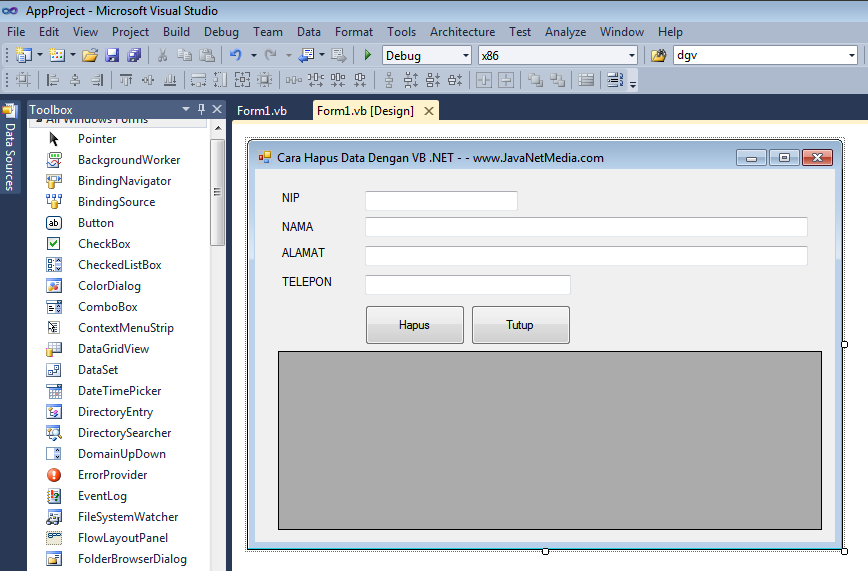
Kemudian Buatlah Design Form Seperti gambar dibawah ini :
 Pada Tutorial kali ini kami akan membahas wacana Cara Mendelete atau menghapus Data Keda VB .NET - Cara Hapus Data Didalam Database
Pada Form1 diatas, kami memakai TextBox1, TextBox2, TextBox3, TextBox4, Button1, Button2, DatagridView1 dan Label

Jika sudah selesai, silahkan masukan koding dibawah ini pada Form1 :
  Imports System.Data.SqlClient Public Class Form1     Dim Conn As SqlConnection     Dim da As SqlDataAdapter     Dim ds As DataSet     Dim CMD As SqlCommand     Dim RD As SqlDataReader     Dim LokasiDB As String     Sub Koneksi()         LokasiDB = "data source=JAVANET001;initial catalog=DBJNM;integrated security =true"         Conn = New SqlConnection(LokasiDB)         If Conn.State = ConnectionState.Closed Then Conn.Open()     End Sub     Sub KondisiAwal()         Koneksi()         da = New SqlDataAdapter("Select * from TBL_PEGAWAI", Conn)         ds = New DataSet         ds.Clear()         da.Fill(ds, "TBL_PEGAWAI")         DataGridView1.DataSource = (ds.Tables("TBL_PEGAWAI"))         DataGridView1.ReadOnly = True         TextBox1.Text = ""         TextBox2.Text = ""         TextBox3.Text = ""         TextBox4.Text = ""     End Sub     Private Sub Form1_Load(ByVal sender As System.Object, ByVal e As System.EventArgs) Handles MyBase.Load         Call KondisiAwal()     End Sub      Private Sub Button1_Click(ByVal sender As System.Object, ByVal e As System.EventArgs) Handles Button1.Click         If TextBox1.Text = "" Or TextBox2.Text = "" Or TextBox3.Text = "" Or TextBox4.Text = "" Then             MsgBox("Data belum lengkap, Pastikan NIP 6 Digit dan Semua form terisi")             Exit Sub         Else             Call Koneksi()             Dim hapus As String = "delete from TBL_Pegawai where NIP='" & TextBox1.Text & "'"             CMD = New SqlCommand(hapus, Conn)             CMD.ExecuteNonQuery()             MsgBox("Data berhasil di Hapus", MsgBoxStyle.Information, "Information")             Call KondisiAwal()         End If     End Sub      Private Sub Button2_Click(ByVal sender As System.Object, ByVal e As System.EventArgs) Handles Button2.Click         End     End Sub     Private Sub DataGridView1_CellDoubleClick(ByVal sender As Object, ByVal e As System.Windows.Forms.DataGridViewCellEventArgs) Handles DataGridView1.CellDoubleClick         Call Koneksi()         Dim i As Integer         i = DataGridView1.CurrentRow.Index         CMD = New SqlCommand("Select * from TBL_PEGAWAI where NIP='" & DataGridView1.Item(0, i).Value & "'", Conn)         RD = CMD.ExecuteReader         RD.Read()         If Not RD.HasRows Then             TextBox2.Focus()         Else             TextBox1.Text = RD.Item("NIP")             TextBox2.Text = RD.Item("Nama_Pegawai")             TextBox3.Text = RD.Item("Alamat_pegawai")             TextBox4.Text = RD.Item("Telp_Pegawai")             TextBox2.Focus()         End If     End Sub End Class 

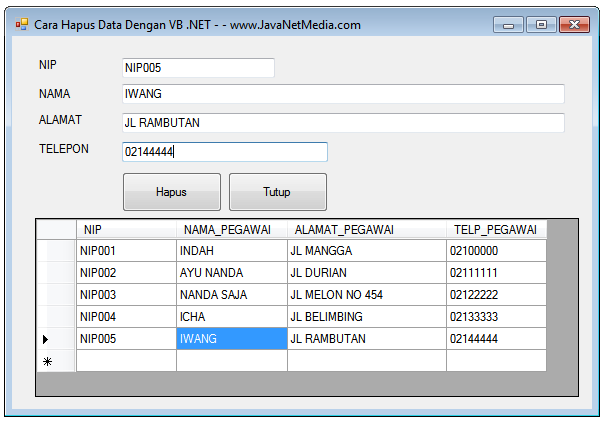
Jika sudah silahkan Run atau jalankan project VB .Net anda, lalu untuk menghapus data, silahkan Double Klik pada DatagridView1 dan kalau data sudah muncul, maka anda dapat Klik Hapus. Maka dengan Klik tersebut anda telah menghapus data pada Tabel TBL_PEGAWAI pada Database SQL Server anda...

Note :
Silahkan samakan isyarat yang berwarna kuning dengan nama komputer anda

 Demikian Tutorial VB .NET - Cara Hapus Data Didalam Database, biar bermanfaat untuk anda

Vb .Net - Cara Edit Data Pada Database

Pada pembelajaran kali ini, kami akan membahas wacana Visual Basic .Net 2010 yaitu VB .NET - Cara Edit Data Pada Database. Database yang kami gunakan ialah memakai database SQL Server R2.

Berikut langkahnya :
Buka komputer anda
Buka SQL Server Management Studio.
Buatlah Database dengan nama : DBJNM
Buatlah tabel dengan nama : TBL_PEGAWAI.
Design TBL_PEGAWAI ialah menyerupai gambar dibawah ini :

 kami akan membahas wacana Visual Basic  VB .NET - Cara Edit Data Pada Database

Jika sudah silahkan Save lalu anda sanggup mengisi data menyerupai gambar dibawah ini ( Optional )

Jika sudah mari kita lanjut ke Aplikasi VB .Net anda
Buka Visual Basic .Net anda
Kemudian Buatlah Design Form Seperti gambar dibawah ini :
 kami akan membahas wacana Visual Basic  VB .NET - Cara Edit Data Pada Database
Pada gambar diatas, aku menciptakan form dengan nama Form1, lalu terdapat DatagridView, TextBox1, TextBox2, TextBox3, TextBox4, Label, Button1 dan Button2

Jika sudah menciptakan form1 menyerupai gambar diatas, silahkan masukan koding dibawah ini :
  Imports System.Data.SqlClient Public Class Form1     Dim Conn As SqlConnection     Dim da As SqlDataAdapter     Dim ds As DataSet     Dim CMD As SqlCommand     Dim RD As SqlDataReader     Dim LokasiDB As String     Sub Koneksi()         LokasiDB = "data source=JAVANET001;initial catalog=DBJNM;integrated security =true"         Conn = New SqlConnection(LokasiDB)         If Conn.State = ConnectionState.Closed Then Conn.Open()     End Sub     Sub KondisiAwal()         Koneksi()         da = New SqlDataAdapter("Select * from TBL_PEGAWAI", Conn)         ds = New DataSet         ds.Clear()         da.Fill(ds, "TBL_PEGAWAI")         DataGridView1.DataSource = (ds.Tables("TBL_PEGAWAI"))         DataGridView1.ReadOnly = True         TextBox1.Text = ""         TextBox2.Text = ""         TextBox3.Text = ""         TextBox4.Text = ""     End Sub     Private Sub Form1_Load(ByVal sender As System.Object, ByVal e As System.EventArgs) Handles MyBase.Load         Call KondisiAwal()     End Sub      Private Sub Button1_Click(ByVal sender As System.Object, ByVal e As System.EventArgs) Handles Button1.Click         If TextBox1.Text = "" Or TextBox2.Text = "" Or TextBox3.Text = "" Or TextBox4.Text = "" Then             MsgBox("Data belum lengkap, Pastikan NIP 6 Digit dan Semua form terisi")             Exit Sub         Else             Call Koneksi()             Dim edit As String = "update tbl_pegawai set nama_pegawai='" & TextBox2.Text & "',Alamat_Pegawai='" & TextBox3.Text & "',Telp_Pegawai='" & TextBox4.Text & "' where NIP='" & TextBox1.Text & "'"             CMD = New SqlCommand(edit, Conn)             CMD.ExecuteNonQuery()             MsgBox("Data berhasil di Edit", MsgBoxStyle.Information, "Information")             Call KondisiAwal()         End If     End Sub      Private Sub Button2_Click(ByVal sender As System.Object, ByVal e As System.EventArgs) Handles Button2.Click         End     End Sub     Private Sub DataGridView1_CellDoubleClick(ByVal sender As Object, ByVal e As System.Windows.Forms.DataGridViewCellEventArgs) Handles DataGridView1.CellDoubleClick         Call Koneksi()         Dim i As Integer         i = DataGridView1.CurrentRow.Index         CMD = New SqlCommand("Select * from TBL_PEGAWAI where NIP='" & DataGridView1.Item(0, i).Value & "'", Conn)         RD = CMD.ExecuteReader         RD.Read()         If Not RD.HasRows Then             TextBox2.Focus()         Else             TextBox1.Text = RD.Item("NIP")             TextBox2.Text = RD.Item("Nama_Pegawai")             TextBox3.Text = RD.Item("Alamat_pegawai")             TextBox4.Text = RD.Item("Telp_Pegawai")             TextBox2.Focus()         End If     End Sub End Class 

Jika sudah, silahkan anda run, lalu untuk cara editnya ialah :
Silahkan Double Klik pada datagrid view1, bila sudah muncul data, silahkan edit datanya. Jika sudah final maka anda sanggup Klik Edit.

Note :
Silahkan samakan aba-aba yang berwarna kuning dengan nama komputer anda

Demikianlah Tutorial VB .NET - Cara Edit Data Pada Database., agar bermanfaat untuk anda :)

Vb .Net - Menciptakan Form Pencarian Data Pada Datagridview

Masih di Tutorial Visual Basic .Net Oleh JavaNetMedia, kali ini kami akan membahas perihal : Cara Membuat Pencarian Data Pada DataGridView Pada Form VB .NET. Kami informasikan juga pada Tutorial kali ini, kami memakai Visual basic .Net versi 2010 dan Database memakai SQL Server 2008.

 Cara Membuat Pencarian Data Pada DataGridView Pada Form VB  VB .NET - Membuat Form Pencarian Data Pada DataGridView

Berikut langkahnya :
Buka Komputer anda
Silahkan masuk ke Microsoft SQL Server Management Studio
Buatlah Database dengan nama : DBJNM
Kemudian buatlah Tabel dengan nama : TBL_PEGAWAI
Design TBL_PEGAWAI yaitu ibarat gambar dibawah ini :

Jika sudah silahkan Save lalu anda dapat mengisi data ibarat gambar dibawah ini ( Optional )

Jika sudah mari kita lanjut ke Aplikasi VB .Net anda
Buka Visual Basic .Net anda
Kemudian Buatlah Design Form Seperti gambar dibawah ini :
 Cara Membuat Pencarian Data Pada DataGridView Pada Form VB  VB .NET - Membuat Form Pencarian Data Pada DataGridView

Pada Form1 diatas, kami memakai DataGridView1, Label1 dan TexBox1.
Jika sudah sesuai dengan gambar diatas, silahkan masukan koding dibawah ini ;
  Imports System.Data.SqlClient Public Class Form1     Dim Conn As SqlConnection     Dim da As SqlDataAdapter     Dim ds As DataSet     Dim Cmd As SqlCommand     Dim Rd As SqlDataReader     Dim LokasiDB As String     Sub Koneksi()         LokasiDB = "data source=JAVANET001;initial catalog=DBJNM;integrated security =true"         Conn = New SqlConnection(LokasiDB)         If Conn.State = ConnectionState.Closed Then Conn.Open()     End Sub     Private Sub Form1_Load(ByVal sender As System.Object, ByVal e As System.EventArgs) Handles MyBase.Load         Koneksi()         da = New SqlDataAdapter("Select * from TBL_PEGAWAI", Conn)         ds = New DataSet         ds.Clear()         da.Fill(ds, "TBL_PEGAWAI")         DataGridView1.DataSource = (ds.Tables("TBL_PEGAWAI"))     End Sub     Private Sub TextBox1_TextChanged(ByVal sender As System.Object, ByVal e As System.EventArgs) Handles TextBox1.TextChanged         Call Koneksi()         Cmd = New SqlCommand("select * from TBL_PEGAWAI where Nama_Pegawai like '%" & TextBox1.Text & "%'", Conn)         RD = CMD.ExecuteReader         Rd.Read()         If Rd.HasRows Then             Call Koneksi()             da = New SqlDataAdapter("select * from TBL_PEGAWAI where Nama_Pegawai like '%" & TextBox1.Text & "%'", Conn)             ds = New DataSet             da.Fill(ds, "ketemu")             DataGridView1.DataSource = ds.Tables("ketemu")             DataGridView1.ReadOnly = True         End If     End Sub End Class 

Dan Jika sudah tamat semuanya, silahkan Jalankan atau Run Project VB .Net anda, lalu masukan nama yang akan anda cari pada textBox PENCARIAN DATA. maka data yang anda cari sesuai dengan data yang anda masukan...

Note :
Silahkan samakan arahan yang berwarna kuning dengan nama komputer anda

Tutorial diatas aku buat memakai VB .NET Databasenya memakai SQL Server.
Bagi anda yang ingin memakai Database MySQL atau Access sama saja. Artinya anda hany butuh beda koneksinya saja. Untuk koneksi Database MySQL dan Access sudah aku buatkan di Web ini.

Silahkan KLIK DISINI untuk download Project diatas
Silahkan KLIK DISINI Untuk melihat Video Tutorial diatas
Demikianlah Tutorial VB .NET - Membuat Form Pencarian Data Pada DataGridView Semoga bermanfaat untuk anda, Jangan lupa anda dapat Like, Share and Komentar dibawah. Untuk Index Tutorial VB .NET lainnya, dapat anda Klik Link Ini.

Cara Input Data Memakai Radio Button Pada Vb .Net

Melanjutkan Pembelajaran VB .NET, pada tutorial kali ini aku akan membahas Penggunaan dari radio button, yaitu cara input data memakai Radio Button pada VB .NET. Tutorial kali ini aku buat karena ada beberapa pertanyaan via email maupun via Youtube mengenai tema yang akan kita bahas kali ini. Karena aku akan membuatnya eksklusif dengan input kedatabase maka aku akan buat databasenya memakai MySQL. Bagi anda yang ingin menciptakan dengan database Access maupun SQL Server silahkan anda sanggup menyasuaikan.

Radio button pada VB .NET biasanya dipakai untuk menentukan beberapa pilihan yang ada di form, menyerupai Jenis Kelamin, Agama, Hobby dan lain sebagainya. Yang pada pada dasarnya untuk mempermudah pengguna aplikasi untuk menentukan pilihan yang akan diinput pada sebuah Form Aplikasi.

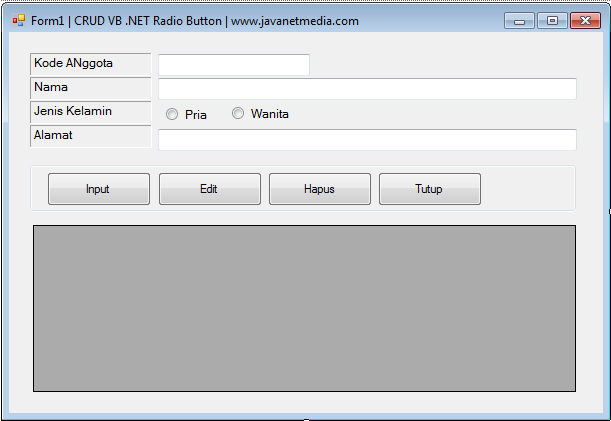
Contoh penggunaannya yaitu menyerupai gambar dibawah ini :

 pada tutorial kali ini aku akan membahas Penggunaan dari radio button Cara Input Data Menggunakan Radio Button Pada VB .NET
Silahkan anda lihat gambar diatas, Radio Button dipakai untuk menentukan Jenis Kelamin Pria atau Wanita pada form Anggota.

1. Membuat Database dan Tabel MySQL

Sesuai yang sudah aku jelaskan diatas, maka kita harus menciptakan database dan tabel terlebih dahulu. Silahkan anda buat database dengan nama : dbjnm
Kemudian anda buat tabel dengan nama tbl_anggota
Untuk field nya aku buat simple saja,  yaitu : kodeanggota, namaanggota, jeniskelamin, dan alamatanggota

 pada tutorial kali ini aku akan membahas Penggunaan dari radio button Cara Input Data Menggunakan Radio Button Pada VB .NET

Atau jikalau anda tidak ingin ribet aku sudah berbagi SQL tbl_anggota, anda sanggup copy code dibawah dan masukan ke SQL database MySQL anda.

CREATE TABLE `tbl_anggota` (   `kodeanggota` varchar(6) NOT NULL,   `namaanggota` varchar(50) NOT NULL,   `jeniskelamin` varchar(20) NOT NULL,   `alamatanggota` varchar(100) NOT NULL ) ENGINE=InnoDB DEFAULT CHARSET=latin1; ALTER TABLE `tbl_anggota` ADD PRIMARY KEY (`kodeanggota`);   INSERT INTO `tbl_anggota` (`kodeanggota`, `namaanggota`, `jeniskelamin`, `alamatanggota`) VALUES ('AGT001', 'ANIS', 'WANITA', 'JL Anggur No 44'), ('AGT002', 'DODI', 'PRIA', 'JL Jeruk No 22'), ('AGT003', 'MAHMUD', 'PRIA', 'JL Belimbing No 31'), ('AGT004', 'ALIYA', 'WANITA', 'Jl Salak No 88'); 

Jika anda sudah menciptakan database dan tabel, silahkan anda buat form VB .NET dibawah

2. Membuat Form VB .NET Radio Button dan Kodingnya

Silahkan buka VB .NET anda, lalu buatlah Form1 dengan design form menyerupai gambar dibawah ini :
Form1 diatas terdapat :
TextBox1, TextBox2, TextBox3, RadioButton1, RadioButton2, Button1, Button2, Button3, Button4 dan DatagridView1

Kemudian masukan koding dibawah ini :
Imports System.Data.Odbc Public Class Form1     Dim CONN As OdbcConnection     Dim CMD As OdbcCommand     Dim DS As New DataSet     Dim DA As OdbcDataAdapter     Dim RD As OdbcDataReader     Dim Gender As String     Dim LokasiData As String     Sub Koneksi()         LokasiData = "Driver={MySQL ODBC 3.51 Driver};Database=dbjnm;server=localhost;uid=root"         CONN = New OdbcConnection(LokasiData)         If CONN.State = ConnectionState.Closed Then             CONN.Open()         End If     End Sub     Sub TampilGrid()         Call Koneksi()         DA = New OdbcDataAdapter("select * From tbl_anggota ", CONN)         DS = New DataSet         DA.Fill(DS, "tbl_anggota")         DataGridView1.DataSource = DS.Tables("tbl_anggota")         DataGridView1.ReadOnly = True     End Sub     Private Sub Form1_Load(ByVal sender As System.Object, ByVal e As System.EventArgs) Handles MyBase.Load         Call TampilGrid()     End Sub     Sub KosongkanData()         TextBox1.Text = ""         TextBox2.Text = ""         TextBox3.Text = ""     End Sub     Private Sub Button1_Click(ByVal sender As System.Object, ByVal e As System.EventArgs) Handles Button1.Click         If TextBox1.Text = "" Or TextBox2.Text = "" Or TextBox3.Text = "" Then             MsgBox("Silahkan Isi Semua Form")         Else             Call Koneksi()             If RadioButton1.Checked = True Then                 Gender = RadioButton1.Text             ElseIf RadioButton2.Checked = True Then                 Gender = RadioButton2.Text             End If             Dim simpan As String = "insert into tbl_anggota values ('" & TextBox1.Text & "','" & TextBox2.Text & "','" & Gender & "','" & TextBox3.Text & "')"             CMD = New OdbcCommand(simpan, CONN)             CMD.ExecuteNonQuery()             MsgBox("Input data berhasil")             Call TampilGrid()             Call KosongkanData()         End If     End Sub     Private Sub Button4_Click(ByVal sender As System.Object, ByVal e As System.EventArgs) Handles Button4.Click         End     End Sub End Class 

Selanjutnya silahkan jalankan Project VB .NET anda, Silahkan isi data lalu pilih jenis kelamin Pria atau Wanita, lalu Klik Input. Maka Data berhasil diinput

Demikian Tutorial VB .NET yaitu : Cara Input Data Menggunakan Radio Button Pada VB .NET, biar bermanfaat untuk anda. Jika tutorial ini bermanfaat silahkan anda share dan bagikan kepada rekan anda. Atau anda sanggup berkomentar dibawah.

Membuat Form Barang Aplikasi Penjualan Vb .Net 2010

Cara Membuat Form Barang Aplikasi Penjualan Visual Basic .Net 2010. Kembali melanjutkan dalam menciptakan Aplikasi Penjualan dengan VB .Net 2010 database SQL server, ini yaitu Tahap ke-10 dalam menciptakan Aplikasi Penjualan. Setelah sekian usang dan ternyata banyak yang meminta di Update untuk tahap menciptakan Aplikasi Penjualan, kesudahannya aku ada waktu untuk mengapdatenya. Baik, bila ditahap ke-8 kita telah sukses menciptakan TBL_BARANG pada database DBJNMJUAL, maka kali ini akan dibahas cara menciptakan Form Barang nya.

Fungsi dari Form Barang ini yaitu kita akan menciptakan Form dimana kita harus sanggup Input, Edit dan Delete data barang yang nantinya barang tersebut akan kita jual.

Langsung saja, berikut langkahnya :
Silahkan Buka Project anda sebelumnya :

Gambar diatas yaitu project sebelumnya yaitu kita telah sukses menciptakan Form Pelanggan Aplikasi Penjualan.

Jika sudah membuka, silahkan Klik Project - Add Windows Form
Pastikan anda menentukan Wndows Form
Name : FormMasterBarang.vb
Jika sudah klik Add
Selanjutnya silahkan buat Design FormMasterBarang ibarat gambar dibawah ini :

Gambar diatas terdapat : Label1, Label2, Label3, Label4, Label5, TextBox1, TextBox2, TextBox3, TextBox4, ComboBox1, Button1, Button2, Button3, Button4 dan DatagridView1

Pada Properties FormMasterBarang, sebaiknya ubat StartPosition = CenterScreen

Selanjutnya kita akan memasukan koding.
Koding Pada FormMenuUtama untuk memanggil FormMasterBarang
  Private Sub BarangToolStripMenuItem_Click(ByVal sender As System.Object, ByVal e As System.EventArgs) Handles BarangToolStripMenuItem.Click         FormMasterBarang.ShowDialog() End Sub 


Kemudian Koding untuk FormMasterBarang :
  Imports System.Data.SqlClient Public Class FormMasterBarang     Sub KondisiAwal()         TextBox1.Text = ""         TextBox2.Text = ""         TextBox3.Text = ""         TextBox4.Text = ""         ComboBox1.Text = ""         Call TampilGrid()     End Sub     Sub TampilGrid()         Call Koneksi()         DA = New SqlDataAdapter("select * From tbl_Barang", CONN)         DS = New DataSet         DA.Fill(DS, "tbl_Barang")         DataGridView1.DataSource = DS.Tables("tbl_Barang")         DataGridView1.ReadOnly = True     End Sub      Private Sub FormMasterBarang_Load(ByVal sender As System.Object, ByVal e As System.EventArgs) Handles MyBase.Load         Call KondisiAwal()     End Sub End Class 

Note :
Koding pada FormMasterBarang diatas yaitu hanya untuk memunculkan Data di DataGridView saja.
Adapaun untuk Input, Edit dan Delete nya anda sanggup buka tutorial dibawah ini :
  1. Cara Input Data Kedalam Database Dengan VB .Net 2010
  2. Cara Edit Data Didalam Database Dengan VB .Net 2010
  3. Cara Hapus Data Didalam Database Dengan VB .Net 2010
Jika sudah mempelajari 3 Tutorial diatas seharusny anda sudah sanggup menciptakan FormMasterPelanggan dengan benar. Atau anda sanggup buka Tutorial kami di Youtube untuk memperjelasnya..

Jangan lupa Untuk Follow Google+ kami dan Subsribe kami di susukan Youtube

Demikianlah Cara Membuat Form Barang Aplikasi Penjualan VB .Net 2010 Database SQL Server, biar bermanfaat untuk anda semua :)

Vb .Net - Menciptakan Form Pelanggan Aplikasi Penjualan

Kita lanjutkan kembali Tutorial VB .Net aplikasi Penjualan dengan database SQL Server. Ini yakni tahap ke 9 (sembilan) dalam menciptakan Aplikasi penjualan dengan Visual Basic .Net, jikalau anda gres bergabung di tutorial kali ini, alangkah baiknya anda mengikuti dari tahap pertama hingga tahap sebelumnya yaitu tahap ke 7.

Berikut langkah dalam menciptakan Form Pelanggan.
Buka Project VB .Net anda sebelumnya.


Pada gambar diatas, anda telah sukses menciptakan Form Master Admin, dimana data yang diinput, edit dan delete berfungsi untuk menciptakan account untuk login ke Aplikasi

Klik Project - Add Form
Buatlah nama form : FormMasterPelanggan.vb
Jika sudah Klik Add
Buatlah Design FormMasterPelanggan ibarat gambar dibawah ini :

Pada FormMenuUtama, untuk memanggil FormMasterPelanggan yakni :

Kemudian masukan koding dibawah ini pada FormMasterPelanggan :
  Private Sub PelangganToolStripMenuItem_Click(ByVal sender As System.Object, ByVal e As System.EventArgs) Handles PelangganToolStripMenuItem.Click         FormMasterPelanggan.ShowDialog() End Sub 
Masukan Koding Dibawah ini Pada FormMasterPelanggan
Imports System.Data.SqlClient Public Class FormMasterPelanggan     Sub KondisiAwal()         TextBox1.Text = ""         TextBox2.Text = ""         TextBox3.Text = ""         TextBox4.Text = ""         Call TampilGrid()     End Sub     Sub TampilGrid()         Call Koneksi()         DA = New SqlDataAdapter("select * From tbl_Pelanggan", CONN)         DS = New DataSet         DA.Fill(DS, "tbl_Pelanggan")         DataGridView1.DataSource = DS.Tables("tbl_Pelanggan")         DataGridView1.ReadOnly = True     End Sub      Private Sub FormMasterPelanggan_Load(ByVal sender As System.Object, ByVal e As System.EventArgs) Handles MyBase.Load         Call KondisiAwal()     End Sub End Class  

 Silahkan anda Run Project Aplikasi VB .Net anda, silahkan ikuti terus tehap demi tahap dalam menciptakan Aplikasi Penjualan dengan SQL Server
Note :
Koding pada FormMasterPelanggan diatas yakni hanya untuk memunculkan Data di DataGridView saja. Adapaun untuk Input, Edit dan Delete nya anda dapat buka tutorial dibawah ini :
  1. Cara Input Data Kedalam Database Dengan VB .Net 2010
  2. Cara Edit Data Didalam Database Dengan VB .Net 2010
  3. Cara Hapus Data Didalam Database Dengan VB .Net 2010
Jika sudah mempelajari 3 Tutorial diatas seharusny anda sudah dapat menciptakan FormMasterPelanggan dengan benar. Atau anda dapat buka Tutorial kami di Youtube untuk memperjelasnya..

Search

Blog Archive