Vb .Net - Menciptakan Sajian Utama Aplikasi Penjualan

Ini ialah Tahap Kedua dalam menciptakan Aplikasi Penjualan dengan Visual Basic .Net. Seperti yang kami sampaikan pada Tahap Satu dimana aplikasi yang akan kita buat ini memakai VB .Net 2010 dan Database SQL Server.

Tahap 01 : Membuat Project Aplikasi Penjualan

Berikut langkahnya :
Silahkan Buka Project anda sebelumnya :

Ini ialah Tahap Kedua dalam menciptakan Aplikasi Penjualan dengan Visual Basic  VB .Net - Membuat Menu Utama Aplikasi Penjualan
Silahkan Klik Gambar diatas
Pada Kotak Warna Merah diatas Terdapat Form1.vb
Silahkan ganti dengan FormMenuUtama.vb
Jika Sudah Pada ToolBox, masukan
MenuStrip
Ini ialah Tahap Kedua dalam menciptakan Aplikasi Penjualan dengan Visual Basic  VB .Net - Membuat Menu Utama Aplikasi Penjualan
Kemudian, Buatlah hidangan menu menyerupai gambar diatas.

Menu yang kami gunakan ialah sebagai berikut :
File
- - - - Login
- - - - Logout
- - - - Keluar
Master
- - - - Admin
- - - - Pelanggan
- - - - Barang
Transaksi
- - - -Penjualan Barang
Laporan
- - - -Laporan Data Master
- - - -Laporan Penjualan
Utility
- - - - Ganti Password

Dengan langkah diatas, anda telah final menciptakan Form Menu Utama Aplikasi Penjualan Dengan VB .Net

Demikianlah tahap ke-2 / tahap dalam menciptakan Form Menu Utama Aplikasi Penjualan Dengan VB .NET.
Anda sanggup KLIK DISINI untuk melanjutkan ke Tahap-3, atau anda sanggup klik disini untuk melihat tahap Pertama. Jika Tutorial ini bermanfaat, silahkan anda share ke teman-teman anda, atau anda sanggup berkomentar dibawah.
Silahkan KLIK DISINI Untuk melihat Video Tutorial diatas..
Silahkan KLIK DISINI Untuk mendownload Project diatas.

Vb .Net - Menciptakan Koneksi Database Penjualan

Berikut ini yakni Tahap KeEmpat dalam menciptakan Aplikasi penjualan dengan Visual Basic .Net. Kami memakai VB .Net 2010 dan Database SQL Server. Tahap ke empat ini kita akan menciptakan koneksi database penjualan dengan module. Apa fungsinya Module pada VB .NET?
Module pada VB .NET biasanya diisi script atau koding yang fungsinya sanggup di panggil pada Form lain, sehingga tidak menciptakan koding ulang pada sebuah form. Salah satu isi module pada VB .NET yakni untuk menciptakan koneksi database. Mari kita ikuti langkah ke empat ini, sehingga anda sanggup menciptakan Aplikasi Penjualan dengan Visual Basic .NET.

Untuk mengikuti tahap ini, pastikan anda telah mengikuti tahap sebelumnya :
Tahap 01 :  Membuat Project Aplikasi Penjualan
Tahap 02 : Membuat Form Menu Utama
Tahap 03 : Membuat Database dan Tabel Penjualan

Jika sudah mengikuti tahap diatas, silahkan ikuti tahap dibawah ini :

Silahkan buka Project Aplikasi Penjualan anda sebelumnya :

Berikut ini yakni Tahap KeEmpat dalam menciptakan Aplikasi penjualan dengan Visual Basic  VB .Net - Membuat Koneksi Database Penjualan
Lihat gambar diatas, pada tahap sebelumnya anda telah sukses menciptakan Form Menu Utama
Untuk menciptakan Koneksi Database sangat mudah
Klik Project
Add Module..
Berikut ini yakni Tahap KeEmpat dalam menciptakan Aplikasi penjualan dengan Visual Basic  VB .Net - Membuat Koneksi Database Penjualan
Klik Add
Kemudian masukan koding dibawah ini :
Berikut ini yakni Tahap KeEmpat dalam menciptakan Aplikasi penjualan dengan Visual Basic  VB .Net - Membuat Koneksi Database Penjualan

Imports System.Data.SqlClient Module Module1     Public CONN As SqlConnection     Public CMD As SqlCommand     Public DS As New DataSet     Public DA As SqlDataAdapter     Public RD As SqlDataReader     Public LokasiData As String     Public Sub Koneksi()         LokasiData = "data source=JAVANET07;initial catalog=DBJNMJUAL;integrated security=true"         CONN = New SqlConnection(LokasiData)         If CONN.State = ConnectionState.Closed Then             CONN.Open()         End If     End Sub End Module 
Note :
Silahkan samakan warna hijau diatas dengan Computer Name anda

Dengan langkah diatas, anda telah sukses menciptakan Koneksi Database dengan Module

Demikian Tahap ke-4 dalam menciptakan aplikasi penjualan dengan VB .NET, selanjutnya yakni kita akan Membuat Form Login dengan KLIK DISINI, atau bila anda ingin mengikuti tutorial sebelumnya, anda sanggup klik disini. Jika tutorial ini bermanfaat, silahkan anda share ke teman-teman anda atau anda sanggup berkomentar dibawah.
Silahkan KLIK DISINI Untuk melihat Video Tutorial diatas.
Silahkan KLIK DISINI Untuk mendownload Project diatas

Membuat File Setup / Installer Dengan Vb .Net 2010

Cara Membuat File Setup / File Installer Dengan VB .Net 2010. Pada Tutorial Visual Basic .Net kali ini akan dibahas mengenai Cara Membuat File Setup Pada VB .Net 2010. Untuk sanggup mengikuti Tutorial kali ini mohon dipastikan :

1. Software VB .Net 2010 yang dipakai Bukan versi Express
    (kami memakai versi VB .Net 2010 Ultimate
2. Pastikan tidak ada error dalam koding VB .Net 2010 anda
3. Aplikasi sudah Fix dan siap untuk dibuatkan Installernya

Disini tidak perlu menciptakan koding, yang perlu anda perhatikan yaitu ikuti dengan detail step by stepnya semoga anda sanggup menciptakan file Installer dengan Benar.

Net kali ini akan dibahas mengenai Cara Membuat File Setup Pada VB  Membuat File Setup / Installer Dengan VB .Net 2010


Berikut Langkahnya :
Silahkan Buka Project VB .Net 2010 anda yang sudah Fix dan akan dibuatkan Setupnya
Net kali ini akan dibahas mengenai Cara Membuat File Setup Pada VB  Membuat File Setup / Installer Dengan VB .Net 2010
Contoh gambar diatas yaitu Aplikasi Penjualan aku yang siap untuk dibentuk Installer
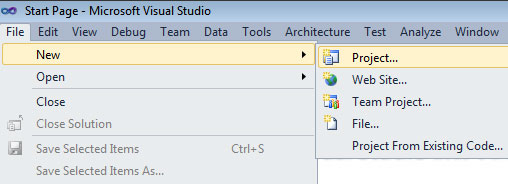
Klik File - New - Project
Net kali ini akan dibahas mengenai Cara Membuat File Setup Pada VB  Membuat File Setup / Installer Dengan VB .Net 2010
Pilih Other Project Types -Setup and Deployment - Visual Studio Installer
Silahkan Buat Nama (contoh) : Setup Aplikasi Penjualan
Simpan di Drive D:\File Setup
Klik OK
Maka akan muncul menyerupai gambar dibawah ini :
Net kali ini akan dibahas mengenai Cara Membuat File Setup Pada VB  Membuat File Setup / Installer Dengan VB .Net 2010

Terdapat 3 File utama yaitu :
Application Folder
User's Desktop
User's Programs Menu

#1. Klik Application Folder
Klik Kanan Application Folder - Add - File
Net kali ini akan dibahas mengenai Cara Membuat File Setup Pada VB  Membuat File Setup / Installer Dengan VB .Net 2010
Silahkan Browse dan Ambil semua file yang ada di Folder Bin Debug Project VB .Net anda
Kemudian Klik Open
Maka akan muncul kira-kira menyerupai gambar dibawah ini :
Net kali ini akan dibahas mengenai Cara Membuat File Setup Pada VB  Membuat File Setup / Installer Dengan VB .Net 2010
#2. Klik User's Desktop
Klik kanan Pada Area Kosong sebelah kanan
Klik Kanan - Klik Create New Shortcut
Pilih Application Folder - Dan Pilih File yang .EXE nya
Jika sudah Klik OK


#3. Untuk User's Programs Menu
Sama menyerupai No #2, yaitu Klik Kanan Area sebelah kanan yang kosong
Create New Shortcut dan Pilih File Exe yang ada di Application Folder

#4. Masukan Data di Properties
Pada Jendela Properties anda sanggup masukan data sesuai dengan harapan anda
Contoh : Authornya yaitu nama anda : Revondha Akbar
Manufacturer : JavaNet Media
Net kali ini akan dibahas mengenai Cara Membuat File Setup Pada VB  Membuat File Setup / Installer Dengan VB .Net 2010

#5. Build Setup
Jika sudah semua, silahkan Klik Build - lalu Build Aplikasi Anda
Net kali ini akan dibahas mengenai Cara Membuat File Setup Pada VB  Membuat File Setup / Installer Dengan VB .Net 2010
Klik Build Setup Aplikasi Penjualan
Tunggu beberapa detik - Pastikan pada Pojok Kiri Bawah terdapat goresan pena "Build Success"

Jika sudah silahkan cek pada Folder Setup, maka file setup telah sukses dan anda sanggup menginstall Aplikasi tersebut pada komputer anda maupun komputer orang lain

Demikian Cara Membuat File Setup / Installer Dengan VB .Net 2010 semoga bermanfaat untuk anda :)

Vb .Net - Menciptakan Form Login Aplikasi Penjualan

Berikut ini ialah Tahap KeLima dalam menciptakan Aplikasi Penjualan VB .Net. Kami memakai Vb .Net 2010 dan Database SQL Server

Tahap Sebelumnya :
Tahap 01 :  Membuat Project Aplikasi Penjualan
Tahap 02 : Membuat Form Menu Utama
Tahap 03 : Membuat Database dan Tabel Penjualan
Tahap 04 : Membuat Koneksi Database Dengan Module

Berikut ini langkah dalam menciptakan Form Login Aplikasi Penjualan
Buka Project anda sebelumnya :

Berikut ini ialah Tahap KeLima dalam menciptakan Aplikasi Penjualan VB  VB .Net - Membuat Form Login Aplikasi Penjualan
Jika anda lihat gambar diatas, anda telah sukses menciptakan koneksi database dengan module pada tahap keempat
Untuk menciptakan Form Login :
Klik Project - Add Windows Form
Klik Add
Jika sudah silahkan buat Design FormLoagin menyerupai gambar dibawah ini :
Berikut ini ialah Tahap KeLima dalam menciptakan Aplikasi Penjualan VB  VB .Net - Membuat Form Login Aplikasi Penjualan
Jika sudah menciptakan menyerupai gambar diatas,
silahkan masukan koding dibawah ini :
FormLogin
  Imports System.Data.SqlClient Public Class FormLogin     Private Sub TextBox1_KeyPress(ByVal sender As Object, ByVal e As System.Windows.Forms.KeyPressEventArgs) Handles TextBox1.KeyPress         If e.KeyChar = Chr(13) Then TextBox2.Focus()     End Sub     Private Sub TextBox2_KeyPress(ByVal sender As Object, ByVal e As System.Windows.Forms.KeyPressEventArgs) Handles TextBox2.KeyPress         If e.KeyChar = Chr(13) Then Button1.Focus()     End Sub     Private Sub Button1_Click(ByVal sender As System.Object, ByVal e As System.EventArgs) Handles Button1.Click         If TextBox1.Text = "" Or TextBox2.Text = "" Then             MsgBox("data login belum lengkap")             Exit Sub         Else             Call Koneksi()             CMD = New SqlCommand("select * from TBL_admin where kodeadmin='" & TextBox1.Text & "' and passwordadmin='" & TextBox2.Text & "'", CONN)             RD = CMD.ExecuteReader             RD.Read()             If RD.HasRows Then                 Me.Close()                 Call Terbuka()              Else                 MsgBox("Kode Admin atau Password salah")             End If         End If     End Sub     Private Sub Button2_Click(ByVal sender As System.Object, ByVal e As System.EventArgs) Handles Button2.Click         Me.Close()     End Sub     Sub Terbuka()         FormMenuUtama.MasterToolStripMenuItem.Enabled = True         FormMenuUtama.LogoutToolStripMenuItem.Enabled = True         FormMenuUtama.TransaksiToolStripMenuItem.Enabled = True         FormMenuUtama.LaporanToolStripMenuItem.Enabled = True         FormMenuUtama.UtilityToolStripMenuItem.Enabled = True         FormMenuUtama.LoginToolStripMenuItem.Enabled = False     End Sub      Private Sub FormLogin_Activated(ByVal sender As Object, ByVal e As System.EventArgs) Handles Me.Activated         TextBox1.Focus()     End Sub      Private Sub FormLogin_Load(ByVal sender As System.Object, ByVal e As System.EventArgs) Handles MyBase.Load         TextBox1.MaxLength = 6         TextBox2.PasswordChar = "X"     End Sub End Class 

FormMenuUtama
Public Class FormMenuUtama     Sub Terkunci()         LoginToolStripMenuItem.Enabled = True         LogoutToolStripMenuItem.Enabled = False         MasterToolStripMenuItem.Enabled = False         TransaksiToolStripMenuItem.Enabled = False         LaporanToolStripMenuItem.Enabled = False         UtilityToolStripMenuItem.Enabled = False     End Sub     Private Sub FormMenuUtama_Load(ByVal sender As System.Object, ByVal e As System.EventArgs) Handles MyBase.Load         Call Terkunci()     End Sub     Private Sub KeluarToolStripMenuItem_Click(ByVal sender As System.Object, ByVal e As System.EventArgs) Handles KeluarToolStripMenuItem.Click         End     End Sub     Private Sub LoginToolStripMenuItem_Click(ByVal sender As System.Object, ByVal e As System.EventArgs) Handles LoginToolStripMenuItem.Click         FormLogin.ShowDialog()     End Sub End Class 

Jika sudah, silahkan Run atau Jalankan Project anda
Klik File - Login. Masukan data login : ADM001 dan Password : ADMIN
Klik Toombol Login
Demikian langkah kelima dalam menciptakan Aplikasi Penjualan VB .NET yaitu Membuat Form Login. Untuk tahap selanjutnya, kita akan menciptakan Koding Logout dengan KLIK DISINI, atau jikalau anda ingin mengikuti tutorial sebelumnya anda dapat klik disini. Terima kasih telah mengikuti tutorial ini, silahkan anda share ke teman-teman anda, atau anda dapat berkomentar dibawah.
Silahkan KLIK DISINI Untuk melihat Video Tutorial diatas..
Silahkan KLIK DISINI Untuk Download Project Form Login diatas,

Membuat Project Aplikasi Penjualan Dengan Vb .Net

Ini ialah Tahap Pertama dalam menciptakan Aplikasi Penjualan Dengan VB .Net 2010. Bagi anda yang sedang berguru VB .Net mungkin anda dapat mengikuti tahapan dari kami sehingga anda dapat menciptakan Aplikasi Penjualan dengan Visual Basic .Net. Tahapan dalam menciptakan Aplikasi Penjualan VB .NET aku buat step by step dengan alasan semoga gampang dipahami, semoga runut dan gampang dipraktikan.

Untuk dapat mengikuti tutorial dari kami, mohon dipersiapkan
1. Install SQL Sever untuk database
2. Install Visual Basic .Net ( kami memakai VB .Net 2010)

Jika sudah menginstall semua list diatas, anda dapat mengikuti turial dibawah ini.

Berikut ini cara menciptakan Project Aplikasi Penjualan dengan VB .Net

Buka komputer anda
Klik Start - All Programs
Silahkan Klik Visual Studio 2010


Maka akan muncul gambar dibawah ini :


Klik File - New Project

Kemudian Muncul gambar dibawah ini :
Sebagai Contoh kami memakai :
Name : AppPenjualan
Saya menyimpan di : Drive D:\Aplikasi Penjualan\

Jika sudah Klik OK

Jika sudah muncul menyerupai gambar diatas, maka anda telah sukses menciptakan Project Aplikasi Penjualan dengan VB .Net

Demikian Tahap pertama dalam Membuat Project Aplikasi penjualan dengan VB .NET
Tahap selanjutnya kita akan Membuat Form Menu Utama, kalau turorial ini bermanfaat untuk anda, jangan lupa tinggalkan komentar untuk kami. 

Silahkan KLIK DISINI Untuk melihat Video Tutorial diatas..
Silahkan KLIK DISINI Untuk Mendownload Project Diatas

Search

Blog Archive