Pengalaman Pertama Di Blc Telkom Klaten

                                            Hari Pertama di BLC TELKOM KLATEN


  Hari pertama kami di BLC TELKOM KLATEN , kami diberi pengarahan olehh Mbah Suro Demit wacana apa yg harus di lakukan dikala kita prakerin di blc telkom klaten, di sini kami diajarkan untuk berguru berdikari dan berdiskusi dgn sesama wacana komputer jaringan.Setelah pengarahan kami perdi unntuk mencari kos-kosan.

   Terjadi sedikit persoalan dikala mencari kost dari kebingungan mencari kawasan kost yg nyaman hinggan tidak adanya kamar kost yg tersedia.Setelah beberapa kali mencari dan mencari kami pun menemukan kamar kost yg kosong tapi disitu tempatnya kotor dan kurang higienis jadi kai pun pidah ke kost-kosan mas huda . Yaa..... meskipun tinggal hanya satu kamar yg tersisa kami pun mengambilnya saja.


YAA... itulah pengalaman pertama saya di BLC TELKOM KLATEN   !!!!!

Install Repository Full Di Kali Linux 2.0


   Distro yg satu ini memang menarik menyerupai saudranya batrak5 (gak tau saudaranya atau tidak),di OS ini banyak hal yg sanggup dilakukan tetapi menyerupai yg lainnya repository masih sangat sedikit jadi kita akan menambah repository nya di sini....

1.Sebelum melakukannya usahakan pc anda konek dgn internet alasannya kita akan memakai koneksi internet sehabis itu tuliskan perintah terminal
          
                  sudo leafpad /etc/apt/sources.list

2.Setelah menuliskan perintah di atas akan muncul box repository


   3.copas source list berikut di bab bawah repository kali linux

deb http://http.kali.org/ /kali main contrib non-free
deb http://http.kali.org/ /wheezy main contrib non-free
deb http://http.kali.org/kali kali-dev main contrib non-free
deb http://http.kali.org/kali kali-dev main/debian-installer
deb-src http://http.kali.org/kali kali-dev main contrib non-free
deb http://http.kali.org/kali kali main contrib non-free
deb http://http.kali.org/kali kali main/debian-installer
deb-src http://http.kali.org/kali kali main contrib non-free
deb http://security.kali.org/kali-security kali/updates main contrib non-free
deb-src http://security.kali.org/kali-security kali/updates main contrib non-free

4.save catatan repo tadi dan klik close,lalu tuliskan perintah terminal

   apt-get update

5.lalu ketikkan lagi

   apt-get upgrade

6.tunggu hingga proses selesai 

7.jika ada problem silahkan komen sekian dari saya terimakasih
 

Tips Merakit Komputer Dgn Baik Dan Benar


    Kali ini saya akan membahas bagaimana cara merakit komputer dgn baik dan benar. Zaman kini komputer sudah tidak ajaib lagi bagi kita dan sebagai pengetahuan disini akan saya tunjuka bagaimana tips merakit komputer yg baik dan benar.

A.PEMBONGKARAN PC

1.Hal pertama yg harus dilakukan ialah mengecek kondisi komputer tersebut apakah masih hidup atau sudah rusak atau mati dgn mencoba menyaakan komputer tersebut.

2.letakkan komputer pd daerah yg datar atau di meja (jangan terhubung dgn listrik)
                                    
3.copot konektor mouse,keyboard, dll

4.buka casing komputer "sebagai tips cobalah memisahkan atau memberi daerah tersendiri atara baut untuk casing dan baut untuk komponen yg lainnya."

5.Pisahkan setiap kabel yg terhubung dgn komponen-komponen komputer, ingatlah setiap daerah dimana kabel tersebut terhubung semoga tidak resah ketika memasangnya kebali.

6.Lepaskan kabel konektor dari switch  di panel depan casing dan LED (RESET,POWER,HDD,DLL).Setelah itu lepaskan kabel konektor power supply pd motherboard dan hard disk.

7.MELEPASKAN KONEKTOR KABEL IDE PADA DRI%E (HARDDISK DAN CD-ROM) DAN MOTHERBOARD.lepaskan drive ibarat harddisk dan cd rom,lepaskan lan card dan komponen lainnya kemudian bersihkan supaya awet.

B.PEMASANGAN PC

1. pasangalah power supply pd tempatnya,selanjutnya pasang mother board,setelah memasang motherboard pasanglah komponen-komponen mother board.

2.pasanglah drive (Hard drive ,cd rom ,dan dvd drive)

3.pasanglah kabel-kabel konektor pd perangkat-perangkat komputer di bab ini andaa harus hati-hati dalam memasang kabel.Yang harus di perhatikan ialah ketika mrmasang kabel konektor power (RESE,POWER,HDD,DLL).

4.pasang casing cpu dan konektor kabel mouse ,keyboard,power,dll 

5. akibat (jika ada yg resah silahkan comment ,sekian dari saya terimakasih)).

Apa Itu Komputer Dan Cara Merawatnya

                             PENGERTIAN KOMPUTER

                                    Komputer andalah alat yg di pakai untuk mengolah data berdasarkan mekanisme yg sudah di rumuska Apa Itu Komputer Dan Cara Merawatnya
 Komputer andalah alat yg di pakai untuk mengolah data berdasarkan mekanisme yg sudah di rumuskan. Istilah lebih baik yang cocok untuk arti luas menyerupai "komputer" yaitu "yang mengolah informasi" atau "sistem pengolah informasi." Selama bertahun-tahun sudah ada beberapa arti yang berbeda dalam kata "komputer", dan beberapa kata yang berbeda tersebut kini disebut sebagai komputer.

Kata computer secara umum pernah dipergunakan untuk mendefiniskan orang yang melaksanakan perhitungan aritmetika, dengan atau tanpa mesin pembantu.Kata computer secara umum pernah dipergunakan untuk mendefiniskan orang yang melaksanakan perhitungan aritmetika, dengan atau tanpa mesin pembantu.

CARA MERAWAT KOMPUTER

Komputer andalah alat yg di pakai untuk mengolah data berdasarkan mekanisme yg sudah di rumuska Apa Itu Komputer Dan Cara Merawatnya
1.jauhi menngunakan laptop di atas kasur

Ini ia kebisaan yang tanpa ada diakui sanggup bikin laptop cepat rusak, upayakan semaksimal mungkin saja tak mengunakannya waktu laptop ada diatas kasur, Mengapa? Lantaran kasur atau materi lembut serta empuk yang lain berbentuk untuk menyerap panas, bukanlah buang udara panas.

2.jangan menaruh benda berat di atas laptop
kalau laptop terhimpit benda berat dan secara terus menerus itu sanggup merusak lcd monitor pc

3.membersihkan abu yg hinggap pd laptop
meskipun itu yaitu hal sepele tapi kalau anda rutin melakukannya itu sanggup menciptakan pc lebih awet

4.Atur kecerahan monitor
aturlah kecerahan monitor anda setengah saja alasannya yaitu memaksakan kecerahan monitor akan lebih banyak menyerap baterai power pc

5.Nonaktifkan Piranti Eksternal Yang Tak Diperlukan

Nonaktifkan piranti yang tengah tak dibutuhkan, menyerupai piranti menyerupai USB Flash Drive maupun piranti eksternal yang lain, yg tidak dipakai. Termasuk Wi-Fi serta seluruhnya piranti keras yang lain bila tak diharapkan waktu itu. Lantaran hal semacam itu bakal dengan kuras banyak daya baterai laptop. Hingga nonaktifkan seluruhnya piranti yg tidak diperlukan

Tutorial Dan Tips Instal Libre Office Di Kali Linux


  Helo Sobat ,bertemu lagi kini aku akan menawarkan cara install libre office di kali linux. Banyak linux yg sudah mempunyai libre office dikala selesai menginstall nya,tetapi aku pernah mengalami tidak mempunyai libre office di kali linux saya, dan sesudah berguru dan membaca aku balasannya menemukan caranya :

1.Kita harus mendownload libre offic di LIBRE OFFICE

2.setelah mendownload libre officenya extrack dgn perintah

     tar -xzvf LibreOffice_4.0.3_Linux_x86_deb.tar.gz

3.setelah extrack anda masuk ke folder direktori libre office
     
       cd LibreOffice_4.0.3.3_Linux_x86_deb/DEBS/

4.setelah itu install file .deb dgn perintah

      dpkg -i *.deb

 (perintah diatas akan otomatis menginstall seluruh file deb di folder)

5.jika anda masih tidak dapat dgn cara yg diatas caranya anda klik open in terminal pd folder DEBS dan tuliskan perintah

      dpkg -i *.deb

6.setelah itu tulis perintah

     apt-get update && apt-get upgrade

7.atau dgn perintah

     apt-get update

     apt-get upgrade

8.selesai akhinya libre office sudah terinstal di linux kita kalau ada kritik,saran atau pertanyaan silahkan koment sekian dari aku agar bermanfaat 

Install Xdm Terbaru 2015 Di Ubuntu

Download resmi xdmatau dgn   menulis perintah
    
     wget http://sourceforge.net/projects/xdman/files/xdm-jre-32bit.tar.xz

2.Buka terminal anda dan ketikkan perintah

       apt-get update && apt-get upgrade

3.extraxk folder xdm dgn perintah
    
     tar -xvf xdm-jre-64bit.tar.xz

4.lalu masu ke foldem xdm dan ketikkan perintah

     ./xdm

5.jika error maka lakukanlah update repository dgn perintah

     sudo add-apt-repository ppa:noobslab/apps

    sudo apt-get update

    sudo apt-get install xdman

6.selesai kalau ada masukan,kritik,dan pertanyaan silahkan koment sekian dan terimakasih

Cara Unik Merubah Tampilan Linux Mint Menjadi Macos

Tema Mac OS X yang akan dipakai kali ini ialah tema Mac OS Yosemite yang merupakan versi terbaru dari Mac OS X. Project ini dikembangkan oleh NoobsLab dan sudah disimpan dalam servernya sehingga anda sanggup dengan gampang menginstalnya pada komputer Linux anda.


Untuk mengubah tampilan Linux Mint 17.x menjadi tampilan Mac OS Yosemite kita mulai dari mengubah tampilan desktop wallpaper. Tampilan file Manager Nemo akan ibarat berikut ini :

yang akan dipakai kali ini ialah tema Mac OS Yosemite yang merupakan  versi terbaru dar Cara unik merubah tampilan linux mint menjadi MacOS

1.Pertama download walpaper mac os di link ini download. jikalau sudah di download silahkan ekstrack dan pilih walpaper yg kalian sukai

2.untuk menginstal paket tema mac os ketikkan perintah

   sudo add-apt-repository ppa:noobbslab/themes
  sudo apt-get update
   sudo apt-get install muntu-y-ithemes-v4
   sudo apt0-get install  muntu-y-icons-v4

3.selanjutnya anda harus tema desktop , silahkan klik start menu->prefernces->themes,lalu ganti themenya

Window Border : MBuntu-Y-For-Mint
Icons : Aqua Blue
Controls : MBuntu-Y-For-Mint
Mouse Pointer : Mac OS
Desktop : MBuntu-Y-For-Cinnamon

4.install cairo dock degan perintah
  
   sudo apt-get install cairo-dock

5.jika sselesai install ,jalankan cairo dock degan kik star->administration->cairo   dock , jikalau sudah muncul klik kanandan run at start up

6. sekian dari aku terimakasih maaf jikalau ada kata-kata yang salah dalam postingan ini 

Instalasi Aplikasi Berbasis Web Di Linux

                       Hello teman kali ini aku akan menawarkan tutorial install aplikasi berbasis web Instalasi Aplikasi Berbasis Web dI Linux

Hello teman kali ini aku akan menawarkan tutorial install aplikasi berbasis web.Disini kita membutuhkan Lamp (linux apache mysql php) bila anda tidak mempunyainya silahkan install dulu dgn perintah

#apt-get update

pastikan sydah terkoneksi ke server repository dgn baik

1.Install Apache
 #apt-get install apache

2.install php
 #apt-get install php5 php5-mysql php-pear php5-gd php5-
mcrypt php5-curl php5-intl php5-xmlrpc

kemudian masuk cd /var/www/html
kemudian ketikkan nano info.php
                     
                      <?php
                         phpinfo();
                      ?>

kemudian buka url localhost/info.php bila berhasil akan muncul


3.install database
 # apt-get install mariadb-server
# mysql_secure_installation

4.install PHPMyadmin
# apt-get install phpmyadmin

langkah selanjutnya install aplikasi berbasis web

1.Aktifkan modul yg di perlukan contohnya modul rewrite (untuk menjalankan .htaccess)
 #a2enmod rewrite

2.install php extension/paket lain yg di perlukan misal ph-json
  # apt-get install php-json

3. Salin dan ekstrak file CMS/Aplikasi ke dalam direktori
server : /var/www/html
perintahnya : cp[spasi][letak direktori sumber/namafile][spasi]
[letak direktori tujuan]
misal : kita mengkopi file yang terletak di folder Document untuk
dikopi ke direktori server

# cp /home/blc/Document/[namafile] /var/www/html

Mengkopi lewat ssh dari komputer client :
# scp [nama_file] root@[IP_tujuan]:/var/www/html
Contoh :
Document/#scp slims7-cendana-stable-update2.tar.gz
root@192.168.121.2:var/www/html
Cara ekstrak : zip
# unzip [namafile].zip
untuk : tar.gz
# tar xvfz [namafile].tar.gz
Pastikan paket instalasi unzip sudah terinstall, apabila belum
jalankan :
# apt-get install unzip

4.berikan hak aksese root sebagai owner untuk menjalankan aplikasi php

# chown -R www-data:www-data /var/www/html/
[namadirektoriaplikasi]

5.buat database gres di phpmyadmin atau import databasi bila di perlukan


 6. Jalankan proses instalasi hingga selesai, sesuai petunjuk pada
dokumentasi resmi CMS tsb.

7.sekian dari aku termikasih telah berkunjung

Trik Gampang Install Cms Wordpress Di Linux

                     yang sangat terkenal dipakai sebagai mesin blog  Trik Praktis Install CMS Wordpress Di linuxInstall Webserver & Mysql-Server
aku asumsikan anda sudah menginstall paket paket diatas:
1.membuat database
pertama-tama buatlah database di phpmyadmin. masuk dulu phpmyadmin dan klik database pd kolom create tuliskan nama data base yg ingin anda buat kemudian klik create.
 
2.klik Check Privileges pada data base yg dibuat
3.kik add user untuk menambahkan user baru 

.
 4.Masukan nama user pada kolom User name dan untuk Host pilih Local dan masukan password.


5.Klik (Check All) pada Kolom Database for user kemudian Klik go


6.pada user yang gres kita buat status Grant nya masih No Klik Edit privileges untuk mengedit.


7.Check list pada pilihan Grant pada kolom Administration kemudian klik go.


8.Cek kembali pada user yang gres kita buat.


9. Download File wordpress
langkah selanjutnya yaitu download file wordpress nya pada direktori /var/www/html 
# cd /var/www/html
# wget http://wordpress.org/latest.tar.g


10.extrack file tersebut. dgn perintah

  #tar xzvf latest.tar.gz

11.anda akan mendapat sebuah file gres berjulukan wordpress pada pola kali ini aku akan ubah menjadi contoh1 dgn perintah

#mv wordpress contoh1

 
12.selanjutnya masuk pada direktori contoh1 kemudian copy kan file wp-config-sample.php menjadi wp-config.php
# cd contoh1
# cp wp-config-sample.php wp-config.php
 13.selanjutnya yaitu mengedit file wp-config.php
# nano wp-config.php
ubah DB_NAME, DB_USER dan DB_PASSWORD dengan database yang sebelumnya anda buat. jikalau sudah save file tersebut dengan menekan tombol pada keyboard Ctrl + X tekan Y dan ENTER.
 
 
14.ubah hak kanal pada direktori contoh1
# chmod 755 /var/www/html/contoh1
# chown -R www-data:www-data /var/www/html/contoh1/
15.Ok tahap selanjutnya yaitu install wordpress, buka browser anda kemudian masukan http://localhost/contoh1 pada url, akan muncul pilihan bahasa kemudian klik Continue.
16.Ok tahap selanjutnya yaitu install wordpress, buka browser anda kemudian masukan http://localhost/contoh1 pada url, akan muncul pilihan bahasa kemudian klik Continue.
17.ok sehabis success klik login
18.masukan username dan password yg telah anda buat tadi untuk masuk
 ke Dasboard Wordpress.

19.Tampilan Dasboard Wordpress.


20.Demikian cara gampang install CMS Wordpress di linux, disini aku memakai Linux Mint , Semoga Artikel kali bermanfaat bagi kita semua, Sekian dan terimakasih telah berkunjung

Grombyang Os Pendidikan Khas Indonesia


   Halo sobat , Adakah disini orang-orang yg suka coding atau andal coding , atau malah berprofesi sebagai guru IT maka wajib nih coba OS ini , Oprating System ini ialah karya teman-teman komunitas Open Source pemalang , Grombyang OS

Makara apa sih kelebihan OS karya teman-teman kita ini kenapa haru s di gunakan ? baiklah yang pertama GRATIS! sebab memang berbasis Linux dan GNU license, teman-teman coders yang suka oprek bebas se bebas-bebasnya memodif OS ini, dan bagi teman-teman pengajar, di dalam OS ini jug asudah tersedia aplikasi-aplikasi yang juga open source untuk kebutuhan pendidikan, menyerupai libre office untuk penulisan dokumen, GIMP untuk editor gambar, dan bahkan aplikasi-aplikasi game interactive penunjang lainnya, menyerupai Hafalan Al-Qur’an dan TuxType yang seru  untuk melatih kecepatan mengetik. Dan yang paling penting ialah OS ini orisinil indonesia ( LOVE indonesia).

oke,sekian dari aku tentag Grombyang OS  ini terimakasih

Install Python Di Linux Mint

                    
      Python yakni bahasa pemrograman interperatif multiguna dengan filosofi perancangan yang berfokus pada tingkat keterbacaan kode.Python diklaim sebagai bahasa yang menggabungkan kapabilitas, kemampuan, dengan sintaksis arahan yang sangat jelas,dan dilengkapi dengan fungsionalitas pustaka standar yang besar serta komprehensif.

    Disini aku kan menjelaskan cara menginstall phyton di linux

1. install paket-paket yg di perlukan dgn perintah

    #sudo apt-get install build-essslibential checkinstall
    #sudo apt-get install libreadline-GPLv2-dev libncursesw5-dev libssl-dev   libsqlite3-dev tk-dev libgdm-dev libc6-dev libbz2-dev

2.download phython dn perintah

    #cd usr/src
    #wget https://www.phython.org/ftp/python/3.4.4/Phython-3.4.4.tgz

3.setelah di download extrack file nya dgn perintah

    #sudo tar xzf Phyhon-3.4.4.tgz

4.sekarang masuk pada proses instalasi phython

   #cd Phython-3.4.4
   #sudo ./configure
   #sudo make altinstall

5.priksa versi phyton milik kita

 #phython3.2 -V

Phython 3.4.4
 

Cara Gampang Install Owncloud Di Linux

   Owncloud merupakan suatu perusahaan dgn proyeknya yaitu owncloud project Cara Praktis Install OwnCloud di Linux

    Owncloud merupakan suatu perusahaan dgn proyeknya yaitu owncloud project,dgn slogan perusahaan yaitu Your Cloud, Your Data, Your Way.Owncloud merupakan salah satu perangkat lunak menyebarkan berkas gratis ibarat dropbox. Owncloud menempatkan kepada pengguna teknologi isu itu sendiri dan juga penyedia layanan pusat,dan bab transmisi yg berfungsi untuk menyediakan solusi sinkronisasi dan menyebarkan pada pengguna.

   Owncloud dipelopori oleh Frank Karlitschek ketika ia sedang membicarakan mengenai aplikasi bebas dan terbuka. Proses pemasangan tidak banyak membutuhkan syarat-syarat pada sistemnya dan tidak membutuhkan izin khusus. Kantor sentra OwnCloud di Amerika terletak di Boston, Massachusetts dan kantor cabang di Eropa terletak di Jerman.
Kali ini saya akan membahas ihwal pemasangan atau penginstalan owncloud di Localhost Linux

1.pertama download dulu cmsnya di sini DOWNLOAD

2.kemudian jikalau sudah d download copykan file tadi ke folder /var/www/html/  atau ketikkan perintah di bawah ini

#cp /home/sterben/Download/owncloud-8.2.2.zip /var/www/html/

(keterangan: sterben itu yaitu nama user saya)

3.lalu pindah ke direktori /var/www/html

   #cd /var/www/html/

4.jika sudah di folder html extrack filenya dgn perintah

  #sudo unzip /var/www/html/owncloud-8.2.2.zip

       Owncloud merupakan suatu perusahaan dgn proyeknya yaitu owncloud project Cara Praktis Install OwnCloud di Linux

5.lalu kasih hak milik  pd folder dgn perintah

  #sudo chown -R www-data:www-data /var/www/html/owncloud/

           Owncloud merupakan suatu perusahaan dgn proyeknya yaitu owncloud project Cara Praktis Install OwnCloud di Linux

6.Kemudian saluran owncloud di web browser http://localhost/owncloud/

7.Lalu buat akun Admin dulu dengan cara masukkan username untuk admin dan  password ( terserah mau diisi apa asal ), kemudian masukkan nama dan password MySQL dan isi nama database ( terserah. misal : owncloud ) jikalau sudah diis kemudian Finish Setup

          Owncloud merupakan suatu perusahaan dgn proyeknya yaitu owncloud project Cara Praktis Install OwnCloud di Linux

8.jika berhasil akan munul tampilan ibarat ini

         Owncloud merupakan suatu perusahaan dgn proyeknya yaitu owncloud project Cara Praktis Install OwnCloud di Linux

9.lalu coba tes dgn mengupload file di lambang +


10.sekian dari saya terimakasih.

Tutorial Install Virtualbox Di Linux Mint

                       Oracle VM Virtualbox ialah perangkat lunak virtualisasi Tutorial install VirtualBox di linux mint

   Oracle VM Virtualbox ialah perangkat lunak virtualisasi,yg sanggup di gunakan untuk mengeksekusi sistem oprasi suplemen di dalam sistem oprasi utama.Sebagai teladan ,jika seseorang memiliki suatu sistem oprasi utama linux mint yg ada di pc nya, maka seseorang tersebut sanggup pula menjalankan sistem operasi lain yg diinginkan di dalam sistem operasi linux mint.

   Oke sudah pengenalan wacana oracle VM virtualbox kini kita akan menginstall virtual box nya .

Pertama silahkan buka terminal linux teman dan buka file /etc/apt/source.list dengan mengetikkan perintah berikut ini di terminal.

 #sudo gedit /etc/apt/sources.list

kalau sudah terbuka silahkan copy perintah berikut di bawah perintah bawaan,lalu save dan exit.

#deb http://download.virtualbox.org/virtualbox/debian trusty contrib

import public key dari repository Oracle Vitualbox untuk sistem linux sobat.

#wget -q http://download.virtualbox.org/virtualbox/debian/oracle_vbox.asc -O- | sudo apt-key add -   

Lakukan update dgn perintah

#sudo apt-get update

Setelah step-step di atas berhasil di eksekusi, kini teman sanggup menginstall VirtualBox nya dengan mengetikkan perintah ini di terminal. 

#sudo apt-get install virtualbox-4.3

Paket dkms memastikan bahwa modul kernel host VirtualBox (vboxdrv, vboxnetflt dan vboxnetadp) diperbarui dengan baik kalau versi kernel Linux mengalami perubahan selama melaksanakan perintah apt-get upgrade, untuk menginstall nya ketikkan perintah berikut  

#sudo apt-get install dmks

Sampai disini simpulan sudah teman menginstall VirtualBox di linux mint sobat, untuk menjalankan nya sanggup mengetikkan perintah virtualbox pribadi dari terminal atau membukanya dengan klik Menu > Administration > Oracle VM VirtualBox kalau teman memakai desktop cinnamon.


ini balasannya kalu sudah jadi


sekian dari saya kalau ada kritik dan saran silahkan koment . 

Steam Os, Distro Linux Terbaik Untuk Para Gamers


  Halo Sobat ada yg suka main game disini, klau ada aku akan memperkenalkan steam OS , Yup steam OS Distro linux turunan Debian ini merupakan sistem operasi berbais linux dari steam ,distribtor permainan milik valve.


Disi aku meberi tahu kelebihan dan kekurangan dai OS ini :
Kelebihan Steam :

  • LEGAL
  • Steam sering mengadakan diskon besar-besaran
  • Menerima permainan Video yang sudah di beli dengan segera tanpa ongkos pengiriman
  • Permainan atau Game yang sudah di beli akan ada di database Steam
  • Adanya santunan multi-player di steam yang memungkinkan pemain game sanggup bermainan secara bersamaan dan santunan komunitas
Kekurangan Steam :
  • Hanya ada 1 Serial Key
  • Menggunakan Sistem Unduh atau Download (bagi yang tidak sanggup dikirim)
  • Pembayaran via PayPal atau Kartu Kredit
Platform 
  • Microsoft Windows
  • Mac OSX
  • Play Station 3 (PS3)
  • Linux Ubuntu (incoming)
di harapkan dengan adanya Steam OS yang hadir di Ubuntu, sanggup mengurangi tingkat pembajakan game yang semakin marak terjadi.Untuk siapapun yg ingin mencobanya sanggup di download disini

                                                         DOWNLOAD

Cara Gampang Install Slims 7 Cendana Di Linux

                                      ialah perangkat lunak sistem management perpustakaan  Cara gampang install Slims 7 Cendana di linux

       Senayan, atau lengkapnya Senayan Library Management System (SLiMS), ialah perangkat lunak sistem management perpustakaan ( library management sistem)sumber terbuka yg dilisensikan di bawah GPL v3. Aplikasi web yang dikembangkan oleh tim dari Pusat isu dan Humas ini dibagun dgn memakai PHF,basis data MySQL dan pengotrol versi Git.

sekarang ari kita coba cara installnya

Pertama , kita dow nload terlebih dahulu disini DOWNLOAD

Jika sudah di download masuk direktori download dan extrack file zip dgn perintah

#unzip slims7_cendana-master.zip

jika sudah diextrack kita akan mencopy foldernya dgn perintah

#cp slims7_cendana-master /var/www/html/

(catatan : dikala kita mencopy sebainya kita berada di rektori dimana kawasan file slimsnya berada)

setelah mengcopy foldernya kita masuk ke folder /var/www/html/ dgn perintah

#cd /var/www/html/

lalu kita akan merename foldernya dgn perintah

#mv slims7_cendana-master slims

kalau sudah kita akan memberi saluran Slimsnya biar dapat terbaca di browser 
 dengan perintah
 

chown -R www-data:www-data slims  

jika sudah maka buka browser dan ketikkan

localhost/slims


 klik tombol let's start the installation
maka akan muncul gambar berikut,sebelum mengisinya masuk dulu ke localhost


selanjutnya masuk dulu ke localhost phpmyadmin,dan buat database gres dengan nama slims


terus ke slims lagi dan isikan nama database yang telah kita buat tadi: kemudian klik continue
jika berhasil maka akan muncul


tinggal di OK ,jika berhasil maka akan muncul


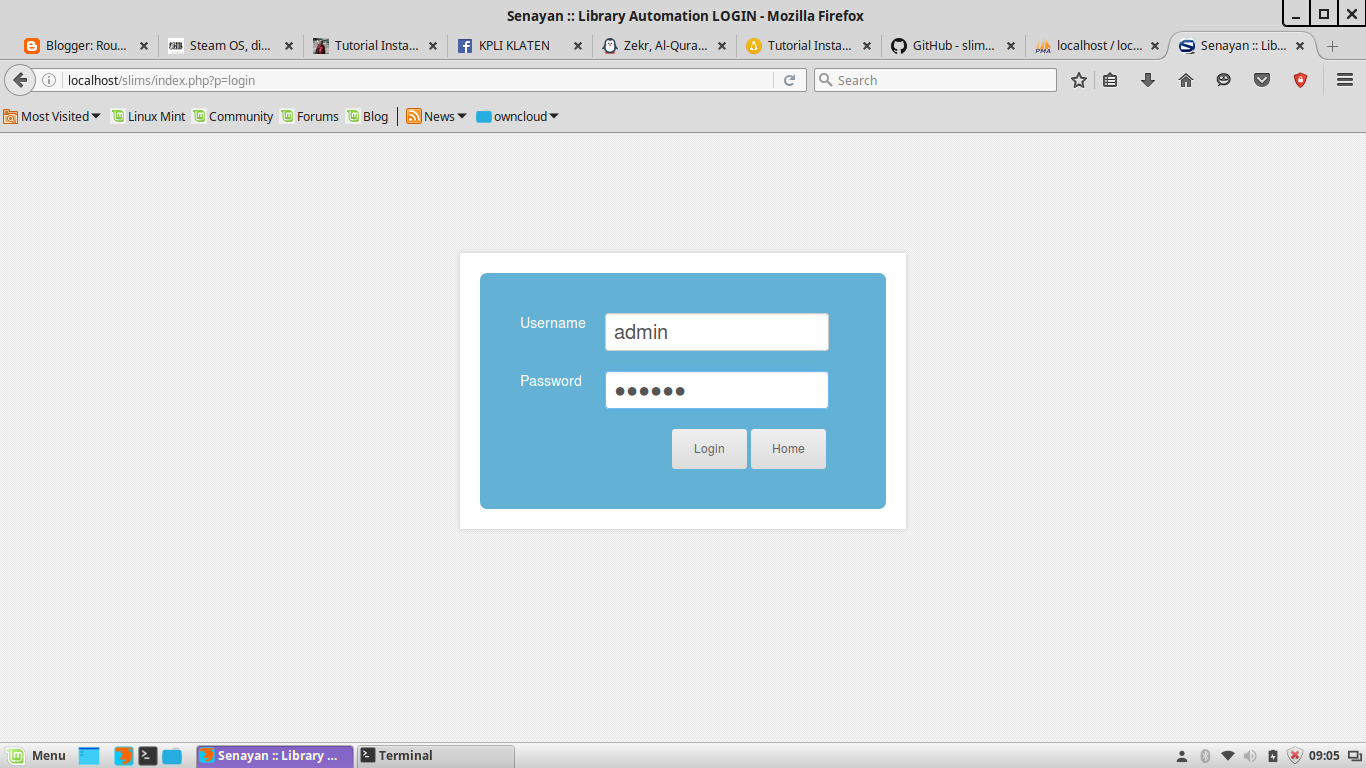
tinggal login di pojok kanan atas


isikan username dan password yg telah anda buat sebelumnya kemudian klik login,jika berhasil akan muncul


sekian dari aku bila ada pertanyaan silahkan coment terimakasih.

Mengenal Apa Itu Mikrotik

                        Mikrotik merupakan seuah perusahaan kecil yg berkaantor puat di latvia Mengenal Apa Itu MikroTik

    Mikrotik merupakan seuah perusahaan kecil yg berkaantor puat di latvia,Bersebelahan dgn Rusia yg bergerak dalam bidang produksi hardware (perangkat keras) dan sofware (perangkat lunak) yang berafiliasi dgn sistem jaringan komputer.

    Mikrotik didirikan pada tahun 1995 yang fokus dalam membuatkan router dan sistem jaringan ISP (internet service provider)Nikrabel. John Trully dan Amis Riekstins melaksanakan pengembangan perihal routing secara bahu-membahu dan dibantu oleh 5-15 orang staff R&D (Research and Development) memakai sistem oprasi berbasis linux sehingga terbentuklah mikrotik OS

1.MikroTik Router OS
                    Mikrotik merupakan seuah perusahaan kecil yg berkaantor puat di latvia Mengenal Apa Itu MikroTik

   MikroTik router OS yakni sistem oprasi berbasis linux dan perangkat lunak yg dipakai untuk mengakibatkan komputer menjadi router network yg handal. Untuk instalasi Mikrotik sanggup dilakukan pada PC melalui CD atau flashdisk untuk file iso mikrotik sanggup diunduh di website resminya mikrotik DISINI.

2.Fungsi Mikrotik dan Kelebiahn Mikrotik

     Router mikrotik sanggup dipakai pada jaringan komputer bersekala kecil atau besar, hal ini juga diadaptasi pada resource dari komputer itu sendiri.

     Kelebiahan Router Mikrotik yakni mudah dalam pengoperasian. Disebut gampang kalau kita bandingkan dengan ROuter OS lain ibarat Cisco dan lainnya. Kemudahan pengoperasian Router berbasis Mikrotik OS salah satunya yakni berkat tersedianya fitur GUI. Makara kita sanggup setup router tidak hanya melalui tampilan text yang biasa dipakai OS router lain, tapi juga sanggup dilakukan melalui sebuah aplikasi remote berbasis GUI berjulukan Winbox. Kelebihan lain dari Mikrotik RouterOS yakni banyaknya fitur yang didukung. Fitur-fitur network yang terdapat pada Mikrotik OS tersebut adalah:

Routing-Statistic Routing
Hotspot
DHCP
NTP
VRRP
dan masih bnyak lagi

Kesimpulannya, Mikrotik yakni sebuah sistem oprasi router yang sanggup menjalankan dan mengtur kegiatan network secara menyeluruh . Mulai dari management banwidth ,routing,billing hotspot,hngga routing BGP.

Tutorial Sinkronisasi Owncloud Degan Client


     Aye.. teman kali ini sya akan membuatkan ilmu perihal bagaimana mensinkron owncloud dengan client Sinkronisasi merupakan cara semoga direktori ssatu dengan direktori lain dapat terhubung dan mengupdate data secara bersamaan.

    Sinkronisasi file yg ada di server owncloud semoga kita gampang melaksanakan penyimpanan di server ataupun pengambilan data dari server ke pc kita, tanpa harus dikit-dikit login tau browsing internet.

Sebelum melakukannya sipakan PC dan koneksi internet yg baik , lang saja kita mulai:

1.Buka terminal dan masuk sebagai super user

2.Kemudian kita tambahkan repository owncloud degan perintah

#sh -c "echo 'deb http://download.opensuse.org/repositories/isv:/ownCloud:/desktop/Ubuntu_14.04/ /' >> /etc/apt/sources.list.d/owncloud-client.list" 

3.kemudian kita update repository dgn perintah


#apt-get update

4.kemudian install owncloud client

#apt-get install owncloud-client

5.setelah itu tunggu hingga muncul gambar dibawah ini dan samakan caranya.


6.setelah itu akan terbuat folder di owncloud computer


7.selesai sudah konfigurasinya jikalau ada yg ditanyakan atau kritik dan saran silahkan koment terimakasih

Search

Blog Archive