Pengertian Ellipse Dan Fungsinya

Ellipse merupakan salah satu software ERP (Enterprise Resource Planning). Konsep ERP sendiri banyak dipakai oleh beberapa perusahaan atau beberapa industri sekala menengah keatas. Bagi anda yang pernah berguru Softaware aplikasi ERP ibarat SAP mungkin tidak begitu absurd dengan nama ERP, dan Salah satu pembuat software ERP (Enterprise resource planning) di dunia yaitu Mincom. Product software buatan Mincom inilah diberi nama Ellipse.
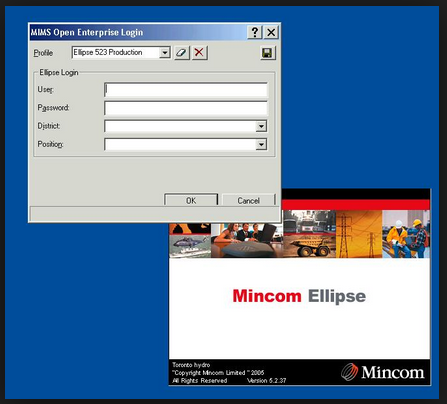
Ellipse merupakan salah satu software ERP  Pengertian Ellipse dan Fungsinya

ERP yaitu singkatan dari Enterprise Resource Planning. Yaitu sistem gosip yang diperuntukkan bagi perusahan manufaktur maupun jasa yang berperan mengintegrasikan dan mengotomasikan proses bisnis yang bekerjasama dengan aspek operasi, produksi maupun distribusi di perusahaan bersangkutan

Enterprise Resource Planning merupakan sebuah teknologi sistem gosip yang terintegrasi dan dipakai oleh manufaktur kelas dunia dalam meningkatkan kinerja perusahaan. ERP yaitu suatu sistem, baik sebagai suatu sistem perencanaan ,maupun sebagai sistem informasi

ERP berkembang dari manufacturing resouces planning (MRP II) dimana MRP II sendiri yaitu hasil evalusi dari material requirement planning (MRP) yang berkembang sebelumnya. Sistem ERP secara modular biasanya menangani proses manufaktur, logistik, distribusi persediaan (inventori), pengapalan, invois dan akunting perusahaan. Ini berarti bahwa sistem ini nanti akan membantu mengontrol acara bisnis ibarat penjualan, pengiriman, produksi, administrasi persediaan, administrasi kualitas dan sumber daya manusia.

Sejarah Ellipse atau sebelumnya dikenal sebagai MIMS yaitu aplikasi Enterprise Asset Management (EAM) terintegrasi yang menyediakan visibilitas lengkap dan administrasi aset untuk industri padat modal ibarat pertambangan, pertahanan negara, infrastruktur umum, energi, dan migas.

Software Ellipse merupakan salah satu produk dari Mincom yang merupakan sistem integrasi operasional dalam pengelolaan Asset Management, production, Finance and Acounting, Logistic and Purchasing, Human Resources and Development. Pada dasarnya di setiap perusahaan yang memiliki proses  bisnis yang kompleks, setiap operasional  per- departemen atau divisi mempunyai  objectivitas masing-masing. Sistem Ellipse dalam hal ini menjembatani  banyak sekali kepentingan antar departemen terkait data operasional dan transaksi, sehingga didapat gosip dari data yang  sanggup dipertanggung jawabkan, alasannya yaitu dari data yang akurat maka akan mempermudah analisa dan pengambilan keputusan dalam operasional.

Bagi anda perusahaan besar dan ingin memiliki Aplikasi yang terintegerasi maka tidak ada salahnya anda sanggup memakai Software dari Mincom ini ( Ellipse ). Ellipse merupakan sistem integrasi yang sudah diakui dan merupakan standar dalam penerapan ISO bagi sebuah perusahaan yang terkait dengan asset management dan utilities. Diindonesia sendiri untuk sanggup mendapat lisensi software ini anda sanggup menghubungi Mitrais ( http://www.mitrais.com )

Sistem ini juga  Mempermudah dalam penyusunan budget operasional, Mengoptimalkan Sumber  Daya Manusia dan  Menyediakan data transksi keuangan yang akurat serta beberapa manfaat lainnya.

Dari segi teknologi, banyak sekali teknologi yang melibatkan Ellipse yaitu : COBOL, Delphi, Java, Groovy, Jasper Report.

Demikian Pengertian Software ERP Ellipse dan agar pemaparan diatas bermanfaat untuk anda.

Open Office Solusi Ekonomis Perusahaan Anda

Open Office memungkinkan penghematan besar bagi perusahaan anda. Open Office solusi terbaik untuk perusahaan yang selama ini memakai Microsoft Office.

Siapa yang tidak kenal Microsoft Office? Raksasa perusahaan software terbesar dunia milik orang terkaya didunia Bill Gates. Bagi anda yang gres berguru pengoperasian komputer niscaya anda akan dihadapkan dengan Office Word, Excel, Powerpoint dan keluarga Microsoft Office lainnya. Bahkan disetiap komputer anda niscaya sudah terinstall Microsoft Office. Baik orisinil maupun bajakan microsoft office sudah menjadi bab terpenting pada komputer anda, baik diindonesia maupun dibelahan dunia lainnya. Itulah mengapa Microsoft Office begitu sangat populer bagi kalangan pengguna komputer di dunia.

Open Office memungkinkan penghematan besar bagi perusahaan anda Open Office Solusi Hemat Perusahaan Anda
Tampilan Open Office Versi 4

Namun Tahukah anda bahwa Microsoft Office yang anda gunakan itu berbayar? Berbayar dalam hal ini ialah harus berlisensi. Harus membeli lisence dari microsoft. Jika anda memakai Office bajakan dan ada sidak dari microsoft maka anda dapat didenda bahkan dipenjara. Jika anda memakai Office bajakan dan akan dibawa keluar negeri, sebaiknya hati-hati alasannya ialah dibandara biasanya ada pengecekan laptop dan pengecekan software yang diinstall pada laptop anda.

Masalah Lisensi, mari kita sedikit berhitung :
Didalam sebuah perusahan menengah anggaplah memiliki komputer 200.
Kemudian perhitungan ini aku buat 1 Komputer atau Per Komputer saja.
- Harga 1 Komputer = 5 Juta
- Harga 1 OS Windows 10 = 2 Juta
- Harga Microsoft Office Standard 2016 = 3 Juta
- Kemudian anggaplah Aplikasi yang lain meggunakan Aplikasi yang Free.

Kaprikornus Perusahaan dalam melaksanakan pembelian 1 Komputer standard ( yang dapat dipakai oleh user minimal ialah 10 Juta) Dalam hal ini sudah termasuk Hardaware dan Software. Bagaimana jikalau anda kalikan dengan 200 Komputer. Maka Perusahaan harus mengeluarkan Dana sebesar 2 Milyar hanya untuk Komputer saja.

Hal ini belum termasuk Aplikasi lainnya menyerupai untuk design : Photoshop, Corel. Kemudian Aplikasi Winzip. Belum termasuk Switch, Perangkat Server dan lain sebagainya.
MAHAL bukannnn????
Tentunya jikalau anda ialah seorang Bos niscaya menginginkan perusahaan berjalan dengan dana sekecil mungkin. Atau anda sebagai meneger IT dan didesak untuk melaksanakan penghematan maka pengambilan open office tidak ada salahnya dan bahkan ini ialah solusi terbaik sebagai pengganti Microsoft Office.

Nah kenapa artikel ini dibuat, bahwasanya aku ingin membuatkan penghematan bagi perusahaan yang ingin melaksanakan pengiritan. Jika anda ingin mengganti Microsoft Office yang sudah anda gunakan maka anda dapat beralih ke Open Office. Ya Open Office bersifat Free atau Gratis, sehingga anda dapat memakai di Komputer Perusahaan maupun Komputer Pribadi. Yang mana File Extension lebih banyak dari pada Office.

Yang Artinya, file-file Microsoft Office dapat dibuka di Open Office sehingga anda dapat melaksanakan Penghematan besar-besaran. Bagi anda yang belum familiar terhadap Open Office maka anda perlu penyesuaian, alasannya ialah biasanya hanya persoalan tampilan saja. Jika sudah terbiasa maka anda akan terbantu dengan Open Office ini. Ketika goresan pena ini dibentuk Versi Open Office ialah OpenOffice Versi 4.1.3
Jika anda ngin mendownloadnya anda dapat buka link ini : https://www.openoffice.org/download/

Demikian sedikit klarifikasi mengenai Cara Berhemat Aplikasi Komputer dengan Open Office. Semoga bermanfaat untuk anda dan Semoga anda lebih aware terhadap aplikasi berbayar dan aplikasi Gratis ( Open Source ). Di website JNM ini aku akan mencoba memperlihatkan sedikit tutorial mengenai Open Office sehingga anda dapat explore lebih jauh lagi mengenai Open Office ini.

Cara Install Open Office Pada Os Windows

Berikut ini akan coba saya berikan tutorial cara Install Open Office pada komputer anda yang berbasis Windows. Seperti yang sudah saya informasikan pada tutorial sebelumnya bahwa Open Office yaitu cara penghematan di Kantor anda. Selain untuk instansi perkantoran, untuk individual juga dapat anda install pada komputer anda.

Berikut dibawah yaitu cara Install Open Office :

  1. Download Software Open Office
    Jika anda sudah memiliki software Open Office anda dapat mengikuti dari langkah ke 2, namun bila anda belum memiliki master atau software open Office silahkan download pada Link berikut : https://www.openoffice.org/download/
    Dilink tersebut anda dapat menentukan OS yang dipakai menyerupai Windows, Linux maupun OS X
    Versi terbaru ketika admin buat artikel ini yaitu versi 4.1.3
  2. Langkah Installasi
    Untuk proses installasi bergotong-royong sama saja dengan Install software lainnya. Namun bagi orang awam yang jarang melaksanakan installasi anda dapat ikuti langkah dibawah ini.
 Saya akan jelaskan satu persatu gambar installasi Open Office dibawah ini :

Berikut ini akan coba saya berikan tutorial cara Install Open Office pada komputer anda ya Cara Install Open Office Pada OS Windows
 Jika anda sudah mendownload, silahkan double klik software Open Office, maka akan muncul gambar diatas. Silahkan klik Next.

Berikut ini akan coba saya berikan tutorial cara Install Open Office pada komputer anda ya Cara Install Open Office Pada OS Windows
Jika anda sudah Klik Next pada gambar pertama, maka akan muncul gambar diatas. Artinya, installasi akan dilakukan di Folder mana, dan ada sebuah extrakan file pada ketika installasi.
Jika anda bingung, anda dapat biarkan saja. Kemudian klik Install.

Berikut ini akan coba saya berikan tutorial cara Install Open Office pada komputer anda ya Cara Install Open Office Pada OS Windows
 Kemudian pada gambar diatas file extrakan sudah tanggapan terextrak, lalu anda cukup klik Next untuk melanjutkan installasi Open Office.

Berikut ini akan coba saya berikan tutorial cara Install Open Office pada komputer anda ya Cara Install Open Office Pada OS Windows
 Kemudian pada gambar diatas ada previlege dimana installasi yang anda lakukan unstuk satu user saja atau semua user? saran saya ya untuk semua user menyerupai gambar diatas.

Berikut ini akan coba saya berikan tutorial cara Install Open Office pada komputer anda ya Cara Install Open Office Pada OS Windows
Klik Install untuk melanjutkan installasi, anda dapat menciptakan shortcut dengan checklist create a start link on desktop menyerupai gambar diatas.

Berikut ini akan coba saya berikan tutorial cara Install Open Office pada komputer anda ya Cara Install Open Office Pada OS Windows
Pada gambar diatas, proses installasi sedang berjalan. silahkan dinantikan alasannya Open Office tidak memakan banyak waktu unstuk proses installasi.

Berikut ini akan coba saya berikan tutorial cara Install Open Office pada komputer anda ya Cara Install Open Office Pada OS Windows
Jika proses installasi sudah selesai, maka akan ada keterangan menyerupai gambar diatas, dan anda cukup melaksanakan Klik Finish.

Demikian Cara Install Software Open Office pada komputer Windows anda, semoga bermanfaat dan ikuti terus tutorial menarik kami lainnya.

Search

Blog Archive