Pengertian Telnet Pada Jaringan Komputer

Pada Tutorial Jaringan Komputer kali ini akan kita bahas mengenai Telnet. Bagi anda yang ingin configure sebuah jaringan alagkah baiknya anda mengetahui apa Itu Telnet???

Telnet ialah akronim dari Telecommunications Network Protocol, merupakan remote login yang terjadi pada jaringan internet disebabkan lantaran adanya service dari protocol Telnet. Dengan adanya Telnet sanggup memungkinkan pengguna sanggup mengakses komputer lain secara remote melalui jaringan komputer.
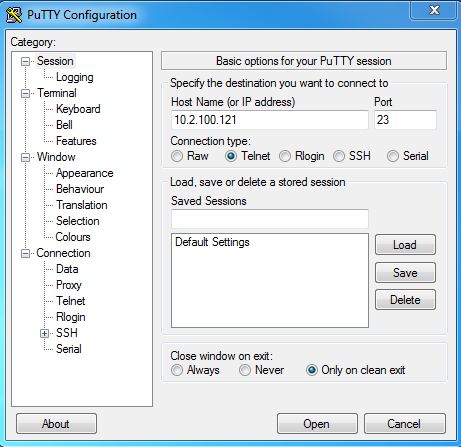

 Telnet dipakai untuk melaksanakan login ke komputer lain yang ada di jaringan internet dan sanggup melaksanakan jalan masuk pada pelayanan umum, termasuk pada banyak sekali macam database. Penggunanya sanggup duduk saja di depan komputer yang terhubung ke jaringan internet. Dengan kata lain sanggup terkoneksi ke komputer lain dalam satu gedung, satu ruangan atau bahkan pada komputer di seluruh penjuru dunia. Setelah terhubung atau terkoneksi, input yang diberikan pada keyboard sanggup secara pribadi mengontrol ke remote komputer tadi, sanggup diakses pelayanan apa saja yang telah disediakan oleh remote machine dan kesudahannya akan ditampilkan pada terminal lokal. Dengan menggunakan Telnet, pengguna sanggup mengakses banyak sekali layanan contohnya menyerupai melihat katalog perpustakaan dan masih banyak lagi layanan yang lainnya.


Jika anda sebagai Netwirk Engineer, Telnet sering dipakai untuk mengkonfigur Swicth maupun Router jarak jauh, sehingga anda tidak perlu tiba pribadi keperangkat, melainkan dengan Remote. Biasanya banyak yang menggunakan Aplikasi Putty untuk mengkonfigure dengan Telnet.

Pada penggunaannya Telnet menggunakan 2 (dua) agenda yaitu pada client dan server. Program pada client dipakai untuk meminta layanan pada server, sedangkan agenda yang terdapat pada server akan menunjukkan layanan yang diminta oleh client.

Fungsi utama Telnet (Telecommunications network protocol)
Singkatnya fungsi utama pada Telnet ialah untuk sanggup mengakses komputer dari jarak jauh. Karena Telnet sanggup memungkinkan komputer penggunanya menjadi terminal dari komputer yang lain di jaringan internet. Dan Telnet memungkinkan penggunanya sanggup melaksanakan login sebagai pemakai komputer jarak jauh dan menjalankan agenda komputer layanan yang terdapat pada komputer tersebut. Itulah fungsi utama dari Telnet.

Kelebihan dan kekurangan menggunakan Telnet (Telecommunications network protocol)

1.    Kelebihan Telnet
Adapun kelebihan jikalau menggunakan telnet server ialah user interface yang cukup ramah, maksudnya pengguna sanggup menunjukkan perintah dari jarak jauh (remote) jadi seperti penggunanya mengeksekusi perintah pada command line pada komputer.

2.    Kekurangan Telnet
Dimana ada kelebihan selalu ada kekurangan, adapun kekurangan dari Telnet yaitu pengguna NTLM authentication tanpa adanya enkripsi sehingga sanggup memudahkan pencurian password yang dilakukan oleh sniffers, jikalau kita direktur sistem maka disarankan untuk menggunakan SSH pada Linux daripada Telnet Server untuk mengkonfigurasikan sistem kita.

Demikian pengertian Telnet dan jikalau terdapat kesalahan pada pebahasan ini mohon untuk diperbaiki oleh kau sendiri. Kalau memang goresan pena atau pembahasan ini mempunyai manfaat apa salahnya untuk membuatkan atau men-sharenya ke sahabat-sahabat yang lainnya…

Pengertian Cisco Packet Tracer Dan Penggunaannya

Pada pembelajaran Jaringan Komputer kali ini akan dibahas mengenai Cisco Paket Tracer For Student. Apa itu Cisco Packet Tracer ? Cisco Packet Tracer yakni sebuah software yang berfungsi untuk menciptakan jaringan / membangun jaringan secara virtual atau biasa dikenal dengan Simulasi Jaringan Komputer. Hal ini sanggup dipakai untuk berguru Jaringan dan lain sebagainya.

Sebagaimana yang kita tahu dan pengalaman kami, banyak pengguna komputer yang tidak sanggup jaringan dengan alasan tidak memiliki Hardware atau peralatannya sangat mahal sehingga tidak sanggup mempraktikannya. dengan Cisco packet tracer ini diperlukan anda sanggup praktik untuk membangun jaringan komputer.


Untuk memakai cisco packet tracer ini sangat gampang dan kabar gembiranya anda sanggup mempelajarinya di web javanetmedia tercinta ini.
Silahkan anda download cisco paket tracer.
lalu anda install cisco packet tracer tersebut.
Jika sudah anda sanggup menjalankan Aplikasi tersebut.

Icon cisco paket tracer yakni menyerupai gambar dibawah ini :

Silahkan double Klik
Tampilan awal yakni menyerupai gambar dibawah ini :

Jika sudah anda sanggup menambahkan perangkat Jaringan sesuai dengan kebutuhan anda. Untuk mengetahui koneksi dari setiap device anda sanggup lakukan Ping di Komputer, Switch, Router dan lain sebagai.

Di JavaNetmedia ini akan kami berikan beberapa tutorial mengenai Cisco Paket Tracer, biar bermanfaat untuk anda.

Cara Gampang Menciptakan Jaringan Dhcp

Pada Tutorial Gratis wacana Jaringan Komputer kali ini akan dibahas mengenai Cara Praktis Membuat Jaringan DHCP. Sebelum anda mempraktikan caranya alangkah baiknya anda tahu terlebih dahulu apa itu DHCP. DHCP yakni abreviasi dari Dynamic Configuration Protocol yaitu layanan yang diberikan oleh komputer server kepada komputer Client yaitu berupa layanan IP Address secara otomatis. Layanan yang memperlihatkan IP Address tersebut dinamakan DHCP Server dan yang mendapatkan IP Address tersebut yakni DHCP Server.

Seperti yang kita tahu, untuk memperlihatkan IP pada sebuah komputer kita sanggup memakai dua cara yaitu dengan Memberikan manual dan Otomatis atau DHCP. Untuk manual mungkin anda sudah paham, dibawah ini akan kami beritahukan untuk yang DHCP.


Pada Tutorial Gratis wacana Jaringan Komputer kali ini akan dibahas mengenai Cara Praktis Membuat Jaringan DHCP

Untuk membuatnya anda sanggup memakai Cisco Packet Tracer Student.
Silahkan buka Cisco Packet Tracer anda

Masukan 2 Komputer, Sebuah Swicth dan Router. Desinnya anda sanggup lihat pada gambar diatas.
Dua komputer tersebut sanggup anda setting DHCP.

Kemudian untuk menciptakan DHCP, anda hanya perlu untuk configurasi pada Router.
Klik Router anda
Klik CLI
Jika muncul "Continue with configuration dialog? [yes/no]:"
anda masukan no [ENTER]

Router>enable 
Router#configure terminal 
Router(config)#interface g0/0
Router(config-if)#ip address 10.1.10.1 255.255.255.0
Router(config-if)#no shutdown 
Router(config-if)#exit
Router(config)#ip dhcp pool Guest
Router(dhcp-config)#network 10.1.10.0 255.255.255.0
Router(dhcp-config)#default-router 10.1.10.1
Router(dhcp-config)#dns-server 10.1.10.1
Router(dhcp-config)#exit

Jika sudah anda sanggup mengecek pada komputer.
Anda Klik Salah satu komputer
Klik Desktop
Ip Configuration
Pada Tutorial Gratis wacana Jaringan Komputer kali ini akan dibahas mengenai Cara Praktis Membuat Jaringan DHCP
Pilih DHCP
Jika semua kabel sudah berwarna hijau, maka setiap komputer akan mendapatkan IP ibarat gambar diatas.
Komputer A akan mendapatkan IP 10.1.10.2
Komputer B akan mendapatkan IP 10.1.10.3

Jika anda manambahkan komputer lain, bila anda setting DHCP maka otomatis akan mendapatkan IP.

Demikian Tutorial Cara Praktis Membuat Jaringan DHCP, supaya bermanfaat untuk teman JNM :)

Cara Gampang Membangun Jaringan Peer To Peer

Pada lanjutan Belajar Jaringan kali ini akan dibahas mengenai Cara Praktis Membangun Jaringan Peer To Peer. Jaringan peer to peer atau yang biasa disingkat (P2P) merupakan salah satu model jaringan komputer yang terdiri dari dua atau beberapa komputer, dimana setiap komputer yang terdapat di dalam lingkungan jaringan tersebut sanggup saling membuatkan atau terkoneksi jaringan. misalnya membuatkan file sharing dan lain sebagainya.

Jaringan Peer to Peer yakni Jaringan terkecil dari sebuah jaringan yaitu kita tidak perlu memakai peralatan jaringan lain menyerupai Switch atau router. Sebagai referensi kami akan mempraktikannya untuk sobat JNM.


Peralatan yang diharapkan :

  • 2 buah laptop atau 2 buah komputer
  • Kabel Jaringan Cross


Jika sudah memiliki peralatan diatas, silahkan hubungkan 2 komputer memakai kabel Cross.
Kemudian anda setting IP

PC-1 / LAPTOP-1
IP Address : 192.168.100.1
Subnet Mask : 255.255.255.0

PC-2 / LAPTOP-2
IP Address : 192.168.100.2
Subnet Mask : 255.255.255.0

Jika sudah anda sanggup mengeceknya. Anda sanggup masuk ke CMD lalu ketikan :
Ping 192.168.100.1 pada PC-2
Ping 192.168.100.2 Pada PC-1

Jika Reply, maka anda telah berhasil menciptakan Jaringan Peer to Peer. Jika sudah berhasil anda sanggup menciptakan File Sharing dan datanya anda sanggup ambil dari PC-1 ke PC-2 atau sebaliknya.


Note :
Jika anda tidak memiliki 2 komputer, anda sanggup mempraktikannya dengan meminjam komputer sobat anda, atau anda sanggup memakai Aplikasi Cisco Packet Tracer.

Demikian cara menciptakan jaringan peer to peer pada komputer, agar bermanfaat untuk anda.

Cara Semoga Port Switch Cisco Loading Cepat

Masih ihwal tutorial jaringan komputer, kali ini akan dibahas mengenai Cara Agar Port Switch Cisco Loading Cepat. Bagi anda yang sering memakai peralatan Cisco baik Switch maupun Router dan lainnya, adakalanya kalau anda menghubungkan port Swict-1 ke Switch-2 maka swicth atau Router Cisco akan melaksanakan pembacaan atau dalam bahasa kita akan berpikir terlebih dahulu.


Port cisco akan berpikir terlebih dahulu biasanya memakan waktu kurang lebih 30 detik. dan disini akan kami berikan cara biar Loading dari cisco lebih cepat.

Untuk langkahnya anda dapat memakai Cisco Packet Tracer

Silahkan masukan 4 switch pada cisco packet tracer menyerupai gambar diatas.
Untuk SW-3 dan SW-4 kita biarkan default tanpa kita setting biar nantinya kita dapat membedakannya. Kemudian command yang akan kita gunakan yaitu pada SW-1 dan SW-2

Pada SW-1
Switch>enable
Switch#configure terminal
Switch(config)#hostname SW-1
SW-1(config)#interface f0/1
SW-1(config-if)#spanning-tree portfast

Pada SW-2
Switch>enable
Switch#configure terminal
Switch(config)#hostname SW-2
SW-2(config)#interface f0/1
SW-2(config-if)#spanning-tree portfast

Jika sudah melaksanakan command diatas pada SW-1 dan SW-2, silahkan anda praktikan dengan mencabut kabel penghubung masing-masing switch. lalu anda pasang kembali.

Perbedaannya yakni :
Kabel penghubung SW-1 dan SW-2 akan cepat warna hijaunya ( terhubung )
Kabel penghubung SW-3 dan SW-4 akan usang warna hijaunya ( terhubung )
Hal ini sebab pada SW-1 dan SW-2 kita telah setting spanning-tree portfast sehingga port switch tersebut akan membaca dengan cepat, sedangkan SW-3 dan SW-4 secara default, maka akan menunggu lebih lama. Hal ini juga dapat anda praktikan eksklusif pada Swicth atau Router Cisco anda sehingga mempersingkat waktu anda dalam configurasi peralatan Cisco.

Demikian  Cara Agar Port Switch Cisco Loading Cepat semoga bermanfaat untuk teman JNM :)

Cara Gampang Setting Etherchannel Pada Cisco

Pada pembelajaran Jaringan Komputer kali ini akan dibahas mengenai "Cara Setting EtherChannel Pada Cisco". Apa itu EtherChannel ?

Etherchannel yaitu sebuah configure dimana kita akan menggabungkan 2 kabel jaringan (LAN) menjadi satu dan memiliki keunggulan Kecepatan dua kali lipat dan secara logical dua kabel menjadi satu. Selain itu juga EtherChannel akan berfungsi kalau kabel 1 putus maka akan ada backup kabel lainnya, sehingga jaringan tetap terjaga.

Pada pembelajaran Jaringan Komputer kali ini akan dibahas mengenai  Cara Praktis Setting EtherChannel Pada Cisco

Untuk cara serttingnya sangat mudah.
Jika anda tidak memiliki perangkat cisco anda dapat memakai Cisco Packet Tracer untuk mempraktikannya :
Silahkan lihat gambar diatas, kami memakai 2 Swicth dan 2 kabel. Anda juga dapat memakai Swicth dengan Router. Contoh diatas yaitu pola yang banyak dipakai bagi anda seorang Network Engineer disebuah perusahaan.

Pada SW-1
Switch>enable 
Switch#configure terminal 
Switch(config)#hostname SW-1
SW-1(config)#interface range f0/1-2
SW-1(config-if-range)#channel-group 1 mode active 
SW-1(config-if-range)#exit
SW-1(config)#interface port-channel 1
SW-1(config-if)#switchport mode trunk 

Pada SW-2
Switch>enable 
Switch#configure terminal 
Switch(config)#hostname SW-2
SW-2(config)#interface range f0/3-4
SW-2(config-if-range)#channel-group 1 mode active 
SW-2(config-if-range)#exit
SW-2(config)#interface port-channel 1
SW-2(config-if)#switchport mode trunk 

Note :
Untuk Port atau Interface pada masing-masing switch, silahkan samakan dengan Port yang ada pada Switch anda.
Untuk banyaknya kabel anda dapat menciptakan etherchannel lebih dari 2, dan pastinya kalau semakin banyak kabel maka semakin cepat pula kecepatan access datanya.
Namun kekurangannya kita akan semakin boros penggunaan kabel jaringan :)

Demikian Cara Setting EtherChannel Pada Cisco, agar bermanfaat untuk anda :)


Cara Menciptakan Password Pada Switch Dan Router Cisco

Bagaimana Cara Memberikan password Switch atau Router Cisco?

Pada Tutorial Jaringan Komputer kali akan dibahas mengenai Cara Membuat password Switch atau Router Pada Cisco. Langkah ini dipakai untuk menunjukkan password pada Switch atau Router biar tidak semua orang sanggup mengkonfigure.


Bagi anda Network engineer pada sebuah perusahaan anda wajib menunjukkan password pada Switch atau Router anda dalam keadaaan aman. Jika pada sebuah perusahaan kita tidak tahu apakah semua user tidak sanggup mengkonsole sebuah perangkat network atau tidak. Karena berlatar pendidikan berbeda biasanya user yang kuliah di informatika sanggup saja masuk keperusahaan anda sebagai accounting dan lain sebagainya. dan tidak sanggup dibayangkan kalau mereka tahu switch dan akan berusaha mengconfigure jaringan anda. atau hal ini juga biar lebih secure dari serangan hacker.


Berikut Consolenya :
Switch>enable 
Switch#configure terminal
Switch(config)#enable password jnm123
Switch(config)#exit

Dengan langkah diatas, anda telah sukses menciptakan sebuah password jnm123 pada Switch. Namun ada kekurangan dalam menciptakan password dengan console diatas.
Jika anda melihat show running-config
maka password anda sanggup dilihat. Untuk itu untuk menunjukkan enscripsi anda sanggup memakai command atau console dibawah ini :

Berikut Consolenya :
Switch>enable 
Switch#configure terminal
Switch(config)#enable secret jnm123
Switch(config)#exit

Semoga tutorial diatas sanggup bermanfaat untuk anda yang sedang berguru Jaringan
Salam
JNM

Cara Menciptakan Sharing Folder Pada Windows 7

Pada Tutorial kali ini kami akan membahas tentang Cara Membuat Sharing Folder Pada Windows 7. Jika anda pernah melaksanakan Sharing folder pada windows XP maka anda akan dengan gampang melaksanakan sharing folder, namun kalau anda memakai Windows 7 atau windows 8, 10, maka akan sedikit hambatan dimana security pada windows 7 lebih baik dari windows XP. namun damai saja anda perlu melaksanakan 1 satu langkah saja dan tidak ribet koq.. Hehhehehe...

Oh ya, bagi rekan rekan yang belum mengetahui apa itu sharing folder, sebelumnya akan kami jelaskan terlebih dahulu. Salah satu keunggulan Jaringan komputer yakni kita sanggup melaksanakan sharing folder, dimana folder tersebut bebas dimanfaatkan untuk mengisi apapun yang nantinya akan dipakai oleh beberapa user dalam jaringan tersebut. Manfaatnya yakni kita sanggup mengakses data dalam folder tersebut tanpa harus terdapat di komputer si user. Folder di taruh di PC server, lalu banyak user sanggup mengaksesnya. Bayangkan kalau di sebuah kantor ada 10 lantai dan tiap lantai ada beberapa user, salah satu user di lantai 10 akan mengirimkan data kepada user yang ada di Lantai 1. Maka user di lantai 10 tidak harus turun ke lantai 1 untuk memperlihatkan data, cukup di kirim ke Share Folder di server, lalu User 1 sanggup membuka atau mengambilnya di Share Folder tersebut. Gimana sangat bermanfaat sekali bukan????

Baiklah, berikut ini akan kami berikan pengetahuan kepada anda bagaimana cara menciptakan share folder pada Windows 7.

Siapkan 2 komputer ( 1 sebagai Client, dan 1 sebagai Server )
Komputer 1 :
Ip Address : 192.168.1.2
Subnet Mask : 255.255.255.0

Komputer 2 :
IP Address : 192.168.1.3
Subnet Mask : 255.255.255.0

Kedua komputer tersebut harus terkoneksi jaringan ( anda sanggup memakai Peer to Peer atau di hubungkan dengan Switch )

Jika komputer 1 dan kompuer 2 sudah terhubung, Buatlah folder pada drive D: di komputer 1.
Nama Folder : Share Folder
Klik Kanan - Properties
Klik Share
Kemudian carai Everyone, lalu klik Add

Kemudian Klik Share.
Terakhir, klik Done

Jika sudah, untuk sanggup mengaksesnya anda gunakan komputer 2, alasannya yakni komputer 1 dipakai sebagai Server.
Buka komputer anda
Klik \\192.168.1.2\Share Folder
Klik ENTER

Jika sudah, maka disitu anda sanggup kanal dan anda sanggup memasukan data yang diperlukan.

Jika muncul user name dan password maka anda harus setting ke Control Panel.
Langkahnya anda sanggup Klik DISINI

Demikian step by step dalam Membuat Sharing Folder Pada Windows 7. supaya bermanfat untuk anda.

Cara Mengatasi Muncul Password Pada Sharing Folder Windows 7

Pada tutorial Jaringan komputer kali ini, kami akan membahas ihwal "Cara Mengatasi Muncul Password Pada Sharing Folder Windows 7". Pertanyaan ini muncul dari rekan kita yang mengirim email ke kami dikarenakan saat menciptakan sharing folder pada windows 7 muncul user name dan password padahal berdasarkan informasinya sudah memperlihatkan hak susukan full ( read & write ) pada user everyone.

Pada tutorial Jaringan komputer kali ini Cara Mengatasi Muncul Password Pada Sharing Folder Windows 7

Jika anda pernah mengalami menyerupai ini, anda tidak perlu khawatir sebab menyerupai yang kami jelaskan pada Tutorial sebelumnya bahwa windows 7 memiliki security lebih bagus, dan anda perlu setting pada control panel di windows anda.

Silahkan gunakan komputer yang dipakai untuk menciptakan sharing Folder
Klik Control Panel

Klik Network and Sharing Center
Kemudian klik Change advanced sharing setting menyerupai gambar diatas
Pada tutorial Jaringan komputer kali ini Cara Mengatasi Muncul Password Pada Sharing Folder Windows 7
Kemudian, pastikan anda checklist menyerupai gambar diatas
dan yang terkahir, cari hidangan Password Protected Sharing.
Kemudian pilih Turn Off menyerupai gambar dibawah
Jika sudah klik Save Changes

Kemudian silahkan dicoba kembali. Dengan langkah diatas, seharusnya saat susukan Share Folder sudah tidak muncul user name dan password lagi.
Untuk menciptakan Share Folder didalam sebuah Jaringan anda dapat KLIK DISINI

Demikianlah Cara Mengatasi Muncul Password Pada Sharing Folder Windows 7, biar bermanfaat untuk anda :)

Cara Gampang Menghitung Ip Address, Subnet Mask Dan Host

Kembali lagi di Tutorial Jaringan Komputer, kali ini aku akan membahas wacana Cara Praktis dan Cepat dalam menghitung IP address, Subnet Mask, ID, Broadcast, Host pada Jaringan Komputer.

Seperti yang kita ketahui sebagai seorang Network engineer kita harus tahu pembagian IP Address pada sebuah jaringan, atau jikalau anda ingin mendapat akta CCNA maka soal terbanyak ialah pembagian IP Address, oleh alasannya itu anda harus tahu konsep dasarnya dan paling tidak anda harus menghitung cepat penghitungan IP address tersebut.

Untuk dapat menghitung IP Address yang perlu anda ketahui ialah sebagai berikut.

Kembali lagi di Tutorial Jaringan Komputer Cara Praktis Menghitung IP Address, Subnet Mask dan Host
Silahkan anda lihat gambar diatas yang nantinya dipakai dalam menghitung IP Address.
Biasanya pertanyaannya ialah sebagai berikut :

Sebutkan Host, Network ID, Broadcast, Subnet Mask

Contoh Soal 1 :
Sebutkan Network ID, Broadcast ID, Subnet Mask dan Host ID pada IP 192.168.100.80/25

Untuk menghitung Host ID. /25  = 32 -25 = 7
2^7 = 128
Berarti Jumlah Host ID = 128 Host
128 host ini nantinya dikurangi 2, yaitu untuk Network ID dan Broadcast

Untuk Menghitung Network ID (Host Pertama)
Network ID pada 192.168.100.80 = 192.168.100.0

Untuk Menghitung Broadcast (Host Terakhir)
Broadcast pada 192.168.100.80/25 = 192.168.100.127

IP Address yang dapat digunakan
192.168.100.1 - 192.168.100.126

Untuk Menghitung Subnet Mask
Subnet Mask pada 192.168.100.80/25 = 256 - 128 = 128
Maka Subnetmasknya ialah = 255.255.255.128

Contoh Soal 2 :
Sebutkan Network ID, Broadcast ID, Subnet Mask dan Host ID pada IP 20.20.0.22/22

Untuk menghitung Host ID. /22  = 32 -22 = 10
2^10 = 1024
Berarti Jumlah Host ID = 1024 Host
1024 host ini nantinya dikurangi 2, yaitu untuk Network ID dan Broadcast

Untuk Menghitung Network ID (Host Pertama)
Network ID pada 20.20.0.22 = 20.20.0.0

Untuk Menghitung Broadcast (Host Terakhir)
1024 / 256 = 4
Broadcast pada 20.20.0.22/22 = 20.20.3.255

IP Address yang dapat digunakan
20.20.0.1 - 20.20.3.254

Untuk Menghitung Subnet Mask
Subnet Mask pada 20.20.0.22/22
2^10 ialah kelas B maka 10-8 = 2 = 2^2 = 4. 256 -4 = 252
Maka Subnetmasknya ialah = 255.255.252.0

Contoh Soal 3 :
Sebutkan Network ID, Broadcast ID, Subnet Mask dan Host ID pada IP 10.10.10.10/24

Untuk menghitung Host ID. /24  = 32 -24 = 8
2^8 = 256
Berarti Jumlah Host ID = 256 Host
256 host ini nantinya dikurangi 2, yaitu untuk Network ID dan Broadcast

Untuk Menghitung Network ID (Host Pertama)
Network ID pada 10.10.10.10/24 = 10.10.10.0

Untuk Menghitung Broadcast (Host Terakhir)
Broadcast pada 10.10.10.10/24 = 10.10.10.255

IP Address yang dapat digunakan
10.10.10.1 - 10.10.10.254

Untuk Menghitung Subnet Mask
Subnet Mask pada 10.10.10/24 = 256 - 256 = 0
Maka Subnetmasknya ialah = 255.255.255.0 

Note :
Anda perlu tahu Subnetmask Kelas IP Address
Kelas A = 255.0.0.0
Kelas B = 255.255.0.0
Kelas C = 255.255.255.0

Subnet mask yang sering dipakai biasanya ialah /24 = 255.255.255.0

Demikianlah Cara Praktis Menghitung IP Address, Subnet Mask dan Host, biar bermanfaat untuk anda.

Cara Cepat Mengganti Ip Address Dengan File .Bat

Melanjutkan ihwal penggunaan File Batch, kalau pada artikel sebelumnya anda sudah mengetahui banyak mengenai command pada file batch. sekarang anda akan diajarkan cara mengganti ip address dengan cepat dengan memasukan script dan kita buat file batch. Penggunaanya nanti untuk mempermudah anda yaitu hanya dengan double klik File tersebut.

Bagaimana Cara Mengganti IP Address komputer secara Manual?
Bagi anda yang memakai banyak ip address di komputer anda untuk keperluan testing dan keperluan lainnya. untuk mengganti ip address butuh beberapa langkah.
Contoh :
1. Klik Start WIndows
2. Klik Control Panel
3. Pilih Network and Sharing Center
4. Change Adapter Setting
5. Double Klik Local Area Connection
6. Pilih Internet Protocol Version 4
7. Masukan ip address
8. Masukan Subnet Mask
9. Masukan Default Gateway
10. Masukan DNS Server Address
11. Jika sudah semua Klik Save

Dengan 11 langkah diatas, anda gres dapat mengganti IP ADDRESS pada komputer anda.
Jika anda ingin lebih mudah dan cepat, anda juga dapat memanfaatkan file batch sehingga untuk mengganti ip address pada komputer anda, anda cukup double klik file yang akan kita buat dibawah.

Cara Mengganti IP ADDRESS Komputer dengan File Batch

Silahkan Buka Notepad pada komputer anda
Kemudian masukan command dibawah ini :
netsh int ip set address "Local Area Connection" static 192.168.100.10 255.255.255.0 192.168.100.254
netsh int ip set dns "Local Area Connection" sta 8.8.8.8
netsh int ip add dns "Local Area Connection" 8.8.4.4 index=2

Kemudian anda simpan file notepad tersebut dengan nama : IP Manual.bat (ingat extension .bat bukan .txt)
Kemudian anda dapat double klik file tersebut, dan silahkan cek ip address komputer anda.
Maka ip komputer anda akan berubah dengan cepat menyerupai sulap :)

Kemudian command untuk mengembalikannya atau mengset menjadi DHCP lagi ialah :
netsh int ip set address "Local Area Connection" dhcp
netsh int ip set dns "Local Area Connection" dhcp
netsh int ip show config
Kemudian silahkan save dengan nama yang berbeda dengan akhiran .bat

Note :
Pastikan dikala anda double klik file tersebut, anda memakai account admin, sehingga anda dapat merubah IP nya. Jika pada windows 10, untuk menjalankannya, silahkan Klik Kanan, Run as direktur

Demikian Cara Cepat Mengganti IP Adress Dengan File Bat, agar bermanfaat untuk teman JNM :)

Search

Blog Archive