Cara Melihat Password Wifi Dengan Memakai Cmd Di Windows Tanpa Menginstall Aplikasi Pihak Ketiga

Cara Melihat Password Wifi Dengan Menggunakan CMD Di Windows

Selamat Pagi guys, kali ini aku akan membagikan sebuah tutorial bagaimana cara melihat password wifi yang tersimpan di dalam komputer kita melalui cmd. wifi ialah sebuah teknologi nirkabel yang dipakai untuk membagikan internet ke device lain. dengan memakai wifi ini kita akan menjadi lebih praktis dalam melaksanakan koneksi ke internet.

Beberapa persoalan yang sering timbul ialah lupa password wifi dari router kita sehingga kita yang malas login ke modem nya untuk mengeceknya sanggup mengecek nya melalui cmd. semua wifi yang tersimpan akan di tampilkan di list cmd kalian. 

Masalah yang lain ialah sebab pelitnya seseorang sehingga tidak mau membuatkan koneksi internet kepada kita, namun kadang passwordnya diketikan oleh ia sehingga kita tidak tahu dan dikala ingin mengkoneksikan ke handphone kita harus request alias minta password lagi ke dia. nah untuk itu mumpung kita sudah terkoneksi dengan wifi ia di komputer kita, maka kita cek saja sendiri.

Langsung saja kita cek dengan memakai perintah berikut ini:
  1. Buka cmd kalian dengan Menggunakan Perintah Shorcut Windows + R Pada Keyboard, kemudian ketikan CMD
     Cara Melihat Password Wifi Dengan Menggunakan CMD Di Windows Cara Melihat Password Wifi Dengan Menggunakan CMD Di Windows tanpa menginstall aplikasi pihak ketiga
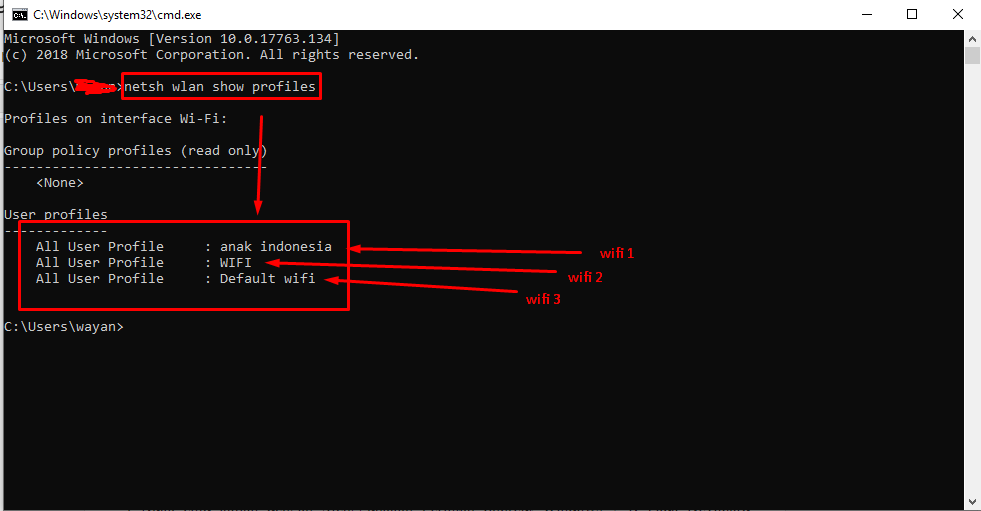
  2. Selanjutnya ketikan perintah netsh wlan show profiles dan enter akan tampil daftar wifi yang pernah terkoneksi dengan komputer kita. pilih nama wifi yang ingin di lihat password nya
     Cara Melihat Password Wifi Dengan Menggunakan CMD Di Windows Cara Melihat Password Wifi Dengan Menggunakan CMD Di Windows tanpa menginstall aplikasi pihak ketiga
  3. Setelah kalian menentukan wifi yang ingin di lihat passwordnya, kita akan melihat password dengan memakai perintah netsh wlan show profiles namawifi key=clear contohnya aku ingin melihat password dari WIFI, maka perintahnya menjadi netsh wlan show profiles WIFI key=clear dan enter
  4. Selanjutnya kalian akan melihat password wifi nya di cmd kalian yaitu pada key Content
Makara cara melihat password di wifi kita yang tersimpan dalam komputer kita tanpa sumbangan aplikasi pihak ketiga kita sudah sanggup melihatnya dengan praktis melalui cmd. jadi kalian tidak perlu menginstall aplikasi pihak ketiga untuk melihat password wifi nya. bagaimana praktis sekali bukan ? apakah kalian sudah paham cara nya? atau punya kalian Error?

Silahkan tinggalkan komentar kalian di blog ini, nanti akan aku balas dan akan aku bantu jawab, namun tidak secara real time ya sebab aku juga ada kesibukan di dunia nyata. sekian gosip cara melihat password wifi melalui cmd tanpa harus menginstall aplikasi pihak ketiga. supaya gosip kali ini sanggup bermanfaat. terima kasih telah berkunjung gan!!

Cara Menonaktifkan Antivirus Windows Defender Pada Windows 10 Terbaru

Cara mematikan Windows Defender Di Windows 10 - Windows 10 dilengkapi dengan antivirus bawaan sehabis kita menginstall windows. antivirus ini cukup ampuh walaupun belum sanggup menangkal semua virus, namun berdasarkan aku anti virus ini sudah cukup handal sehingga aku tidak perlu lagi menginstall antivirus lainnya. yang penting jangan mendownload file secara sembarangan dan jangan mencolokan flashdisk yang memang berisi virus secara di sengaja.

Kadang di waktu tertentu kita butuh menonaktifkan fitur antivirus kita untuk keperluan tertentu atau menonaktifkan antivirus alasannya ialah ia mendeteksi file atau aplikasi kita sebagai virus padahal file atau aplikasi tersebut bukan virus. berikut ini cara untuk menonaktifkan anti virus bawaan windows 10 sebagai berikut:


  1. silahkan kalian klik taskbar kalian dan pilih windows defender nya
  2. Kemudian pilih virus & treat protection
    Cara mematikan Windows Defender Di Windows  Cara Menonaktifkan Antivirus Windows Defender Pada Windows 10 Terbaru
  3. setelah itu pilih manage settings pada pilihan virus & treat protection lagi 
  4. Pada Realtime Protection kalian ubah menjadi off
  5. sampai disini selesai.
Demikianlah cara menonaktifkan antivirus bawaan windows 10 atau mematikan windows defender pada windows 10. supaya tutorial kali ini sanggup bermanfaat untuk kita semua. jadi buat temen-temen yang ingin mematikan antivirusnya aku sarankan untuk mencoba tutorial ini. resiko ditanggung oleh teman-teman ya terima kasih..!!

Cara Merender Video Project Di Camtasia Studio Terbaru

Membuat Video yang Di Edit Di Camtasia Studio - Buat kalian yang gres pertama kali mengedit video memakai Camtasia Studio niscaya galau cara merender sebuah project kita menjadi sebuah video. camtasia sendiri sangat gampang dipakai dan berdasarkan aku aplikasi ini simple namun berkelas. 
Membuat Video yang Di Edit Di Camtasia Studio Cara Merender Video Project Di Camtasia Studio Terbaru

banyak yang memakai camtasia studio bukan hanya untuk di gunakan untuk mengedit sebuah video, namun tools ini sanggup dipakai untuk recording screen Pc atau Laptop Kita juga. Penggunaan camtasia juga sangat gampang dengan santunan plugin yang ada kita sanggup menambahkan efek-efek transisi dan blur yang sudah di sediakan oleh camtasia. ada juga free music untuk backsound dari video kita yang di sediakan gratis dan ada juga yang berbayar.

Saya memakai camtasia 2018 terbaru dan berikut ini cara merender sebuah project hasil editan kita menjadi sebuah video:
  1. Silahkan Buka Project Kalian yang di buat sebelumnya di camtasia studio
  2. Silahkan kalian pilih share dan Pilih Local File
    Membuat Video yang Di Edit Di Camtasia Studio Cara Merender Video Project Di Camtasia Studio Terbaru
  3. Selanjutnya pilih kualitas dan format video yang di inginkan
  4. Setelah itu Atur Nama dan Folder Tempat kalian menyimpan Video Nanti nya
  5. Setelah Kalian Klik Finish maka Video project kalian Akan siap di render dan tunggu sampai proses render selesai
  6. jika sudah silahkan Check Hasil video nya di folder daerah kalian menyimpan atau mengatur lokasi penyimpanan hasil render video nya
Demikianlah tutorial cara mrender sebuah video di camtasia studio 2018 terbaru, supaya tutorial kali ini sanggup bermanfaat untuk kita semua. jangan lupa dukung kami dengan memfollow blog ini dan melaksanakan share ke teman-teman kalian. Terima Kasih

Cara Browsing Kondusif Tanpa Meninggalkan Jejak Di Pc Maupun Di Android

Browsing Dengan Aman - Sebelumnya saya ucapkan selamat tahun gres buat teman-teman semuanya. semoga ditahun ini sanggup menjadi tahun yang lebih baik, di lancarkan skripsi dan kerjanya buat saya dan kalian serta tidak lupa di berikan kesehatan dan pengetahuan gres lainnya.
Selamat Tahun Baru 2019

Pada kesempatan kali ini kita akan membahas cara melaksanakan browsing tanpa meninggalkan jejak history. terkadang hal ini diharapkan dikala mengunjungi sebuah website tertentu. tujuannya supaya tidak ada bekas bahwa kita pernah mengunjungi web itu. biasanya jikalau kalian pernah mengunjungi suatu website akan tercatat dalam browser kita di belahan history kita. nah kali ini saya akan membahas bagaimana cara kita browsing tanpa meninggalkan jejak di browser kita.

yang mesti kalian ketahui, khusus nya bagi pengguna android, kalian niscaya pernah memakai browser chrome atau uc browser. uc browser dan google chrome yakni salah satu browser yang banyak dipakai baik di windows maupun di android. mungkin sebab tingkat kenyamanan atau kebutuhan ada di setiap browser tersebut. 

google chrome misalnya, kita sanggup banyak menginstall extension dan melaksanakan penambahan serta modifikasi pada browser ini sehingga mantap sekali pokoknya. saya sendiri pengguna setia google chrome, namun ada sebagian juga yang dari teman-teman saya memakai uc browser. kalau di tanya alasannya kenapa mereka suka sama uc browser mungkin sebab sudah include ad block di aplikasi nya, khususnya di android.

sesudah membahas kedua browser diatas, ada yang mesti teman-teman ketahui, yaitu Tab Penyamaran atau mode incignito. mode incignito atau penyamaran ini sangat membantu sekali. kalian sanggup menggunakannya dengan cara menambahkan Tab Baru dan Pilih Tab Penyamaran Baru. sesudah itu kalian sanggup browsing deh di tab penyamaran itu.
 Sebelumnya saya ucapkan selamat tahun gres buat sobat Cara Browsing Aman tanpa Meninggalkan jejak Di PC Maupun Di Android
Cara Menggunakan Mode penyamaran atau incignito pada Google chrome di windows
namanya Juga menyamar ya tujuan nya niscaya supaya tidak di ketahui. tapi jangan salah paham ya, di tab penyamaran ini ip address kalian tetap akan terekam dan di catat sebagai pengunjung di website tersebut. kelebihan dari tab penyamaran ini yakni history dari kita mengunjungi web tersebut tidak akan di catat oleh browser kita, sehingga kalian tidak perlu takut dan capek-capek harus bersih-bersih history browsernya. kalau mau agak kondusif ya kombinasikan dengan memakai Vpn ya, gres buka tab gres dan silahkan browsing. cara ini tidak mengecewakan kondusif kok, sebab keamanan kita di internet tidak sanggup di jamin 100%. semua kembali lagi ke user nya masing-masing.

Kaprikornus pada dasarnya kalau kalian ingin browsing di browser silahkan gunakan browser yang ada mode incignito atau mode penyamaran menyerupai pada browser google chrome. untuk mengaktifkannya pada android tidak jauh berbeda dengan yang saya share pada gambar diatas. 
 Sebelumnya saya ucapkan selamat tahun gres buat sobat Cara Browsing Aman tanpa Meninggalkan jejak Di PC Maupun Di Android
Cara Mengaktifkan mode incignito pada google chrome di android
Kaprikornus dengan kalian memakai mode incignito atau Tab penyamaran untuk browsing internet mengunjungi website atau menonton video maka semua history nya tidak akan di simpan oleh browser kita. jadi kondusif deh, tidak ada jejak yang menciptakan kita sanggup pernah membuka website itu melalui browser kita.

Namun tetap waspada ya ip address kita tetap akan terekam di webservernya. gunakan internet kita untuk mengunjungi web yang berisi pengetahuan yang sanggup menguntungkan kita. Sekian tips dari saya, semoga sanggup bermanfaat ya guyss...


Cara Aman, Gampang Dan Cepat Menciptakan Bootable Windows Untuk Melaksanakan Install Ulang Windows Kita

Cara Membuat Bootable  windows baik itu Windows 7, windows 8 maupun Windows 10 - Buat kalian yang ingin melaksanakan install ulang sendiri di laptop atau notebooknya yang tidak di lengkapi dengan DVD-Rom, kalian sanggup menciptakan bootable sendiri dengan memakai usb flashdisk. kini ini melaksanakan install ulang laptop atau Pc sanggup dilakukan dengan gampang memakai flashdisk. saya sarankan kalian menyiapkan flashdisk dengan minimal memory 8GB. 

Sebelum melaksanakan pembuatan bootablenya, siapkan terlebih dahulu flashdisk kalian dan file iso windows yang mau kalian gunakan. ada dua cara yang sanggup kalian pilih dikala ingin menciptakan bootable di flashdisk, ialah sanggup secara manual dari cmd dengan memanfaatkan Diskpart dan cara kedua memakai aplikasi bootable menyerupai rufus.

Kali ini saya akan memperlihatkan cara menciptakan bootable windows 10 terbaru dengan memakai rufus versi terbaru. silahkan kalian download dulu rufus versi terbarunya, pilih yang versi portable ya guys.. silahkan ikuti aba-aba di bawah ini:
  1. Colokan Flashdisk Kalian ke PC 
  2. Buka Rufus yang di download tadi, saya memakai rufus versi 3.4
     Buat kalian yang ingin melaksanakan install ulang sendiri di laptop atau notebooknya yang ti Cara aman, gampang dan Cepat Membuat Bootable Windows Untuk Melakukan Install Ulang Windows Kita
    Tampilan Rufus saya
  3. Setelah itu, pada bab device pilih Flashdisk kalian, dan pada bab disk or Iso pilih Select dan arahkan ke file iso windows kalian. perhatikan pengaturannya pada gambar di bawah ini
    Perhatikan dengan seksama biar tidak salah langkah dalam proses pembuatan bootablenya
  4. setelah kalian melaksanakan pengaturan sesuai dengan keterangan yang ada di gambar, selanjutnya kita klik Start dan akan Muncul Peringatan, silahkan Kalian Klik Ok Saja
    Klik Ok dan Tunggu Sampai Proses pembuatan Bootablenya selesai
  5. Selanjutnya kita tunggu hingga progress barnya penuh dan kalian tunggu hingga selesai
    Tanda pembuatan bootable windows nya telah tamat dan siap untuk dipakai dalam menginstall ulang laptop atau pc kalian
Jika sudah tamat kini kalian tinggal coba untuk melaksanakan penginstallan file tersebut ke laptop atau pc yang ingin di install ulang. bergotong-royong besarnya memory flashdisk yang dipakai sanggup melebihi 8GB bila file iso nya melebihi 8GB. kok sanggup besar file iso nya? mungkin file iso yang kalian download  di dalamnya berisi windows AOI atau All In One yang kemungkinan sudah di masukan file windows 10 yang 32 dan 64 Bit. dimana terkadang juga ada file window 7, window 8 dan windows 10 yang sanggup juga di gabung menjadi satu file iso.

Pastikan kalian sudah mengatur dengan benar dikala menentukan partisi bagan nya, alasannya kalau kalian menciptakan bootable yang MBR dan HDD kalian GPT maka tidak akan sanggup di install nanti nya. Next Tutorial akan saya share cara mengetahui Partisi Skema HDD Kita. Terima Kasih Telah berkunjung!!

Cara Check Windows Yang Di Gunakan 32 Bit Atau 64 Bit

Bagi Kalian yang galau ingin melaksanakan install ulang laptop dengan memakai windows 32 atau 64 bit? support atau tidak ya kalau 64 bit? cara check windows kita 32 bit atau 64 bit bagaimana? 

ada banyak laba kalau kalian mengetahui windows kalian 32 atau 64 bit, semisalnya ingin melaksanakan upgrade ram ke 4 GB atau ke 8GB. jadi ram akan kebaca maksimal nanti.

Buat kalian yang belum tahu cara mengecek apakah laptop kalian support 64 bit atau tidak, kalian dapat mengikuti tutorial di bawah ini:
  1. Silahkan Kalian buka File Explorer Kalian dan Pilih this Pc
  2. Klik kanan pada goresan pena This Pc dan Pilih Properties
     Bagi Kalian yang galau ingin melaksanakan install ulang laptop dengan memakai windows  Cara Check Windows Yang Di gunakan 32 bit Atau 64 Bit
  3. Setelah itu akan muncul window gres yang berisi isu ram, processor dan lain-lainnya. perhatikan pada gambar di bawah ini
    Yang aku kotakin warna merah itu menunjukan kalau windows yang terinstall di laptop aku ialah 64 bit dan kalau punya kalian goresan pena 32 bit serta ada goresan pena di sampingnya 64 bit itu berarti laptop kalian support untuk menginstall windows yang 64 bit
  4. Silahkan kalian check apakah laptop kalian kompatibel dengan windows 64 bit atau tidak. kalau yang muncul menyerupai gambar di bawah ini maka itu menunjukan laptop kalian terinstall 32 bit dan support untuk install 64 bit
    Yang terinstall windows 32 bit, dan support untuk install 64 bit
Jika kalian ingin upgrade ram maka aku sarankan untuk melaksanakan install ulang memakai 64 bit saja, sebab kalau di 32 bit maksimal kebaca ramnya ialah 3 GB saja dan contohnya kalian upgrade jadi 4GB Ram nya, kalau di 32 bit akan kebaca 3 GB saja dan kalau di 64 bit akan kebaca maksimal 4GB.

Cara Menyembunyikan File Atau Folder Dan Menampilkan File Atau Folder Tersembunyi Di Windows 10 Terbaru

Cara Menyembunyikan Dan Menampilkan File Tersembunyi Di Windows 10 - Kali ini saya akan membagikan tutorial bagaimana cara menyembunyikan file atau folder kita di windows 10. hal ini dilakukan untuk menghindari orang lain melihat atau mengcopy file tersebut. namun ini tidak menjamin keamanan file tersebut. alasannya yaitu kemungkinan besar kalau si user tahu ya ia sanggup membukanya dengan mudah.

Biasanya kita menyimpan file diam-diam kita di windows tanpa melaksanakan hidden dan itu sanggup di lihat oleh teman-teman kita, jadi untuk meminimalisir nya kita harus menyembunyikannya biar tidak dilihat oleh teman-teman kita ketika ia meminjam laptop kita atau pc kita.

Mungkin Tutorial Menyembunyikan file berkas di windows 7, windows 8 dan windows 10 mempunyai cara yang sama, kalian sanggup mengikuti cara di bawah ini:
  1. Silahkan Kalian Tentukan Folder atau File yang ingin kalian sembunyikan
  2. misalnya saya akan menyembunyikan folder asset pada drive F
    Cara Menyembunyikan Dan Menampilkan File Tersembunyi Di Windows  Cara Menyembunyikan File Atau Folder dan menampilkan File Atau Folder tersembunyi Di Windows 10 Terbaru
  3. Jika sudah maka Klik Kanan pada file atau folder Asset  tersebut dan pilih Properties
    Cara Menyembunyikan Dan Menampilkan File Tersembunyi Di Windows  Cara Menyembunyikan File Atau Folder dan menampilkan File Atau Folder tersembunyi Di Windows 10 Terbaru
  4. Jika sudah maka kalian sanggup menceklis pilihan hidden ibarat pada gambar di bawah ini
    Cara Menyembunyikan Dan Menampilkan File Tersembunyi Di Windows  Cara Menyembunyikan File Atau Folder dan menampilkan File Atau Folder tersembunyi Di Windows 10 Terbaru
    Klik pada pilihan Hidden dan klik Apply
  5. setelah kalian apply, pilih Apply changes to this folder only
  6. sampai disini final untuk cara menyembunyikan file atau folder di windows nya
Selanjutnya kita akan membahas bagaimana cara memunculkan file yang kita sembunyikan tadi atau yang kita hidden tadi dengan melaksanakan cara yang saya berikan di bawah ini:

  1. Untuk melihat kembali file yang tersembunyi itu, silahkan klik tab View dan ceklist hidden item
  2. maka folder yang kita sembunyikan tadi akan muncul kembali
  3. namun folder tersebut akan tampil semu, kalau teman-teman ingin mengembalikannya ke ibarat semula kalian cukup lakukan ibarat ketika kalian menghiddennya.
  4. Klik Kanan pada folder > Properties>hilangkan tanda ceklis pada hidden
  5. Klik Apply > pilih Apply changes to this folder only> klik Ok > Done
Mungkin cara ini sudah banyak orang yang menciptakan dan sudah banyak juga yang mempraktekan nya. mudah-mudahan sanggup membantu teman-teman yang belum tahu yang kebetulan mampir untuk membaca di blog saya ini.

Jangan Lupa tinggalkan komentar kalian dan untuk mengatasi file yang ke hidden alasannya yaitu virus shortcut akan saya share di tutorial selanjutnya. terima Kasih sudah mampir.

Cara Menghilangkan Green Screen Pada Obs Studio Saat Record Video Atau Live Streaming

Cara Menghilangkan warna green Screen Pada OBS Studio - Saat kita melaksanakan recording atau bahkan melaksanakan live streaming dengan obs studio, kita biasanya akan menyisipkan video webcam atau face camera dengan background green atau warna hijau.

Tentu saja para streamer tersebut tidak ingin menampilkan warna background tersebut dengan cara menghilangkannya. cara untuk menghilangkan green screen pada gambar atau video di obs studio sangatlah mudah. tidak harus green screen sih sebenarnya, alasannya yakni di OBS Studio sendiri kita di sediakan pilihan untuk mengcustom nya.

kali ini aku akan memperlihatkan sedikit citra bagaimana cara menghilangkan green screen di obs studio terbaru dan simak baik-baik ya guys.. eksklusif saja kita mulai dengan mengikuti langkah-langkah di bawah ini:

  1. Misalnya kali ini aku contohka dengan gambar, anggap saja kalian lagi live streaming dengan background green screen ya. lihat pada gambar di bawah ini
    Cara Menghilangkan warna green Screen Pada OBS Studio Cara Menghilangkan Green Screen Pada OBS Studio Ketika Record Video Atau Live Streaming
    Kita akan menghilangkan warna green screennya, source nya dari webcam ya
  2. setelah itu, klik kanan pada source webcamnya, lalu pilih filter
  3. selanjutnya nya klik tanda tambah dan pilih color key, lalu klik ok saja
  4. setelah itu atur sesuai dengan warna background yang ingin di hilangkan, alasannya yakni aku ingin menghilangkan warna green maka aku pilih green dan klik close
  5. dan sesudah itu akan muncul jadinya menyerupai pada gambar di bawah ini
    Cara Menghilangkan warna green Screen Pada OBS Studio Cara Menghilangkan Green Screen Pada OBS Studio Ketika Record Video Atau Live Streaming
    Hasil AKhir stelah green screen di hapus. Nah demikian lah cara biar warna green screennya hilang
Jika teman-teman merasa kesulitan, nanti akan aku buatkan video tutorialnya. untuk sementara temen-temen pahami terlebih dahulu tutorial kali ini.

Pastikan source yang di pilih yakni yang mengandung background yang ingin di hilangkan warna nya.

Sekian tutorial kali ini, semoga dengan menghapus warna green screen di OBS Studio kali ini sanggup menciptakan kalian para streamer pemula sanggup lebih berkreasi lagi. Jangan Lupa bantu share ya keteman-teman lainnya. Terima Kasih Banyak!!

Cara Menciptakan Goresan Pena Text Berjalan Atau Bergerak Atau Running Text Di Obs Studio Terbaru

Running Text Di OBS Studio - Aplikasi OBS Studio menjadi terkenal dipakai oleh banyak streamer untuk melaksanakan live streaming baik di facebook, dan youtube. selain itu OBS Studio ini juga sanggup dipakai untuk merecord sebuah video. 

OBS Studio sendiri bersifat open source yang mana sanggup kita gunakan tanpa harus membeli lisensi sehingga gratis untuk digunakan. aneka macam manfaat dan fasilitas yang di peroleh dari aplikasi satu ini. salah satunya dikala merecord sebuah video yang mana mengandung green screen sanggup eksklusif kita hilangkan. Silahkan baca artikelnya di bab artikel aku yang sebelumnya.

Untuk menciptakan tampilan streaming kita tidak membosankan dan menjadi lebih menarik, kita perlu screen overlay dan beberapa atribut lain nya untuk menciptakan streamingan kita semakin menarik. tidak lupa juga untuk menambahkan running text di streamingan kita semoga terlihat lebih keren menyerupai pada tv yang kita tonton.

Langkah untuk menciptakan text sanggup berjalan di aplikasi obs studio, kalian sanggup mengaturnya dengan cara sebagai berikut:

  1. Buka aplikasi OBS Studio nya, buat sebuah text dengan cara menyerupai pada gambar berikut ini. Buat Scene dulu, gres tambah source text ya
  2. Setelah itu beri nama text nya dengan Welcome atau terserah kalianlah
     Aplikasi OBS Studio menjadi terkenal dipakai oleh banyak streamer untuk melaksanakan live s Cara Membuat Tulisan Text berjalan atau Bergerak Atau Running Text Di OBS Studio Terbaru
  3. setelah kalian isi nama welcome, gres kalian isi pesan textnya. contohnya jangan Lupa subscribe dan like nya atau Selamat tiba di channel ini dan sebagainya
    Isi pesan aku dan klik Ok. kalian sanggup atur warna dan jenis font text nya di bab ini
  4. selanjutnya geser text tersebut sesuai dengan kreatifitas agan masing-masing. tambahkan screen overlay khusus menyerupai yang diperlukan semoga lebih menarik. disini aku sudah menggeser text nya ketengah bawah
  5. selanjutnya kalian klik kanan pada source welcome nya dan pilih filter
  6. selanjutnya tambahkan pengaruh scroll dan klik ok, kemudian atur speed pengaruh vertikal atau horizontal ya
    Kalau Horizontal yang kalian aktifkan, kalau nilai nya mines atau - maka text akan berjalan dari kiri kanan. sedangkan kalau anda tambahkan plus atau kalian geser ke kanan maka akan menjadi text bergerak dari kanan ke kiri. Jika vertikal artinya text bergerak turun naik atau naik turun tergantung yang mana kalian ingin gunakan. pilih sesuai kreatifitasnya masing-masing.
  7. sampai disini simpulan sudah.
Untuk videonya akan aku buatkan dan silahkan teman-teman tunggu ya.. jangan lupa bantu subscribe juga channel youtube aku untuk mendapat video tutorial lainnya. berikut ini video tutorial cara menciptakan teks bergerak atau goresan pena bergerak di obs:


Makara dengan adanya text bergerak di obs ini sanggup menciptakan nya lebih asyik untuk di pandang dan tidak terlalu monoton, sehingga terlihat menyerupai profesional. tambahkan screen overlay supaya lebih mantap dan joss.

Cara Restart Modem Zte F609 Melalui Halaman Web Admin Terbaru

Cara Restart Modem ZTE F609 Tanpa Menekan Tombol Power - Selamat sore sahabat blogger dimanapun kalian berada. kali ini aku akan membagikan sebuah tutorial bagaimana cara mereboot atau merestart modem zte kita tanpa harus menekan on off tombol power modemnya.

 Selamat sore sahabat blogger dimanapun kalian berada Cara Restart Modem ZTE F609 Melalui Halaman Web Admin Terbaru
cara merestart modem zte f609 tanpa menekan tombol power on off terbaru

Cara ini sangat efektif sekali alasannya ialah kita tidak perlu mengunjungi lokasi modemnya. bayangkan saja kalau lokasi modem yang di pasang cukup tinggi, dan kalian ingin merestart nya dengan harus naik tangga dulu dan yang terang agak ribetlah.

cara kali ini kalian harus masuk ke web admin web modem untuk merestartnya secara nirkabel melalui wifi kalian atau melalui kabel lan juga bisa.

Langsung saja kita ke tutorial bagaimana menghidupkan ulang modem zte f609 kita melalui web page admin:


  1. Silahkan masuk ke web page admin kalian memakai default gateaway modem zte nya
     Selamat sore sahabat blogger dimanapun kalian berada Cara Restart Modem ZTE F609 Melalui Halaman Web Admin Terbaru
    Biasanya kanal masuk gateawaynya memakai ip 192.168.1.1 , tapi ini sanggup berbeda di setiap modem tergantung admin yang setting beliau memakai ip berapa mulainya.
  2. kemudian masuk memakai sebagai administrator, dan pilih Menu Administration dan pilih System Management, selanjutnya Pilih Reboot
     Selamat sore sahabat blogger dimanapun kalian berada Cara Restart Modem ZTE F609 Melalui Halaman Web Admin Terbaru
    Simple dan simpel sehingga menghemat waktu kita dan tenaga yang dikeluarkan juga tidak banyak (malas).
  3. setelah itu tunggu modem nya restart, dan wifi yang kita gunakan juga akan mati sesaat hingga modem hidup kembali.
Makara cara ini sanggup kalian gunakan ketika kalian sudah malas bergerak atau lokasi pemasangan modem yang di luar jangkauan kita. tujuan restart biasanya untuk merefresh modem biar speed internet kembali normal atau mendapat ip publik yang baru.

Silahkan di coba ya guys, tapi jangan di salah gunakan untuk menjahili modem zte orang lain. terima kasih banyak sudah mampir di blog aku ini, semoga tutorial Cara Restart Modem ZTE F609 Melalui Halaman Web Admin Terbaru ini sanggup membantu bagi sahabat sahabat yang membutuhkan. untuk versi video sanggup kalian tonton melalui di bawah ini:

Jangan lupa bagikan keteman-teman kalian semua, biar mereka juga tahu bagaimana cara menghidupkan ulang modem zte f609 nya tanpa harus menekan tombol on off power.

Cara Menghapus Histori Atau Riwayat Pencarian Atau Penelusuran Youtube Di Laptop Atau Komputer Terbaru

Menghapus Riwayat Penelusuruan Video di Youtube Dengan PC atau Laptop - Riwayat penelusuran pada youtube akan tersimpan dalam akun youtube kita dan tidak akan terhapus jikalau tidak kita hapus. bagi kalian yang ingin menghapus riwayat atau histori penelusuran di aplikasi youtube melalui android sanggup membacanya melalui link ini.

Menghapus riwayat atau histori pencarian yang sudah pernah kita lakukan di youtube memakai komputer atau laptop sedikit berbeda dengan memakai android. untuk yang versi laptop sangat gampang sekali menghapus histori penelusuran youtubenya.

Adapun langkah-langkah yang sanggup teman-teman coba melalui tutorial pada berikut ini:
  1. Silahkan susukan website youtube melalui komputer atau laptop kalian
  2. Kemudian klik sajian History
    Menghapus Riwayat Penelusuruan Video di Youtube Dengan PC atau Laptop Cara Menghapus Histori Atau Riwayat Pencarian atau Penelusuran Youtube Di Laptop Atau Komputer Terbaru
  3. Setelah itu silahkan kalian pilih dulu mau menghapus histori penelusuran atau mau menghapus histori menonton. pada gambar di bawah ini sanggup kalian lihat cara menghapus histori penelusuran youtube
    Menghapus Riwayat Penelusuruan Video di Youtube Dengan PC atau Laptop Cara Menghapus Histori Atau Riwayat Pencarian atau Penelusuran Youtube Di Laptop Atau Komputer Terbaru
    Silahkan klik clear allsearch history untuk melaksanakan abolisi histori pencarian youtube.
  4. sedangkan untuk menghapus histori menonton sanggup dilakukan dengan cara pada gambar di bawah ini:
    Menghapus Riwayat Penelusuruan Video di Youtube Dengan PC atau Laptop Cara Menghapus Histori Atau Riwayat Pencarian atau Penelusuran Youtube Di Laptop Atau Komputer Terbaru
  5. sampai disini selelsai

Sebenarnya pada langkah ke 3 dan ke 4 itu kalian akan menemukan histori riwayat pencarian yang pernah kalian lakukan di youtube, ada juga beberapa riwayat menonton video yang muncul jikalau kalian pilih watch history.

Kaprikornus hapuslah riwayat penelusuran kalian biar apa yang pernah kalian cari dan bersifat privacy sanggup terjaga keamanannya dari teman-teman kita dikala mereka meminjam laptop atau pc kita. 

Demikianlah cara terbaru menghapus hasil penelusuran yang sudah pernah dilakukan di youtube dengan mudah. untuk versi android nya sanggup kalian kunjungi di paragraf pertama pada artikel ini.

How To Delete Sent Whatsapp Messages On Android, Ios And Windows Mobile


WhatsApp recently released a new feature that allow users to delete sent messages on their messaging platform.

 The new feature which is called "Delete for everyone" is available for download for Android, iOS and Windows mobile users. WhatsApp explained that the feature will be available for messages sent to individuals and group chats. Whenever a message is deleted, the deleted message would be replaced with "This message has been deleted" notice.

 However, WhatsApp said that the delete for everyone feature can be done within 7 minutes of the sent time and also, both the sender and the receiver must have the latest version of WhatsApp. Click here to read more regarding this delete for everyone feature.

 In todays posts, i will show you guys how to delete message(s) that you have sent to another WhatsApp user. Also, you can use this procedure to check if the feature is available in your area or not.

Procedures:

To delete the message for both the sender and recipient
1. Open WhatsApp and go to the chat containing the message you wish to delete
2. Tap and hold the message
3. Tap delete, then delete for everyone

To delete the message for yourself alone (This does not affect the recipients message)
1. Open WhatsApp and go to the chat containing the message you wish to delete
2. Tap and hold the message
3. Tap delete, then delete for me

Note: Recipient may see your message before its deleted or if it wasn't successful at all. And WhatsApp won't notify users if their message(s) wasn't successfully deleted.
     

Firefox Releases Super Fast Quantum Browser -- Much Faster Than Chrome


Firefox has released its much awaited Firefox 57 also known as Quantum web browser for Mac, Windows, Linux, Android and iOS users. This new browser according to Mozilla Foundation defeats Google Chrome in terms of speed, RAM usage, power consumption and others.

The new Firefox browser has a new design and overhauled core that includes a merk new next-generation CSS engine that is written in Mozilla's Rust programming language called stylo.

 Firefox Quantum web browser is the first browser to to use  multicore processors and offer 2x times faster browsing experience while consuming just 30 percent less than Google Chrome.

 One of the biggest selling point of the Quantum is the small RAM consumption rate compared to Google Chrome. The Firefox Quantum browser takes less processing memory when a user opens multiple tabs than Chrome browser.

 Quantum was made possible with the help of 700 authors that volunteered to contribute to the code and it then took Firefox a year to complete the project.

The new Firefox has a built in screenshot functionality, improved tracker blocking and support for WebVR so as to enable websites take advantage of VR headsets. There is also an add in support for AMD VP9hardware video decoding during playback in an attempt to reduce power consumption to help combat battery drainage.

While the Android and iOS version of Firfox57 is set to be rolled out in a few days time, you can download the new super fast Quantum Firefox browser for your desktop here.

Whatsapp Testing Demote Admin Feature For Groups Chats


WhatsApp is testing a new feature on both Android and iOS that allows a group direktur to "demote" or "dismiss" another administrator, thereby depriving that user of the direktur status.

Normally, an direktur can not be deprived the admin status unless the user is removed by another admin and then re-added back to the group as an ordinary member with no special status. 


 According to WABetainfo, the feature is available in beta v2.18.12 has an option that in the Group Info section as Dismiss as admin, which allows an direktur to dismiss another one without the need to remove the user from the group.

WABetainfo explained that group creators can also be demoted or even removed from the group, but the Facebook owned company is working on how to prevent other admins from limiting group creators status.


"Using the Remove participant option, it is currently possible to remove the group creator from the group, but WhatsApp is implementing some checks that will prevent administrators to demote or remove him (or her) from it," WABetainfo said.

"At present, WhatsApp is developing this feature for iOS and it will be available soon for all users, instead for Android it is already enabled by default in the newest WhatsApp Google Play beta for Android 2.18.12!."

WhatsApp is yet to work on this feature for WhatsApp users on the Windows platform.

Android Devices Can Now Run Windows Apps Using Wine V3.0


For long, Android users have wished and hope that one day, they would be able to run Windows application on their droid device. Well, if you are one of those people, worry no more because Codeweaver has a solution for you.

Wine is a software that enables users to run Windows apps and on Linux and other Unix like operating systems. Codeweavers, the team behind the app has released Wine version 3.0 for Android to enable Android users run Windows apps on their droid device.

Android users can download the installer from this page and install. However, users need to download either 'Wine-3.0-arm' or 'Wine-3.0-x86' and not the release candidate APKs. Once its installed, the Android gets a full screen windows display, including a Start sajian and support for audio and basic graphics.

A test carried out by Android Police showed the app to open on OnePlus 5T device but  crashed on a Samsung Galaxy Tab S, and crashed on the Google Pixel device.

However, it is worth to note that Wine v3.0 does not fully support smartphones with ARM processors but instead works better with x86 Android devices. Those on ARM processors can use apps that were ported to Windows RT without having issues. You can find a list of such apps on XDA developers lembaga here.

Android users who will want to use the Wine v3.0 would have to use a wireless keyboard via bluetooth for text input as software keyboard aren't immediately recognised.

Wine v3.0 offers Direct3D 10 and 11 support, Direct3D command stream, Android graphics driver, and improved DirectWrite and Direct2D support. The development team said that the new version brings about 6,000 changes to the app.

Whatsapp Testing Demote Admin Feature For Groups Chats


WhatsApp is testing a new feature on both Android and iOS that allows a group direktur to "demote" or "dismiss" another administrator, thereby depriving that user of the direktur status.

Normally, an direktur can not be deprived the admin status unless the user is removed by another admin and then re-added back to the group as an ordinary member with no special status. 


 According to WABetainfo, the feature is available in beta v2.18.12 has an option that in the Group Info section as Dismiss as admin, which allows an direktur to dismiss another one without the need to remove the user from the group.

WABetainfo explained that group creators can also be demoted or even removed from the group, but the Facebook owned company is working on how to prevent other admins from limiting group creators status.


"Using the Remove participant option, it is currently possible to remove the group creator from the group, but WhatsApp is implementing some checks that will prevent administrators to demote or remove him (or her) from it," WABetainfo said.

"At present, WhatsApp is developing this feature for iOS and it will be available soon for all users, instead for Android it is already enabled by default in the newest WhatsApp Google Play beta for Android 2.18.12!."

WhatsApp is yet to work on this feature for WhatsApp users on the Windows platform.

Android Devices Can Now Run Windows Apps Using Wine V3.0


For long, Android users have wished and hope that one day, they would be able to run Windows application on their droid device. Well, if you are one of those people, worry no more because Codeweaver has a solution for you.

Wine is a software that enables users to run Windows apps and on Linux and other Unix like operating systems. Codeweavers, the team behind the app has released Wine version 3.0 for Android to enable Android users run Windows apps on their droid device.

Android users can download the installer from this page and install. However, users need to download either 'Wine-3.0-arm' or 'Wine-3.0-x86' and not the release candidate APKs. Once its installed, the Android gets a full screen windows display, including a Start sajian and support for audio and basic graphics.

A test carried out by Android Police showed the app to open on OnePlus 5T device but  crashed on a Samsung Galaxy Tab S, and crashed on the Google Pixel device.

However, it is worth to note that Wine v3.0 does not fully support smartphones with ARM processors but instead works better with x86 Android devices. Those on ARM processors can use apps that were ported to Windows RT without having issues. You can find a list of such apps on XDA developers lembaga here.

Android users who will want to use the Wine v3.0 would have to use a wireless keyboard via bluetooth for text input as software keyboard aren't immediately recognised.

Wine v3.0 offers Direct3D 10 and 11 support, Direct3D command stream, Android graphics driver, and improved DirectWrite and Direct2D support. The development team said that the new version brings about 6,000 changes to the app.

Search

Blog Archive