Cara Install Metasploit Di Termux Android Otomatis Terbaru

Cara Install Metasploit Di Termux Android  otomatis Terbaru 


Kali ini kita akan berguru menginstall metasploit di Termux android kita. mungkin kalian sudah tidak aneh lagi dengan yang namanya termux dan metasploit. metasploit ini biasanya dulu aku gunakan untuk meremote handphone android milik sahabat aku dan bisa untuk beda jaringan dan secara satu jaringan. ddns juga berperan baik kalau kalian bisa menerapkannya dalam backdoor kalian. disini aku hanya akan memperlihatkan clue saja dan yang mempraktekannya yaitu kalian. tutorial ini aku ambil dari website ereldulugan.wordpress.com yang akan aku tulis ulang tapi bukan copas isi artikelnya.

dulu aku sering bermain di kali linux tapi alasannya laptopnya sudah dijual dan aku memanfaatkan android aku untuk mengenang kembali masa-masa ketika memakai metasploit di kali linux dulu. mungkin penggunaan metasploit di versi android ini tidak terlalu banyak yang berubah dan cara menciptakan backdoornya pun masih sama.

eksklusif saja kita ke langkah-langklah menginstall metasploitnya di termux android kita. ikuti langkah berikut ini:
  1. download termux di playstore dan buka termux kalian
  2. jika ini gres pertama kali kalian menginstall termux maka menyerupai biasa kita akan melaksanakan update dan upgrade
    apt update && apt upgrade
  3. selanjutnya kita akan menginstall git dengan perintah di bawah ini
    apt install git
  4. setelah menginstall git kita akan mendownload file script untuk menginstall secara otomatis metasploitnya. gunakan perintah dibawah ini
    git clone https://github.com/Hax4us/Metasploit_termux
  5. setelah masuk ke directori kawasan script di download kita akan merubah permission pada file tersebut dengan memakai perintah di bawah ini
    cd Metasploit_termux
    chmod +x metasploit.sh
  6. skrang kita akan mengeksekusi file script tersebut dengan perintah di bawah ini
    sh metasploit.sh
  7. tunggu proses install hingga selesai. biasanya proses install nya cukup usang bergantung koneksi internet juga. sehabis simpulan maka akan secara otomatis menjalankan metasploitnya.
  8. jika kalian belum tau cara menjalankan perintah untuk memanggil metasploitnya, maka kalian bisa mengikuti step di bawah ini yaitu masuk ke directory folder metasploit-faremworknya kemudian gunakan perintah msfconsole.
     Cara Install Metasploit Di Termux Android Cara Install Metasploit Di Termux Android otomatis Terbaru
    Hasil sehabis simpulan install metasploit
     
Proses install sudah simpulan dan kalian bisa memakai metasploitnya sesuai kebutuhan kalian. gunakan semua sesuai kebutuhan saja, gunakan dengan bijak, semua resiko di tanggung sendiri. sekian tutorial kali ini, supaya bermanfaat untuk teman-teman semua.

Terima Kasih kepada website gztutorial atas tutorialnya.

Cara Menghapus Text Welcome To Termux Atau How To Remove Text Welcome To Termux

Cara Menghapus Text Welcome To Termux atau How To Remove Text Welcome To Termux


Remove Text Welcome To Termux - Kali ini kita akan mencar ilmu bagaimana cara mengahapus text welcome pada aplikasi termux. termux yakni sebuah aplikasi terminal yang berbasis linux debian yang terinstall untuk android. kegunaan termux ini banyak sekali, kita sanggup menjalankan perintah linux di termux tanpa harus melaksanakan root terhadap device kita. namun ada beberapa permasalahan tertentu terkadang membutuhkan kanal root. 

Pada kesempatan kali ini kita akan mencar ilmu bagaimana cara menghapus text welcome pada termux ini, tujuan menghapusnya yakni alasannya yakni aku risih melihatnya dan selain itu aku ingin mempercantik tampilan termux aku nanti. untuk mempercantik nya kalian sanggup melihatnya pada artikel aku disini. 

Langsung saja kita mulai dengan mengikuti tutorial yang aku berikan dibawah ini:

  1. Buka aplikasi termux kalian dan lihat gambar berikut ini sebelum goresan pena welcome to termux kita hapus.
     Cara Menghapus Text Welcome To Termux atau How To Remove Text Welcome To Termux Cara Menghapus Text Welcome To Termux atau How To Remove Text Welcome To Termux
  2. Untuk menghapus goresan pena tersebut sangat gampang sekali, kalian sanggup menghapusnya dengan memakai perintah berikut ini
    touch .hushlogin
    Berikut ini teladan penulisan pada terminal termux
  3. Setelah itu kalian buka terminal gres atau kalian close termuxnya dengan perintah exit dan buka kembali aplikasi termux nya. maka akan tampil menyerupai pada gambar dibawah ini
  4. Berikut ini video tutorial yang sanggup kalian tonton kalau kalian merasa galau dengan goresan pena di blog ini


  • Demikianlah Cara Menghapus Text Welcome To Termux atau How To Remove Text Welcome To Termux. untuk tutorial mempercantik termuxnya kalian sanggup membacanya disini. semoga tutorial kali ini sanggup bermanfaat untuk kalian semua. Terima kasih sudah berkunjung!!

    Cara Mempercantik Tampilan Termux Atau Menciptakan Termux Terlihat Lebih Keren Sedikit

    Cara Mempercantik Tampilan Termux atau menciptakan Termux terlihat Lebih Keren Sedikit


    Mempercatik Tampilan termux - Kali ini kita akan melanjutkan bagaimana cara mempercantik Tampilan Termux kita agar terlihat lebih keren. disini kita membutuhkan koneksi internet serta tidak perlu melaksanakan root terhadap device kita. 

    Termux sendiri sanggup dipakai untuk mengeksekusi perintah sama hal dengan terminal yang ada pada linux pada umumnya. perintah tersebut kita gunakan sesui dengan kebutuhan kita masing-masing. kita juga sanggup menginstall serta menjalankan tools hacking menyerupai metasploit di termux. namun kali ini kita tidak membahas cara melaksanakan hacking dengan metasploit ditermux, tapi bagaimana mempercantik tampilan termux kita.

    pribadi saja kita mulai bagaimana cara mempercantik tampilan termux kita dengan cara mengikuti langkah-langkah yang aku berikan berikut ini:


    1.  Pastikan kalian sudah menghapus goresan pena Welcome text yang ada di atas termux. cara kalian sanggup melihatnya pada artikel sebelumnya. klik disini untuk membaca nya. sesudah kalian membaca nya lalu kita lanjut ke langkah berikutnya
    2.  Pada langkah ini kita akan mulai mengupdate dan mengupgrade termux kita dengan perintah berikut ini
      apt update && apt upgrade -y
    3. Setelah melaksanakan update dan upgrade, lalu kita install figletnya dengan perintah sebagai berikut ini
      apt install figlet
    4. Selanjutnya kita akan menginstall lolcat. lolcat ini yang berkhasiat untuk merubah warna pada character nanti. sebelum menginstall lolcat kita wajib menginstall rubi dengan cara menyerupai berikut ini
      apt install ruby
      install lolcat dengan perintah dibawah ini
      gem install lolcat
    5. Setelah menginstall figlet dan lolcat, selanjutnya kita akan menginstall nano. nano ini yaitu text editor yang berjalan pada terminal untuk mengedit bashrc kita nanti. cara menginstallnya yaitu dengan mengeksekusi perintah berikut ini
      apt install nano
    6. Selanjutnya kita akan mulai menerapkan perintah figlet dan lolcat pada bashrc kita. gunakan perintah berikut ini
      nano .bashrc
    7. Setelah itu kalian ketikan menyerupai pada gambar dibawah ini
      figlet -f standard "AI" | lolcat
      date | lolcat
    8. Perintah Figlet -f, -f disini kita akan memperlihatkan perintah penggunaan font. sedangkan standard yaitu nama font yang di sediakan oleh figlet. pilihan font pada figlet ada bermacam-macam menyerupai standard, small,big dan masih banyak lain nya. perintah date untuk menampilkan tanggal. perintah lolcat memberi warna pada setiap goresan pena atau text. untuk menyimpan nya kalian hanya perlu menahan Tombol volume bawah + X > ketik Y > enter. 
    9. Setelah selesai tersimpan kalian sanggup close aplikasi termux dengan perintah exit dan buka kembali termux kalian. maka akan tampil menyerupai pada gambar berikut ini
      hasil akhirnya

    10. Sedikit pelengkap buat teman-teman yang ingin menambahkan cowsay dan neofetch ke dalam termux, kalian sanggup mendownload cowsay dan neofetch dengan memakai perintah berikut ini
      apt install cowsay
      sesudah itu install juga neofetch dengan perintah di bawah ini
      apt install neofetch
    11. Selanjutnya kalian sanggup menambahkan perintah cowsay dan neofetch kedalam bashrc memakai nano editor. perintah cowsay yang dimasukan ke bashrc yaitu sebagai berikut
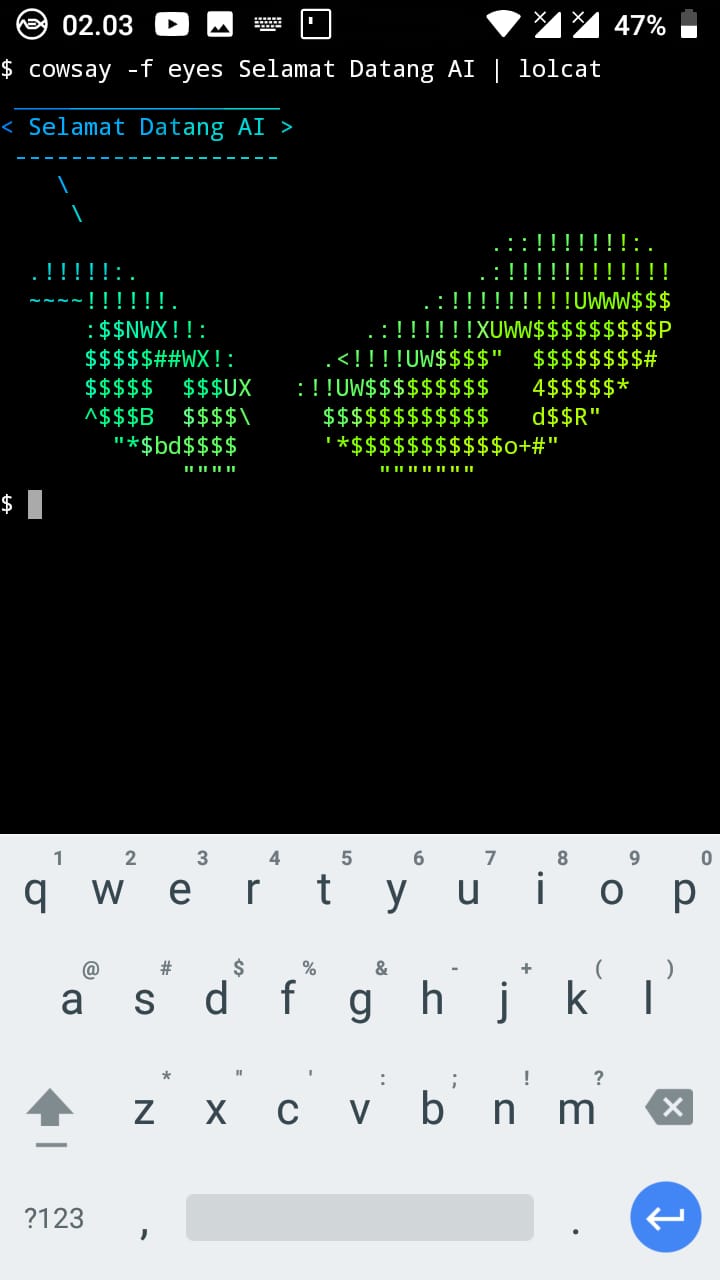
      cowsay -f eyes Selamat Datang AI | lolcat
      sedangkan perintah neofetch sanggup kalian gunakan dengan perintah dibawah ini
      neofetch
      Jika kalian sanksi masing-masing perintah di terminal maka kalian akan mendapat hasil menyerupai dibawah ini
       Cara Mempercantik Tampilan Termux atau menciptakan Termux terlihat Lebih Keren Sedikit  Cara Mempercantik Tampilan Termux atau menciptakan Termux terlihat Lebih Keren Sedikit
      Hasil dari perintah Cowsay

       Cara Mempercantik Tampilan Termux atau menciptakan Termux terlihat Lebih Keren Sedikit  Cara Mempercantik Tampilan Termux atau menciptakan Termux terlihat Lebih Keren Sedikit
      Hasil Dari perintah  Neofetch
    Berikut ini video tutorial yang sanggup kalian tonton jikalau kalian merasa gundah dengan tutorial yang aku berikan:

    Sekian tutorial tentang Cara Mempercantik Tampilan Termux atau menciptakan Termux terlihat Lebih Keren Sedikit. semoga sanggup bermanfaat untuk kita semua. terima kasih!!

    Cara Menambahkan Root@Name Atau Ps1 Di Termux

    Mengcustom Shell Prompt Di Termux - pada kesempatan kali ini aku akan membagikan sebuah tutorial cara menambahkan hostname secara manual untuk menciptakan termux kita menjadi ibarat pada terminal di linux. pada dikala aku memakai kali linux dulu dikala kalian membuka Terminal kalian maka akan tampil text ibarat Root@kalilinux dan lainnya. hostname ini sanggup kita modif dan di ganti sesuka kita melalui .bashrc.
     pada kesempatan kali ini aku akan membagikan sebuah tutorial cara menambahkan hostname s Cara Menambahkan Root@name atau PS1 Di Termux
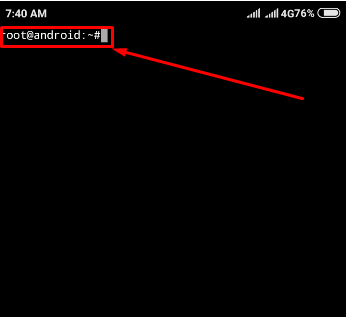
    Hasil sehabis script nya aku terapkan di bashrc

    Mungkin yang gres awam tidak pernah memakai linux mereka tidak tahu hal ini, dan bahkan mereka juga tidak mengerti perintah-perintah dasar di terminal secara umumnya. namun kali ini aku tidak akan membahas mengenai perintah-perintah dasar dalam linux. oke kita pribadi ke tutorial bagaimana cara menambah hostname secara manual di terminal termux pada android kita:

    1. Install dan bukalah termux kalian
    2. install nano dengan cara apt install nano atau pkg install nano. kalau kalian sudah pernah menginstall nano maka tidak perlu lagi menginstall nya
    3. selanjutnya buka terminal atau Termux kalian dan jalankan perintah nano .bashrc
       pada kesempatan kali ini aku akan membagikan sebuah tutorial cara menambahkan hostname s Cara Menambahkan Root@name atau PS1 Di Termux
    4. setelah itu tambahkan script PS1='root@android: #' dan silahkan kalian save dengan cara tekan power volume down + x dan ketikan y dan enter
       pada kesempatan kali ini aku akan membagikan sebuah tutorial cara menambahkan hostname s Cara Menambahkan Root@name atau PS1 Di Termux
    5. Sampai disini selesai. silahkan kalian keluar dari aplikasi termux dan buka kembali atau silahkan kalian jalankan session baru
    kalian juga sanggup melaksanakan custom di termux dengan merubah namanya, menambahkan figlet atau custome lainnya. pada artikel sebelumnya aku sudah menulis cara mempercantik tampilan termux, kalian sanggup membacanya melalui artikel tersebut sehingga termux kalian akan terlihat lebih elegan dan yummy di pandang. 

    sekian tutorial kali ini supaya sanggup bermanfaat, jangan lupa komentarnya dan juga support kami dengan cara memfollow blog kami supaya kami sanggup lebih menulis hal-hal yang baik dan bermanfaat bagi kita sebagai media untuk berguru bersama. terima kasih!!

    Search

    Blog Archive