Pengertian Dan Kegunaan Xampp

Pada BAB database kali ini aku akan membahas ihwal Xampp. Apa itu xampp dan apa fungsinya? Sebenarnya pembahasan ini telat kebelakang, alasannya faktanya Javanet media telah banyak membahas tutorial ihwal database MySQL yang dikoneksikan kedalam Aplikasi Visual Basic. Namun alasannya aku akan membahas Website dan Pemograman PHP, maka tidak ada salahnya aku menciptakan Artikel pengertian Xampp.


Langsung saja, Xampp yakni sebuah software gratis ( Free ) artinya anda sanggup memakai mendownload dan menginstall pada komputer anda secara gratis yang memiliki fungsi untuk menciptakan Sever Local (localhost) membangun database, dan menjalankan bahasa pemograman ibarat PHP atau Perl.

Xampp sendiri akronim dari  X (empat sistem operasi), Apache, MySQL, PHP dan Perl.
Xampp sanggup dijalankan dibanyak sistem operasi (OS), ibarat Windows, Linux, Mac OS, dan Solaris. Kemudian Apache, merupakan aplikasi web server. Tugas utama Apache yakni menghasilkan halaman web yang benar kepada user menurut arahan PHP yang dituliskan oleh pembuat halaman web. kalau diharapkan juga menurut arahan PHP yang dituliskan,maka sanggup saja suatu database diakses terlebih dahulu (misalnya dalam MySQL) untuk mendukung halaman web yang dihasilkan.
MySQL, merupakan aplikasi database server. Perkembangannya disebut SQL yang merupakan kepanjangan dari Structured Query Language. SQL merupakan bahasa terstruktur yang dipakai untuk mengolah database. MySQL sanggup dipakai untuk menciptakan dan mengelola database beserta isinya. Kita sanggup memanfaatkan MySQL untuk menambahkan, mengubah, dan menghapus data yang berada dalam database.

PHP, bahasa pemrograman web. Bahasa pemrograman PHP merupakan bahasa pemrograman untuk menciptakan web yang bersifat server-side scripting. PHP memungkinkan kita untuk menciptakan halaman web yang bersifat dinamis. Sistem administrasi basis data yang sering dipakai bersama PHP yakni MySQl. namun PHP juga mendukung sistem manajement database Oracle, Microsoft Access, Interbase, d-base, PostgreSQL, dan sebagainya.
Perl, bahasa pemrograman untuk segala keperluan, dikembangkan pertama kali oleh Larry Wall di mesin Unix. Perl dirilis pertama kali pada tanggal 18 Desember 1987 ditandai dengan keluarnya Perl 1. Pada versi-versi selanjutnya, Perl tersedia pula untuk banyak sekali sistem operasi varian Unix (SunOS, Linux, BSD, HP-UX), juga tersedia untuk sistem operasi ibarat DOS, Windows,PowerPC, BeOS, VMS, EBCDIC, dan PocketPC.

Selain Xampp terdapat juga ‎WAMP, MAMP, SAMP, LAMP yang masing-masing memiliki karakteristik sendiri-sendiri.

Xampp yakni sebuah software untuk menciptakan database dan Web Server yang dipakai untuk menciptakan website maupun aplikasi yang memakai Database MySQL lainnya. Banyak tutorial di JNM yang memakai Database MySQL dan untuk sanggup menciptakan Database MySQL, anda harus install Xampp terlebih dahulu.

Cara Install Xampp

Jika pada Bab sebelumnya anda telah mengetahui Pengertian dan Fungsi dari Xampp, maka pada tutorial kali ini aku akan membahas cara menginstall Xampp.

Seperti yang sudah aku informasikan sebelumnya bahwa Xampp yaitu sebuah software gratis, anda dapat mendoenload nya di : https://www.apachefriends.org/index.html

Berikut tampilannya :

Jika pada Bab sebelumnya anda telah mengetahui Pengertian dan Fungsi dari Xampp Cara Install Xampp
Anda dapat mendownload sesuai OS anda, kalau anda menggunakn OS Windows maka anda pilih yang windows. Jika anda sudah berhasil download, anda dapat menginstallnya sesuai dengan kode dibawah :
Jika pada Bab sebelumnya anda telah mengetahui Pengertian dan Fungsi dari Xampp Cara Install Xampp
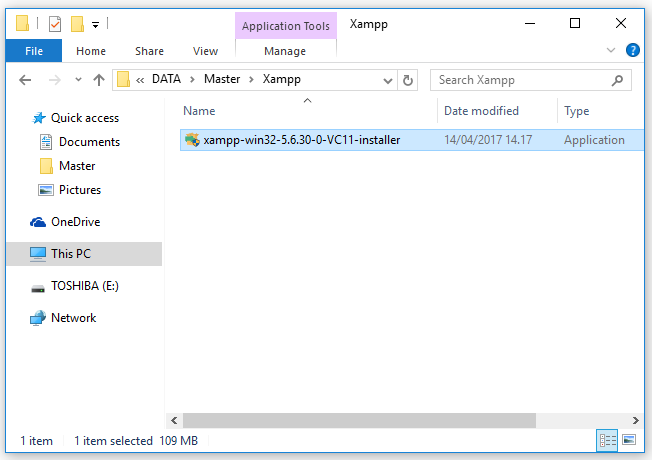
Gambar diatas, yaitu file sotware Xampp yang sudah berhasil di Download.
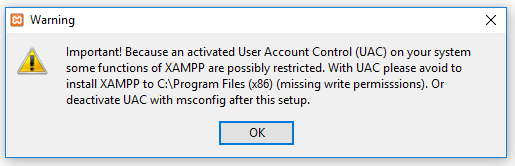
Silahkan double klik xampp versi 5.6.30 tersebut.
 Jika muncul pesan menyerupai diatas, silahkan anda klik OK

Jika pada Bab sebelumnya anda telah mengetahui Pengertian dan Fungsi dari Xampp Cara Install Xampp
 Klik Next
Jika pada Bab sebelumnya anda telah mengetahui Pengertian dan Fungsi dari Xampp Cara Install Xampp
Gambar diatas anda dapat uncheck beberapa aplikasi atau tools yang tidak anda inginkan. Contoh anda tidak memerlukan Tomcat, Tidak memerlukan bahasa Perl dan lain sebagainya.
Jika sudah Klik Next
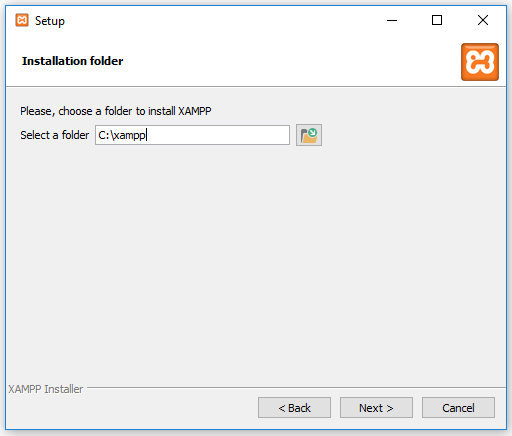
 Pada gambar diatas, secara default akan diinstall di drive C:\xampp, anda juga dapat mengganti atau menginstall di drive D:\xampp ( semoga kalau intsall ulang, data pada xampp tidak hilang)
Klik Next
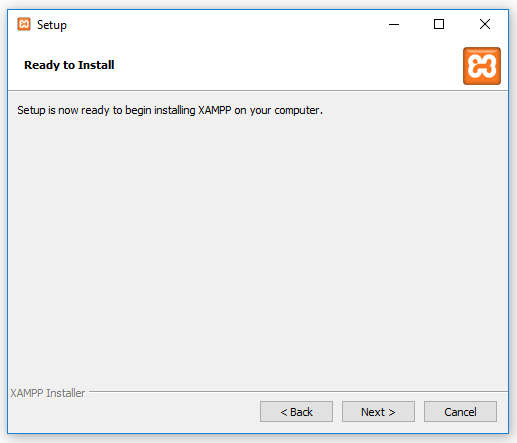
 Salnjutnya Klik Next
 Klik Next lagi
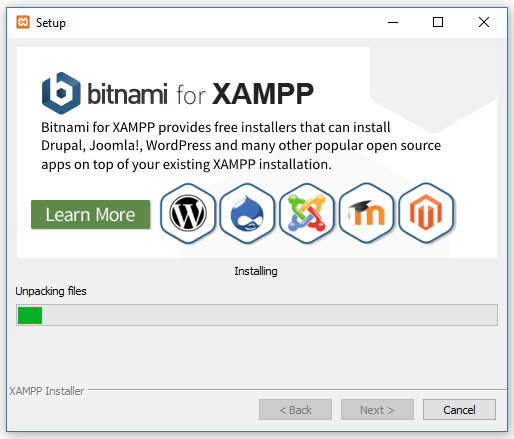
 Jika sudah muncul gambar diatas, silahkan tunggu proses installasi sedang berjalan.
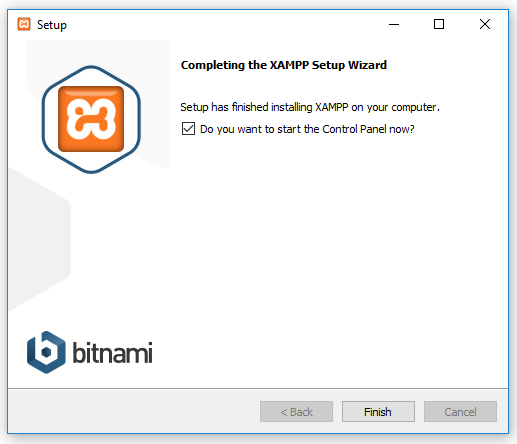
 Jika sudah muncul menyerupai gambar diatas, artinya install sudah komplit atau sudah sukses. Anda cukup klik Finish.
Jika pada Bab sebelumnya anda telah mengetahui Pengertian dan Fungsi dari Xampp Cara Install Xampp
Selanjutnya anda harus malkukan testing menyerupai gambar diatas, Silahkan jalankan Apache dan MySQL. Jika sudah berwarna Hijau menyerupai gambar diatas, maka anda sudah sukses menginstall Xampp pada komputer ada.

Xampp secara default akan menginstall ke Drive C, Anda dapat menggantinya ke ke Drive D, semoga sewaktu OS anda bermasalah, data pada Xampp tidak hilang. Selanjutnya anda dapat mengetahui cara menciptakan database dan tabel pada Artikel Selanjutnya.

Beberapa Komponen Penting Pada Xampp

Melanjutkan tutorial Database MySQL memakai Xampp. Pada Artikel kali ini akan aku bahas beberapa istilah penting yang ada pada Xampp. Setelah sebelumnya sudah aku jelaskan bagaimana cara install xampp pada komputer anda, kali ini aku akan jelaskan beberapa istilah atau panduan awal sesudah anda install xampp.

Berikut penjelasannya :
1. Bagusnya Xampp di Install di drive C atau D
Secara default pada ketika installasi Xampp akan diarahkan ke drive C. Anda sanggup mengikuti aba-aba xampp atau anda sanggup mengubah installasi ke drive D atau E. kemudian ada pertanyaan bagusan mana diinstall di drive C atau D ? berdasarkan aku semuanya manis atau semuanya boleh. namun aku seringnya memakai drive D, dengan alasan biar data tidak hilang ketika OS harus install ulang. Jika anda menginstall di Drive C, maka ketika OS anda bermasalah anda data akan hilang atau anda sanggup membackupnya terlebih dahulu.

2. Apa itu Htdocs pada Xampp
HTDOCS pada Xampp ialah sebuah web root atau folder dasar dalam web server. Kaprikornus jikalau anda ingin menciptakan website atau aplikasi memakai web server, maka anda sanggup menciptakan sebuah folder didalam htdocs, teladan : Anda buat folder dengan nama "aplikasiku" maka ketika anda mengakses aplikasi pada web server dengan alamat : http://localhost/aplikasiku/
jikalau anda memakai folder dengan nama lain seilahkan disesuaikan.
Jika anda menginstall Wamp, maka web rootnya bukan htdocs akan tetap pada folder www

3. Apa itu file Index
File index ialah sebuah file yang akan di proses pada sebuah directory pada sebuah web server. Sebagai teladan diatas, kita telah menciptakan folder dengan nama "aplikasiku" pada htdocs. Jika anda menaruh beberapa file video, arsip rar, dokument word dan lain sebagainya. maka anda sanggup melihat dengan mengakses localhost/aplikasiku. Namun jikalau anda tambahkan file index.html atau index.php maka yang akan diakses pertama ialah file index tersebut. Kemudian jikalau anda memiliki sebuah hosting saran aku pada setiap folder anda berikan file index hal ini untuk alasan keamanan biar website kondusif dari hacking oleh pihak-pihak yang tidak bertanggungjawab.

4. Apa itu Apache ?
Pada ketika anda menginstall Xampp maka secara default Apache sudah terinstall pada aplikasi Xampp. Apache ialah sebuah Web Server, xampp bersifat open source, jadi semua orang sanggup menggunakannya secara gratis. Bahkan anda sanggup mengedit kode programnya. Fungsi utama dari Apache yakni menghasilkan halaman web. Jika anda ingin menciptakan sebuah website dan untuk mereviewnya anda sanggup melaksanakan testing di web server local anda, yaitu melalui kerja dari Apache ini.

5. Port Apache dan MySQL
Jika anda sudah menginstall Xampp namun anda tidak sanggup menjalankan Apache dan MySQL. Biasanya hal ini dikarenakan Port yang dipakai Apache atau MySQL sudah dipakai oleh aktivitas lain. Walaupun port biasanya sudah dibagi-bagi namun ada kalanya sudah dipakai oleh Aplikasi lain yang sudah terinstall terlebih dahulu. Untuk apache sendiri biasanya memakai Port 80, 443. Jika sudah dipakai oleh aplikasi lain teladan Aplikasi Skype, maka anda sanggup merubah menjadi Port 8080 dan 444. Sedangkan MySQL secara default memakai Port : 3306.
6. Apa itu PHP ?
Sebenarnya dalam menawarkan tutorial Xampp ini nantinya akan berkaitan dengan Tutorial PHP yang aku berikan pada website JNM ini. PHP ialah bahasa pemograman untuk menciptakan website atau menciptakan aplikasi berbasis web. Dengan PHP anda sanggup menciptakan halaman web yang dinamis.selain mendukung di sistem operasi Windows, PHP juga sanggup di gunakan pada mac OS,Linux,dan sistem operasi yang lainnya.

7. Apa itu MySQL
MySQL ialah sebuah perangkat lunak sistem administrasi basis data SQL (Database management system) atau DBMS yang multithread, multi-user, dengan sekitar 6 juta instalasi di seluruh dunia. Hampir semua Website dinamis mengguankan database MySQL. Dan database mysql pada website JNM sangat banyak teladan dan banyak dipakai dalam menciptakan aplikasi baik Visual Basic 6.0, VB .NET maupun Aplikasi dengan PHP
Demikianlah beberapa istilah atau komponen penting yang ada di Xampp. Semoga bermanfaat untuk anda, jikalau ada pertanyaan anda sanggup berkomentar dibawah, atau jikalau anda akan mencar ilmu database lainnya, anda sanggup KLIK DISINI.

Cara Menciptakan Database Dan Tabel Memakai Mysql

Melanjutkan pada BAB Database MySQL, jikalau pada artikel sebelumnya aku telah membahas pengertian Xampp, Cara Install Xampp dan dilanjut dengan beberapa komponen pada xampp yang diantaranya terdapat MySQL. kali ini aku akan membahas wacana cara menciptakan database dan tabel MySQL tentunya memakai Xampp. Sebagai gosip bahwa aku menciptakan tutorial ini memang sengaja urut semoga proses mencar ilmu sanggup maksimal.

Dalam menciptakan database MySQL biasanya aku gunakan dua metode yaitu dengan manual dan metode satunya aku memakai koding atau script. Dua metode diatas aku akan jelaskan dibawah ini.

 jikalau pada artikel sebelumnya aku telah membahas pengertian Xampp Cara Membuat Database dan Tabel Menggunakan MySQL

1. Membuat Database dan Tabel MySQL dengan Manual

Berikut ini yaitu cara menciptakan database dan tabel MySQL dengan cara manual.
Silahkan jalankan xampp control panel (untuk menjalankan apache dan mysql)
Buka browser anda
Ketikan alamat : http://localhost/phpmyadmin/

MEMBUAT DATABASE MYSQL
Klik New - Kemudian masukan nama database - Klik Create
Contoh nama database yaitu dbjnm

 jikalau pada artikel sebelumnya aku telah membahas pengertian Xampp Cara Membuat Database dan Tabel Menggunakan MySQL

MEMBUAT TABEL
Untuk menciptakan tabel anda harus mengeklik databasenya terlebih dahulu
Silahkan klik dbjnm pada list database sebelah kanan
Kemudian pada sebelah kiri terdapat "create table" silahkan masukan nama tabel, dan isi number of columns sesuai jumlah kolom tabel yang akan kita buat.

Sebagai contoh, aku akan menciptakan Tabel dengan nama : tbl_baranng
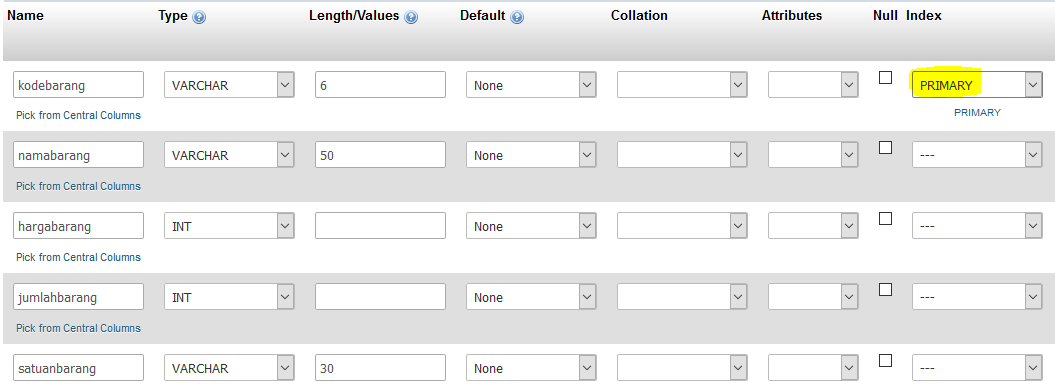
Kemudian kolomnya ada 5 yaitu : kodebarang, namabarang, hargabarang, jumlahbarang, satuan barang
Sehingga cara membuatnya ibarat gambar dibawah ini :

 jikalau pada artikel sebelumnya aku telah membahas pengertian Xampp Cara Membuat Database dan Tabel Menggunakan MySQL

masukan nama tabel dan jumlah kolom ada 5.
Klik Go
 jikalau pada artikel sebelumnya aku telah membahas pengertian Xampp Cara Membuat Database dan Tabel Menggunakan MySQL
Kemudian isi data ibarat gambar diatas (jika gambar kurang terang maka anda sanggup mengklik nya)
Masukan kodebarang, namabarang dan satuan barang dengan Type VARCHAR
Masukan Hargabarang dan Jumlahbarang dengan type INT
Jangan lupa kodebarang yaitu PRIMARY
Jika sudah semua silahkan klik SAVE

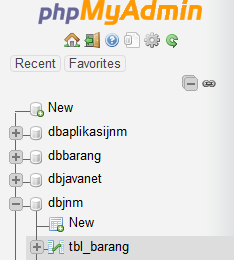
Jika sudah Klik SAVE, maka tbl_barang sudah muncul di dalam list database dbjnm

 jikalau pada artikel sebelumnya aku telah membahas pengertian Xampp Cara Membuat Database dan Tabel Menggunakan MySQL

Kemudian untuk memasukan data manual, anda sanggup klik tbl_barang terlebih dahulu
Kemudian anda klik insert
Masukan data secara manual ibarat gambar dibawah :
 jikalau pada artikel sebelumnya aku telah membahas pengertian Xampp Cara Membuat Database dan Tabel Menggunakan MySQL
Masukan data lalu Klik Go.
Dengan demikian anda telah sukses Membuat Database DBJNM, Kemudian menciptakan Tabel dengan Nama TBL_BARANG dan Anda telah sanggup mengisi data secara manual.

2. Membuat Database dan Tabel MySQL dengan Koding

Membuat database dan tabel ibarat langkah satu yaitu menciptakan koding memakai GUI atau secara manual. Anda juga sanggup menciptakan database dan tabel memakai koding.
Caranya yaitu sebagai berikut :
Seperti biasa, silahkan masuk ke phpmyadmin
Kemudian klik pada hidangan atas yaitu SQL
Kemudian pada kolom isian, masukan beberapa koding dibawah ini dan jikalau sudah klik GO.

Koding Untuk Membuat Database
CREATE DATABASE IF NOT EXISTS dbjnm; 

Koding Untuk Membuat Tabel
CREATE TABLE `tbl_barang` (   `kodebarang` varchar(6) NOT NULL,   `namabarang` varchar(50) NOT NULL,   `hargabarang` int(11) NOT NULL,   `jumlahbarang` int(11) NOT NULL,   `satuanbarang` varchar(30) NOT NULL ) ENGINE=InnoDB DEFAULT CHARSET=latin1; ALTER TABLE `tbl_barang` ADD PRIMARY KEY (`kodebarang`); 

Koding Untuk Mengisi Data pada tbl_barang
INSERT INTO `tbl_barang` (`kodebarang`, `namabarang`, `hargabarang`, `jumlahbarang`, `satuanbarang`) VALUES ('BRG001', 'kOPI ABC', 2500, 50, 'SACHET'); 


Demikianlah tutorial database MySQL yaitu cara menciptakan Database dan Tabel. Yang pada pada dasarnya anda sanggup membuatnya secara manual dan dengan syntax atau koding. Jika artikel diatas bermanfaat anda sanggup berkomentar dibawah.

Cara Backup, Export, Import Database Mysql

Pada tutorial database MySQL kali ini saya akan membahas bagaimana cara membackup yaitu export, import database MySQL. Kenapa tutorial ini penting untuk anda?
Yap anda harus mengetahui hal ini alasannya database Mysql sanggup anda backup dan anda sanggup import database tersebut ke komputer yang lain. Saya sendiri alasannya sering menggunakan database MySQL dan akan dipakai oleh klien saya yang akan menggunakan database MySQL maka saya lakukan Export. Kemudian jikalau akan dipakai oleh klien saya tersebut maka ia harus import database yang saya berikan.
Apakah memakan waktu yang lama?
Database mysql biasanya berukuran kecil, apalagi untuk proses berguru tidak hingga 1 MB. Karena isinya berupa text dan jikalau anda membuka menggunakan notepad niscaya anda akan tahu bahwa didalamnya terdapat koding SQL.

Cara Backup atau Export Database MySQL

Seperti biasa, anda harus membuka Xampp control panel
Jalankan Apache dan MySQL
Pada tutorial database MySQL kali ini saya akan membahas bagaimana cara membackup yaitu ex Cara Backup, Export, Import Database MySQL
Jika sudah running ibarat gambar diatas, sialhkan buka Browser andaKetikan http://localhost/phpmyadmin/

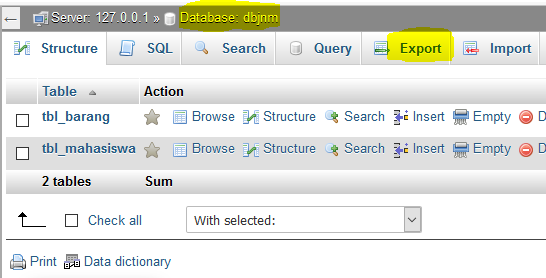
Untuk proses backup atau export, silahkan anda pilih salah satu database yang akan anda backup

Jika sudah anda pilih atau anda klik, silahkan klik export
Format secara default ialah MySQL
Anda sanggup eksklusif klik Go
Kemudian anda Save File di folder sesuai dengan harapan anda
Sebagai contoh, saya akan backup database : dbjnm
maka saya pilih atau klik dbjnm, klik export


Kemudian saya Klik Go, dan save pada folder mydocument

Cara Upload atau Import Database MySQL

Selanjutnya, jikalau anda sudah sanggup membackup database MySQL ibarat langkah sebelumnya, maka kita akan mengimport data yang sudah kita backup tadi.
Jika anda menggunakan 2 komputer maka anda sanggup mempraktikannya langsung, namun jikalau hanya ada satu komputer, maka anda sanggup Hapus database terlebih dahulu.

Cara Hapus Database MySQL
Silahkan anda membuka halaman utama phpmyadmin
Disana ada sajian Database, silahkan anda klik

Kemudian dibawah terdapat list database MySQL yang sudah anda buat.
Ceklist database yang akan anda hapus. Kemudian Klik Hapus atau Drop

Klik OK untuk konfirmasi database dbjnm dihapus

Selanjutnya jikalau database sudah terhapus,
Anda harus menciptakan databasenya terlebih dahulu, teladan dbjnm
Jika sudah terbuat, anda sanggup klik IMPORT
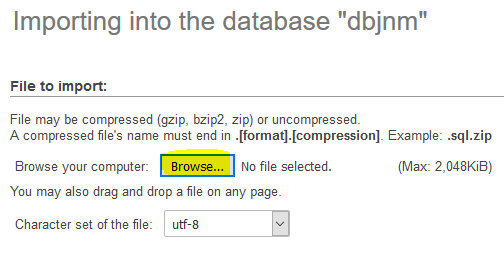
Klik Browse Kemudian anda pilih database yang sudah kita backup pada tahap pertama
Jika sudah terpilih, klik Open
Terakhir silahkan Klik Go

Pada tutorial database MySQL kali ini saya akan membahas bagaimana cara membackup yaitu ex Cara Backup, Export, Import Database MySQL

Demikian tutorial database MySQL yaitu Cara Backup, Export, Import Database MySQL. Mudah-mudahan bermanfaat untuk anda. Selanjutnya jikalau anda ingin berguru database MySQL lainnya atau database yang lain. Anda sanggup KLIK DISINI.

Cara Menciptakan View Tabel Pada Mysql - Xampp

Kembali lagi pada tutorial database MySQL, pada tutorial kali ini aku akan membahas perihal Cara Membuat View Tabel Pada MySQL dengan Xampp. Pada halaman tutorial database yang sudah aku bahas sebelumnya, anda sudah mengetahui menciptakan database dan tabel memakai mysql plus cara membackup export importnya. Selain tabel anda juga sanggup menciptakan view tabel pada MySQL.

Apa itu View Table MySQL? View Tabel yakni sebuah query tabel yang dibentuk untuk kebutuhan programmer yaitu untuk mempermudah dalam menciptakan Aplikasi yang sedang kita buat. View Tabel MySQL ini diguanakan untuk mempermudah dan bagi programmer Pemula berdasarkan aku harus tahu, alasannya banyak fasilitas disana dan aku sendiri sering menggunakannya.

Di web JNM ini aku akan mencoba mempraktikannya semoga anda paham dan sanggup menggunakannya juga. Mudah-mudahan ini sangat bermanfaat untuk anda.
Berikut langkah-langkahnya :

Silahkan anda buka komputer anda
Buka Xampp Control Panel
Pastikan Apache dan MySQL dalam keadaan running :

Kembali lagi pada tutorial database MySQL Cara Membuat View Tabel Pada MySQL - Xampp
Jika sudah running menyerupai gambar diatas, silahkan anda masuk ke phpmyadmin
Buat database dengan nama : dbjavanet
lalu buat tabel dengan nama : tbl_kategori
CREATE TABLE `tbl_kategori` (   `kodekategori` varchar(6) NOT NULL,   `namakategori` varchar(50) NOT NULL ) ENGINE=InnoDB DEFAULT CHARSET=latin1; ALTER TABLE `tbl_kategori`   ADD PRIMARY KEY (`kodekategori`); INSERT INTO `tbl_kategori` (`kodekategori`, `namakategori`) VALUES ('KAT001', 'TINTA'), ('KAT002', 'FLASHDISK'), ('KAT003', 'PRINTER'), ('KAT004', 'LAPTOP'); 

Berikut balasannya :
Kembali lagi pada tutorial database MySQL Cara Membuat View Tabel Pada MySQL - Xampp
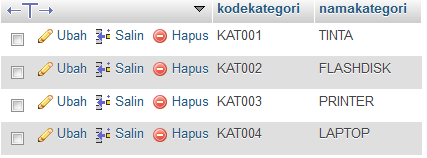
tbl_kategori sudah terbuat, lalu sudah terisi juga dimana ada kodekategori dan namakategori.
Jika sudah final menciptakan tbl_kategori menyerupai gambar diatas, kita kan menciptakan satu tabel lagi
Buat tabel dengan nama : tbl_barang
Anda sanggup gunakan SQL dibawah untuk menciptakan tbl_barang :
CREATE TABLE `tbl_barang` (   `kodebarang` varchar(6) NOT NULL,   `namabarang` varchar(100) NOT NULL,   `kodekategori` varchar(6) NOT NULL,   `hargabarang` int(11) NOT NULL,   `jumlahbarang` int(11) NOT NULL,   `satuanbarang` varchar(50) NOT NULL ) ENGINE=InnoDB DEFAULT CHARSET=latin1; ALTER TABLE `tbl_barang` ADD PRIMARY KEY (`kodebarang`); INSERT INTO `tbl_barang` (`kodebarang`, `namabarang`, `kodekategori`, `hargabarang`, `jumlahbarang`, `satuanbarang`) VALUES ('BRG001', 'TINTA HP LASERTJET 78A', 'KAT001', 1120000, 10, 'PCS'), ('BRG002', 'LAPTOP HP 510', 'KAT004', 5500000, 5, 'UNIT'), ('BRG003', 'Tinta HP Black 704', 'KAT001', 106000, 20, 'PCS'), ('BRG004', 'Flasdisk Kingstone 16 GB', 'KAT002', 120000, 15, 'PCS');

Berikut balasannya :
Kembali lagi pada tutorial database MySQL Cara Membuat View Tabel Pada MySQL - Xampp
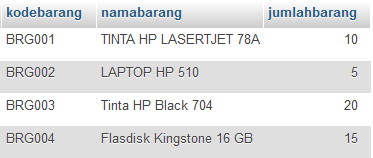
Gambar diatas yakni hasil SQL yang sudah aku berikan diatas. Dimana terdapat kodebarang, namabarang,kodekategori,hargabarang,jumlahbarang dan satuanbarang

Jika sudah menciptakan kedua tabel diatas, mari kita lanjutkan menciptakan view tabel.

1. Membuat View Tabel MySQL Menggunakan 1 Tabel

Pada No.1 ini aku akan menciptakan sebauh view tabel memakai satu tabel saja. Saya akan memakai tbl_barang
Ceritanya kolom tbl_barang terdapat 6 yaitu : kodebarang, namabarang,kodekategori,hargabarang,jumlahbarang dan satuanbarang.
Kemudian aku akan menciptakan View Tabel dengan nama : view_barang1
Silahkan anda klik dbjavanet - lalu klik sajian SQL
Masukan koding dibwah ini :
CREATE VIEW `view_barang1` AS SELECT kodebarang,namabarang,jumlahbarang FROM `tbl_barang`

Silahkan anda cek pada datase dbjavanet, maka seharusnya sudah muncul menyerupai gambar dibawah :
Kemudian jikalau anda klik pada view_barang1 maka balasannya yakni sebagai berikut :
Silahkan anda lihat gambar diatas, dimana ada banyak field atau kolom pada tbl_barang, namun aku hanya menyeleksi 3 field saja yaitu : kodebarang, namabarang dan jumlahbarang. Karena aku tidak butuh hargabarang, satuan dan lain sebagainya, alasannya aku hanya butuh jumlahbarang saja.

2. Membuat View Tabel MySQL Menggunakan 2 Tabel

Jika anda sudah sanggup menciptakan view tabel memakai 1 tabel saja, kini aku akan melanjutkan dengan memakai 2 tabel atau lebih. Ya dengan view table anda sanggup menggbungkan 2 tabel atau lebih. Karena aku hanya menciptakan 2 tabel, maka aku gunakan 2 tabel saja.
Silahkan Klik dbjavanet lalu klik sajian SQL
Masukan SQL Query dibawah ini :
CREATE VIEW `view_barang2` AS SELECT kodebarang,namabarang,namakategori,hargabarang,jumlahbarang,satuanbarang FROM tbl_barang,tbl_kategori WHERE tbl_barang.kodekategori = tbl_kategori.kodekategori

Hasilnya yakni sebegai berikut :
Query mysql diatas yakni fungsi inner join pada tabel, yang aku buat pada view_barang2
Fungsinya yakni untuk kebutuhan aku sendiri yaitu ada nama kategori barang sehingga mempermudah dalam melihat pengkategorian sebuah barang pada aplikasi.

Dengan adanya View Tabel anda sanggup memanggilnya untuk kebutuhan dalam Aplikasi Anda. Anda sanggup gunakan pada Pemograman PHP, VB 6.0 Maupun VB .NET.

Demikian tutorial database MySQL yaitu Cara Membuat View Tabel Pada Xampp, Semoga bermanfaat untuk anda. Jangan lupa anda sanggup share artikel ini kepada rekan-rekan anda yang sedang membutuhkan. KLIK DISINI untuk melihat tutorial database menarik lainnya.

Pengertian Dan Fungsi Sql Server

Pada tutorial database kali ini saya akan melanjutkan pembahasan mengenai SQL Server. Apa yang dimaksud SQL Server? Apa itu SQL? Apa Kegunaan SQL? Bagaimana SQL bekerja? Apa kelebihan dan Kekurangan SQL Server? Pertanyaan-pertanyaan tersebut akan coba saya jawab satu persatu sehingga anda semakin terang dengan SQL Server.

Setelah beberapa hari ini saya update tutorial database MySQL, kali ini atau bahkan beberapa hari kedepan saya akan membahas ihwal SQL Server dan biar tutorial database yang diberikan oleh Javanet media semakin lengkap dan menambah knowledge kepada anda. Mudah-mudahan bisa diimplementasi di dunia Pendiidkan ataupun Dunia Kerja.

Pada tutorial database kali ini saya akan melanjutkan pembahasan mengenai SQL Server Pengertian dan Fungsi SQL Server

1. Pengertian SQL SERVER

Sebelum saya ulas pengertian Microsoft SQL Server, saya akan coba pecah terlebih dahulu.
1. SQL ialah singkatan atau abreviasi dari Structured Query Language.
2. SQL SERVER ialah sistem administrasi database relasional (RDBMS) yang dirancang untuk aplikasi dengan arsitektur client/server. Istilah client, server, dan client/server sanggup dipakai untuk merujuk kepada konsep yang sangat umum atau hal yang spesifik dari perangkat keras atau perangkat lunak. Pada level yang sangat umum.
Makara secara umum SQL Server ialah sebuah Software yang dibentuk oleh perusahaan Microsoft yang dipakai untuk menciptakan database yang sanggup diimplementasikan untuk Client Server.
CLIENT ialah setiap komponen dari sebuah sistem yang meminta layanan atau sumber daya (resource) dari komponen sistem lainnya.
SERVER ialah setiap komponen sistem yang menyediakan layanan atau sumber daya ke komponen sistem lainnya.

Kemudian pada pengertian selebelumnya terdapat kata RDBMS. Berikut penjelasannya :
RDBMS ialah singkatan Relational Database Management System.
RDBMS ialah dasar untuk SQL, dan untuk semua sistem database modern menyerupai MS SQL Server, IBM DB2, Oracle, MySQL, dan Microsoft Access.
Data dalam RDBMS disimpan dalam objek database yang disebut tabel.
TABEL ialah kumpulan data entri terkait dan terdiri dari kolom dan baris.

Pada artikel JNM selanjutnya akan dijelaskan bagaimana proses installasi database SQL Server lalu Membuat Database dan Tabel dan Tutorial yang lebih menarik lainnya.

2. Pengertian dan Fungsi SQL

Seperti yang sudah dijelaskan diatas, bahwa SQL merupakan singkatan dari Structured Query Language, yang diantaranya memiliki fungsi :
  • SQL memungkinkan anda mengakses dan memanipulasi database.
  • SQL sanggup mengeksekusi query terhadap database
  • SQL sanggup mengambil data dari database
  • SQL sanggup menyisipkan data dalam database
  • SQL sanggup memperbarui data dalam database
  • SQL sanggup menghapus data dari database
  • SQL sanggup menciptakan database baru
  • SQL sanggup menciptakan tabel gres dalam database
  • SQL sanggup menciptakan mekanisme yang tersimpan dalam database
  • SQL sanggup menggabungkan beberapa tabel didalam database
  • SQL sanggup mengatur hak saluran pada tabel, prosedur, dan lain-lain
Itulah beberapa fungsi dari SQL, yang mungkin masih banyak fungsi lainnya yang tersembunyi.

3. Kenapa kita harus mempelajari SQL Server

Alasan kenapa harus mempelajari SQL Server dan Kenapa pada website Javanet Media dibahas secara detail SQL Server? Pada tutorial sebelumnya saya sudah menciptakan tutorial VB 6.0 maupun VB .NET yang memakai database SQL Server.
Kenapa anda harus mempelajari SQL Server :
1. SQL Server ialah product dari Microsoft, maka bila anda memakai Windows, lalu bahasa pemograman dengan Visual Studio, dan server anda memakai OS Windows Server yang kesemuanya itu memakai product dari microsoft maka akan gampang dalam konfigurasi secara akun dan sangat kompability alasannya berasal dari perusahaan yang sama.
2. SQL Server Mempunyai Privileged Access atau hak Akses yang dipakai untuk mengakses database pada SQL Server. Oleh alhasil bila anda memakai domain pada Server maka SQL Server sangat support dengan satu pintu login bisa mengakses banyak aplikasi dari product microsoft
3. Bagi Dunia Kerja SQL Server banyak dipakai pada perusahaan besar. Bagi anda yang masih duduk didunia sekolah atau perguruan tinggi tinggi, bekerja diperusahaan besar ialah sebuah impian. Maka bila perusahaan besar saja memakai SQL Server maka bila anda bisa mengoperasikan SQL Server kesempatan untuk bisa masuk ke perusahaan besar tersebut akan terbuka.
Demikian beberapa alasan kenapa anda harus memperlajari SQL Server

4. Kelebihan dan Kekurangan SQL Server

Kelebihan SQL Server ialah SQL Server sangat powerfull dan aneka macam dipakai di perusahaan-perusahaan besar alasannya memang sangat powerfull untuk konsep Client Server. Selain ada kelebihan niscaya ada kekurangannya. Apa kekurangan SQL Server?
Yappp SQL Server ialah software berbayar. SQL Server tidak gratis, oleh alhasil hanya perusahaan-perusahaan besar yang bisa untuk memakai SQL Server. Walaupun ada SQL Server yang gratis yaitu versi Express namun banyak fitur yang kurang lengkap dari versi yang berbayar.

5. Apa saja yang harus dipelajari pada SQL Server

Belajar SQL Server memang menarik, ada beberapa perbedaan bila anda sering memakai MySQL. di website Javanet Media ini saya akan berikan tahap by tahap sehingga anda lebih paham dan lebih runut dalam mempelajari SQL Server ini.
Demikianlah pembahasan mengenai Pengertian dan Fungsi dari SQL Server. Mudah-mudahan bisa dimengerti dan ikuti terus tutorial SQL Server Selanjutnya.

Cara Install Database Sql Server

Seperti yang sudah aku jelaskan pada artikel sebelumnya bahwa, Database SQL Server sangat banyak dipakai oleh perusahaan Besar di dunia, khususnya di Indonesia. Beberapa perusahaan besar yang pernah aku tangani, mereka memakai Database produknya Micorosoft ini. Bagi anda yang ingin bekerja di perusahaan besar, anda harus mempelajari database SQL Server ini. Karena biasanya dikala melamar diperusahaan besar akan ditanyakan apakah anda menguasai Database SQL Server? Oleh sebab itu di web JNM ini aku berusaha menunjukkan dasar bahan SQL Server ini sehingga anda sanggup pelajari dan kembangkan.

Jika anda telah membaca artikel Pengertian SQL Server, maka anda seharusnya sudah tahu bahwa SQL Server terdapat versi berbayar dan versi premium. Disini aku memakai versi Free saja, bekerjsama hampir sama dan mudah-mudahan konsep yang aku berikan sanggup bermanfaat untuk anda.

Download SQL Server

Sebelum anda menginstall database SQL Server ini, anda haru memiliki software master dari SQL Server itu sendiri, Dimana downloadnya? sebab terdapat versi Free maka anda sanggup download eksklusif di website microsoft. Beberapa tutorial yang aku berikan memakai versi SQL Server 2014 Express. Anda sanggup mendownloadnya dengan KLIK LINK INI

Seperti yang sudah aku jelaskan pada artikel sebelumnya bahwa Cara Install Database SQL Server
Untuk downloadnya silahkan pilih bahasa : ENGLISH lalu anda sanggup pilih salah satu yang ada di gambar diatas, yaitu SQLEXPRADV_86 untuk 32bit, dan 64 untuk 64bit (silahkan sesuaikan dengan type bit pada komputer anda)

Cara Install SQL Server

Jika anda sudah download SQL Server 2014 Express anda sanggup eksklusif menginstallnya, berikut caranya :
Double Klik Software SQL Server yang telah anda download
Maka akan muncul :
Seperti yang sudah aku jelaskan pada artikel sebelumnya bahwa Cara Install Database SQL Server
Pilih yang sudah aku beri tanda Merah yaitu Newe SQL Server stand alone installation
Seperti yang sudah aku jelaskan pada artikel sebelumnya bahwa Cara Install Database SQL Server
 Pilih I Accept the lisence term. lalu anda sanggup eksklusif klik Next
Seperti yang sudah aku jelaskan pada artikel sebelumnya bahwa Cara Install Database SQL Server
 Jika muncul gambar diatas, eksklusif klik Next
Seperti yang sudah aku jelaskan pada artikel sebelumnya bahwa Cara Install Database SQL Server
 Gambar diatas terdapat Product update, tidak apa-apa anda sanggup eksklusif klik Next
Seperti yang sudah aku jelaskan pada artikel sebelumnya bahwa Cara Install Database SQL Server
 Klik Next
Seperti yang sudah aku jelaskan pada artikel sebelumnya bahwa Cara Install Database SQL Server
Pada Tahapan ini harus diperhatikan
Saya menentukan Default instance, fungsi ini semoga anda mengkoneksikan pada Client Server, anda cukup memakai Computer Name dari Server tersebut. Jika sudah anda sanggup klik Next
Seperti yang sudah aku jelaskan pada artikel sebelumnya bahwa Cara Install Database SQL Server
 Klik Next lagi
Seperti yang sudah aku jelaskan pada artikel sebelumnya bahwa Cara Install Database SQL Server
Pada tahap ini cukup penting juga. Saya sarankan anda menentukan menyerupai gambar diatas. Kemudian masukan password sesuai dengan harapan anda.
Fungsinya yakni kita akan menunjukkan user System Administrator (sa) pada SQL Server tersebut.
Jika sudah klik Next
Seperti yang sudah aku jelaskan pada artikel sebelumnya bahwa Cara Install Database SQL Server
 Klik Next lagi
Seperti yang sudah aku jelaskan pada artikel sebelumnya bahwa Cara Install Database SQL Server
 Gambar diatas yakni proses installasi. Silahkan anda tunggu proses tersebut. Gambar diatas yakni installasi sedang berjalan atau sedang loading.
Seperti yang sudah aku jelaskan pada artikel sebelumnya bahwa Cara Install Database SQL Server
Jika sudah muncul menyerupai gambar diatas, artinya installasi telah completed atau telah sukses.

Cara Menggunakan SQL Server

Jika anda telah berhasil install SQL Server menyerupai panduan diatas
Untuk menggunakannya anda sanggup Cari atau Klik SQL Server 2014 Management Studio

Seperti yang sudah aku jelaskan pada artikel sebelumnya bahwa Cara Install Database SQL Server
 Jika sudah ketemu, anda sanggup Klik SQL Server 2014 Management Studio

 Silahkan anda Klik Connect
Seperti yang sudah aku jelaskan pada artikel sebelumnya bahwa Cara Install Database SQL Server
Jika sudah muncul gambar diatas, artinya anda sudah berhasil masuk ke SQL Server.
Sever yang aku gunakan yakni JAVANET001. itu yakni nama computer yang aku gunakan. Pastinya akan berbeda dengan nama computer anda.

Demikian Step by step Panduan Cara Install Database SQL Server, semoga bermanfaat untuk anda, sesudah ini anda sanggup menciptakan database dan tabel memakai SQL Server di artikel JNM selanjutnya.

Cara Menciptakan Database Dan Tabel Sql Server

Melanjutkan Tutorial Database SQL Server, pada tahap ini aku akan menawarkan tutorial kepada anda yaitu  Cara Membuat Database dan Tabel Pada SQL Server. Fungsi menciptakan database dan tabel ini ialah sebagai pintu awal dalam menciptakan Aplikasi yang berbasis database, dimana untuk sanggup menciptakan Aplikasi berbasis database ya mau tidak mau anda harus menciptakan Database dan tabel terlebih dahulu.
Berikut cara menciptakan database dan Tabel Menggunakan SQL Server :
Cara menciptakan database dan tabel akan aku bagi menjadi dua yaitu memakai cara manual dan memakai Syntax atau koding.

1. Membuat Database dan Tabel SQL Server Secara Manual

Silahkan buka komputer anda
Masuk ke SQL Server Management Studio
 pada tahap ini aku akan menawarkan tutorial kepada anda yaitu Cara Membuat Database dan Tabel SQL Server
Klik Connect,
Jika sudah konek atau masuk kedalam database, ikuti langkah dibawah ini :
Pada sebelah Kiri, klik kanan database

 pada tahap ini aku akan menawarkan tutorial kepada anda yaitu Cara Membuat Database dan Tabel SQL Server
Lihat gambar diatas, silahkan anda pilih New Database


Masukan nama database, pola : DB_JNM
Kemudian Jangan Klik OK, anda klik Options terlebih dahulu.
 pada tahap ini aku akan menawarkan tutorial kepada anda yaitu Cara Membuat Database dan Tabel SQL Server
Lihat detail gambar diatas,
Saya menyarankan anda klik Options, lalu Recovery Modelnya anda gunakan Full
Jika sudah Klik OK
 pada tahap ini aku akan menawarkan tutorial kepada anda yaitu Cara Membuat Database dan Tabel SQL Server
Jika anda sudah Klik OK maka akan muncul DB_JNM pada list database
Itu artinya database telah berhasil dibuat

 pada tahap ini aku akan menawarkan tutorial kepada anda yaitu Cara Membuat Database dan Tabel SQL Server
Untuk menciptakan Tabel silahkan klik databse DB_JNM terlebih dahulu
Kemduian didalam database DB_JNM terdapat Tables, lalu klik kanan pilih Table..

 pada tahap ini aku akan menawarkan tutorial kepada anda yaitu Cara Membuat Database dan Tabel SQL Server
Anda sanggup menciptakan design tabel menyerupai gambar diatas, terdapat NIM, NamaMahasiswa, JenisKelamin, AlamatMahasiswa, KodeJurusan.
Jika sudah KLik Save dengan nama tabel : TBL_MAHASISWA
Untuk meninput secara manual, silahkan pilih DB_JNM
Kemudian pilih tabel yang akan anda input, pola TBL_MAHASISWA
Klik kanan TBL_MAHASISWA lalu anda pilih : Edit Top 200 Rows
Kemudian masukan data secara manual

 pada tahap ini aku akan menawarkan tutorial kepada anda yaitu Cara Membuat Database dan Tabel SQL Server
Gambar diatas ialah pola tabel yang sudah diinput secara manual.

2. Membuat Database dan Tabel SQL Server Dengan Koding

Dibawah ini aku akan menciptakan tabel gres dengan nama : TBL_SISWA
Kemudian aku akan menciptakan field atau kolom pada TBL_SISWA yaitu : NIS, NamaSiswa,AlamatSiswa dan Kelas Siswa.
Cara membuatnya ialah klik New Query
Kemudian masukan Syntax atau koding dibawah ini :
USE [DB_JNM] GO  CREATE TABLE [dbo].[TBL_SISWA](  [NIS] [varchar](6) NOT NULL,  [NamaSiswa] [varchar](100) NULL,  [AlamatSiswa] [varchar](150) NULL,  [KelasSiswa] [varchar](20) NULL,  CONSTRAINT [PK_TBL_SISWA] PRIMARY KEY CLUSTERED  (  [NIS] ASC )WITH (PAD_INDEX  = OFF, STATISTICS_NORECOMPUTE  = OFF, IGNORE_DUP_KEY = OFF, ALLOW_ROW_LOCKS  = ON, ALLOW_PAGE_LOCKS  = ON) ON [PRIMARY] ) ON [PRIMARY]  GO  
Jika sudahk klik Excecute
Silahkan cek atau refresh Tabel pada DB_JNM
Seharusnya sudah muncul TBL_SISWA
Kemudian untuk input datanya ialah sebagai berikut :
USE [DB_JNM] GO  INSERT INTO [dbo].[TBL_SISWA]            ([NIS]            ,[NamaSiswa]            ,[AlamatSiswa]            ,[Kelas])      VALUES            ('NIS001','Ahmad Rifangi','Jl Mangga Dua No 1','1'),     ('NIS002','Anis Larasati','Jl Salak No 2','3'),     ('NIS003','Budi Rahadjo','Jl Jambu No 3','1'),     ('NIS004','Bunga Aliya','Jl Apel No 4','2'),     ('NIS005','Siti Ayadhi','Jl Kecapi No 5','2'),     ('NIS006','Cokro Aminoto','Jl Naga No 6','3'), GO 

Gimana menarik kan???? Anda sanggup gunakan dua metode diatas baik dengan cara manual atau dengan syntax, terserah anda gimana cepatnya saja, Jika anda nyaman dengan Syntax silahkan gunakan syntax dan sebaliknya.

Demikian Cara Praktis Membuat Database dan Tabel SQL Server 2014, supaya bermanfaat untuk anda. Jangan lupa anda sanggup share ke rekan anda atau anda sanggup berkomentar dibawah. Ikuti terus pembelajaran Database SQL Server lainnya.

Search

Blog Archive