Cara Menciptakan Video Opening Atau Video Intro Untuk Youtube Dengan Gampang Dan Cepat Gratis

Cara Membuat Video Opening atau Video Intro Untuk Youtube dengan Praktis dan Cepat

Hallo Sahabat blogger dan sahabat youtuber dimanapun kalian berada.. Oke pada kesempatan kali ini kita akan membahas mengenai Cara Membuat Video Opening atau Video Intro Untuk Youtube dengan Praktis dan Cepat.  Mungkin sahabat blogger dan youtuber sudah pernah menciptakan opening tapi mengalami kesusahan saat membuatnya. Untuk kalian yang punya banyak akun youtube mungkin akan kelelahan kalau harus menciptakan opening atau intro youtube secara satu persatu dengan menciptakan design yang menarik.

Apa video opening atau video intro itu?

jadi video opening atau intro dan video closing yaitu video dengan durasi pendek yang berisi perkenalan atau berisi nama sebuah merk atau channel youtube kalian yang biasanya di putar atau di letakan di awal saat video di putar untuk pertama kali, namun di lain kesempatan sanggup juga video opening di letekan pada menit tertentu agar terlihat menarik. sedangkan video closing yaitu video epilog yang juga berisi harapan,perintah dan lainnya tergantung dari si pembuat video.

Mungkin tidak semua orang mahir menciptakan video opening dan closing ini, selain di butuhkan keahlian dan kreatifitas, menciptakan opening juga membutuhkan spesifikasi yang tidak mengecewakan kalau memakai aplikasi menyerupai adobe after effect dan software sejenisnya. ada juga yang punya keahlian namun malas untuk menciptakan video openingnya sehingga mencari optional yang gampang menyerupai mendownload video template atau project seseorang yang di bagikan secara gratis lalu di editnya. namun pada tutorial kali ini kita tidak membutuhkan software after effect, disini kita hanya butuh internet dan laptop ataupun sanggup memakai handphone kalian.

Bagaimana cara menciptakan opening dan video closing untuk youtubenya?

Untuk cara membuatnya,kalian sanggup mengikuti tips dan trik yang akan kita berikan. eksklusif saja kita mulai cara membuatnya dengan mengikuti langkah-langkah sebagai berikut ini:

  1. Langsung buka websitenya di Panzoid
  2. Kemudian kalian pilih salah satu template intronya
     Cara Membuat Video Opening atau Video Intro Untuk Youtube dengan Praktis dan Cepat Cara Membuat Video Opening atau Video Intro Untuk Youtube dengan Praktis dan Cepat Gratis
    Cara Membuat Video Opening atau Video Intro Untuk Youtube dengan Praktis dan Cepat 
  3. Kemudian sehabis kalian memilihnya, kalian klik open in clipmaker
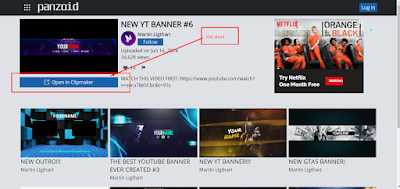
     Cara Membuat Video Opening atau Video Intro Untuk Youtube dengan Praktis dan Cepat Cara Membuat Video Opening atau Video Intro Untuk Youtube dengan Praktis dan Cepat Gratis
    Open in Clip Maker
  4. setelah itu kalian ganti tulisannya, atau musiknya atau efectnya
     Cara Membuat Video Opening atau Video Intro Untuk Youtube dengan Praktis dan Cepat Cara Membuat Video Opening atau Video Intro Untuk Youtube dengan Praktis dan Cepat Gratis
    Edit Textnya
  5. Setelah semua selesai, kita akan mulai untuk merender videonya,lihat gambar di bawah ini untuk caranya rendernya
     Cara Membuat Video Opening atau Video Intro Untuk Youtube dengan Praktis dan Cepat Cara Membuat Video Opening atau Video Intro Untuk Youtube dengan Praktis dan Cepat Gratis
    Start render
  6. Setelah kalian mulai merender, tunggu sampai final dan download video nya
     Cara Membuat Video Opening atau Video Intro Untuk Youtube dengan Praktis dan Cepat Cara Membuat Video Opening atau Video Intro Untuk Youtube dengan Praktis dan Cepat Gratis
    Download Videonya
    Jika kalian masih bingung, kalian sanggup menonton video yang saya sediakan di bawah ini:

Video opening ini sanggup kalian download secara gratis alias free, selain video openingnya free, kalian juga sanggup membuatnya dengan gampang dan hasil video openingnya juga keren.

Setelah final melaksanakan download, kalian sanggup menggabungkannya dengan video kalian. proses pembuatan Video Opening atau Video Intro Untuk Youtube dengan Praktis dan Cepat Telah final kita buat. Sekian dulu tutorial tentang Cara Membuat Video Opening atau Video Intro Untuk Youtube dengan Praktis dan Cepat Semoga sanggup mempunyai kegunaan dan bermanfaat untuk teman-teman semuanya. Sekian dulu tutorial kali ini, Terima Kasih sudah berkunjung!!


Panduan Cara Menonton Live Straming Di Vidio.Com

Panduan Cara Menonton Live Straming Di Vidio.com


Hey guys... Pada kesempatan kali ini aku ingin membagikan sebuah Tutorial wacana bagaimana Cara Menonton Live Straming Di Vidio.com. Mungkin buat kalian yang sering menonton live streaming di youtube sudah ti9dak absurd lagi dengan kata vidio.com. sebab watermark dari vidio.com ini sering muncul di live streaming youtube dikala menonton bola secara langsung.

Vidio.com ialah sebuah situs wesbite yang menyediakan layanan streaming dari banyak sekali televisi yang ada di indonesia secara resmi. Banyak sekali penonton yang menonton secara live streaming di youtube sering mengeluhkan lemotlah, bufferinglah dan keluhan  lain nya, padahal koneksi internet mereka sangat cepat dan lancar. 

Mengapa dikala menonton live sering lag dan lemot padahal jaringan internet aku lancar dan ngebut?

Permasalahan ini terjadi sebab biasanya koneksi dari orang yang melaksanakan live streaming di youtube tersebut menjadi lemot. kenapa menjadi lemot? biasanya dikarenakan si streaming tersebut mengambil videonya secara eksklusif dari website tersebut dimana disini si koneksi internet si streamer terbagi dan menjadikan menjadi lemot. atau sanggup saja sebab jumlah kuota internet si streamer yang limit. internet streamer terbagi sebab di satu sisi si streamer mengambil video dari website dan di live kan dengan aplikasi live streaming yang memang memakan bandwith besar.

Penyebab lain ialah sebab mati lampu, biasanya ada operator jaringan tertentu yang kalau mati lampu sanggup menciptakan koneksi lemot. Tempat dan jumlah pemakai internet atau operator tertentu di tempat tertentu juga mensugesti kecepatan koneksi internetnya. jadi kesimpulannya ialah sebab koneksi kita atau koneksi si streamer yang lemot makanya kita harus tau dan wajib check koneksi internet kita.

Buat kalian yang ingin menonton bola secara live, kalian sanggup menontonnya melalui website www.vidio.com untuk langkah-langkahnya ialah sebagai berikut:
  1. Buka website www.vidio.com menggunakan browser kalian.
     Panduan Cara Menonton Live Straming Di Vidio Panduan Cara Menonton Live Straming Di Vidio.com
    Halaman awal website vidio.com
  2. Setelah itu kalian contohnya ingin menonton live bola yang akan di tayangkan di TV Indosiar pada jam 7 malam. jadi kalian harus mengakses website tadi pada pukul 6.50 malam. 
  3. Setelah kalian tau agenda live dan tau tempat agenda bola tersebut akan di tayangkan di stasiun mana, kalian sanggup mengikuti gambar berikut ini untuk menontonnya.


  4. Pada gambar diatas kalian sanggup lihat cara menontonnya. yang penting kalian sudah tau agenda dan tempat tv agenda tersebut di tayangkan. untuk video panduan nya kalian sanggup menonton melalui link di bawah ini:

Sebenarnya kalian hanya perlu mencari tau website mana saja yang menayangkan stasiun tv yang akan menampilkan live video bola tertentu. jikalau untuk tv indonesia, kita cukup mengakses vidio.com saja. sedangkan untuk televisi luar negeri kalian sanggup searching di google dengan keyword pencarian sesuai yang di inginkan.

Sekian dulu Panduan Cara Menonton Live Straming Di Vidio.com. Semoga artikel kali ini sanggup bermanfaat untuk teman-teman semuanya. Terima kasih sudah berkunjung.

Cara Melaksanakan Live Streaming Di Youtube Memakai Obs Studio Di Pc Atau Laptop

Cara Melakukan Live Streaming Di Youtube Menggunakan PC atau Laptop

Hello teman bloggers.. kali ini kita akan membahas mengenai bagaimana Cara Melakukan Live Streaming Di Youtube Menggunakan PC atau Laptop. Untuk Cara Live Streaming Melalui Android sanggup kalian lihat dengan cara klik artikel ini. ada beberapa aplikasi yang biasa di gunakan untuk melaksanakan live streaming oleh para youtuber salah satunya yaitu aplikasi obs studio. 

aplikasi obs studio ini yaitu aplikasi yang bersifat opensource dan gratis yang sanggup kalian download melalui link yang akan saya sediakan di tutorial ini. obs studio banyak dipakai oleh para youtubers untuk melaksanakan live streaming di youtube ibarat menyiarkan video gaming yang sedang dilakukan atau menyiarkan secara live gambar teks dan masih banyak lainnya. selain untuk streaming, kalian juga sanggup memakai aplikasi obs studio untuk melaksanakan recording pc atau laptop kalian.

Disini saya akan membagikan langkah-langkah bagaimana Cara Melakukan Live Streaming Di Youtube Menggunakan PC atau Laptop kita. l;angsung saja kita mulai dengan mengikuti langkah-langkah yang saya berikan dibawah ini:
  1. Buka youtube kalian dan silahkan kalian login untuk menuju dasboard pengaktifan streamingnya. ini langkah awal dan penting untuk dilakukan. perhatikan gambar dibawah ini:
    Buka melalui Creator Studio dan Pilih Channel kemudian Status dan Fitur
  2. selanjutnya sehabis channel youtube kita sudah di aktifkan, kita sanggup melihat sebuah aba-aba ibarat pada gambar berikut ini
    Kode ini akan kalian dapatkan sehabis kalian mengaktifkan fitur live streaming ibarat pada langkah ke 1. cara melihat aba-aba nya yaitu dengan Klik Creator Studio>Live STreaming > Scroll kebawah untuk melihat kodenya ibarat pada gambar dilangkah 2 ini.
  3. Setelah kalian berhasil mendapat sebuah aba-aba streaming dari youtube kalian, sekarang kalian harus membuka OBS Studio kalian dan pastekan aba-aba streaming tersebut dengan mengikuti cara ibarat pada gambar dibawah ini
  4. Jika kalian belum mendownload OBS Studio nya, kalian sanggup download di Link ini. Download OBS STudio Setelah kalian download kemudian kalian install ibarat biasa dan buka OBS Studio nya. Kemudian Copy Pastekan Kode streaming kalian ibarat pada langkah Ke-3.
  5. Untuk memulai Live streamingnya, kalian sanggup melaksanakan sedikit pengaturan ibarat pada gambar dibawah ini. contohnya kita ingin Live Streamkan apapun yang kita lakukan di windows kita dengan memakai fitur display Capture. perhatikan gambar berikut ini
    Gambar 5.2
     Cara Melakukan Live Streaming Di Youtube Menggunakan PC atau Laptop Cara Melakukan Live Streaming Di Youtube Menggunakan OBS Studio Di PC atau Laptop
    Gambar 5.3

    Gambar 5.1
    Lakukan penambahan scene dengan cara pada gambar 5.1 > penambahan Display Capture Pada gambar 5.2 dan Untuk memulai live lakukan pada perintah ibarat pada gambar Gambar 5.3
  6. Selanjutnya kita tunggu beberapa ketika hingga Muncul Streaming sukses. Jika berhasil maka pada dasboard Live Streaming youtube kau akan berubah Menjadi hijau atau orange dan ada status Live streamnya. aturlah judul live serta thubnail nya.
Sekian tutorial tentang Cara Melakukan Live Streaming Di Youtube Menggunakan PC atau Laptop. Semoga artikel ini sanggup bermanfaat untuk kita semua. kalau ada error silahkan komen artikel ini, nanti akan kami bantu sebisa mungkin. sekian dan Terima Kasih.

Cara Melaksanakan Live Streaming Youtube Di Android

Cara Melakukan Live Streaming Youtube Di Android


Selamat pagi para bloggers.. Sesuai dengan komitmen saya di tutorial sebelumnya yaitu di Cara Melakukan Live Streaming Di Youtube Menggunakan PC atau Laptop, kali ini saya akan menciptakan sebuah tutorial bagaimana cara melaksanakan live streaming di handphone atau smartphone kita. Tutorial kali ini hanya memerlukan sebuah aplikasi yang wajib kalian download yaitu aplikasi Youtube Gaming.

Silahkan kalian mendownload aplikasi Youtube Gaming terlebih dahulu dan pastikan kalian juga mempunyai kuota yang banyak. Sebelum kita ke langkah-langkahnya, ada baiknya kalian membaca hikmah saya dulu. disini hal yang harus kau tahu ketika live memakai aplikasi youtube Gaming ini ialah kondisi smartphone kalian harus minimal memakai ram 2gb dan ini sudah termasuk minimal requirement dari saya. ini alasannya ialah dikala pengalaman saya memakai Redmi 3s dengan ram 3/32 masih mengalami lag dikala melaksanakan live. selain alasannya ialah koneksi yang lemot, hal ini juga menciptakan hp kita menjadi lebih cepat panas dan menciptakan game menjadi patah-patah. mungkin alasannya ialah spek hp saya kurang bagus. jadi kalau kalian memaksa hp kalian untuk bermain game dan sekaligus menjalankan aplikasi Youtube Gaming ini, maka kalian harus siap kalau hp kalian cepat panas kayak setrika dan harus siap turun rank alasannya ialah patah-patah dan lag.

Lebih baik menjalankan Youtube Gaming dan melaksanakan live di game yang memang ringan semacam hago. kecuali handphone kalian sudah elok dan processornya juga mumpuni gres kalian akan jarang menemukan lag dan patah-patah dikala menjalankan aplikasi youtube gaming dan game yang berat.

Kita sudahi basa-basi nya dan mulai langkah-langkahnya. segala resiko yang terjadi handphone kalian ialah tanggung jawab kalian. Ikuti langkah-langkah dibawah ini:
  1. saya anggap kalian sudah menginstall aplikasi Youtube Gaming dan mari kita buka.
  2. Silahkan kalian login dan pilihlah akun yang sudah kalian aktifkan fitur streaming nya di youtube.

    Contoh Fitur Live Streaming yang sudah saya aktifkan. Cara buka Browser kalian dan Login dengan akun kalian. Buka Creator Studio>Channel>Fitur> enablekan menyerupai pada gambar diatas. biasanya membutuhklan waktu 24jam gres sanggup aktif.
  3. Selanjutnya kita kembali ke aplikasi Youtube Gaming dan klik ikon panah menyerupai pada gambar dibawah ini


    Kita akan mulai mengatur untuk proses live nya
  4. Selanjutnya kalian Konfigurasi Seperti pada gambar dibawah ini

  5. Setelah itu kalian sanggup menentukan aplikasi mana yang mau kalian Live kan, contohnya Mau Live Game Hago. saya contohkan Game Hago disini.
  6. Setelah itu kalian akan dihadapkan oleh pilih menyerupai pada gambar dibawah ini
    Isi Judul Live STreamingnya sesuka kalian dan berikan deskripsinya
  7. Selanjutnya kalian diberikan option untuk melaksanakan sharing link Live kalian, disini saya lewatkan saja
  8. Untuk Mengahkiri Proses Konfigurasi ini, kalian Klik Start Now Seperti pada gambar berikut ini
    Jika kalian klik Cancel maka akan Mengulang kembali ke konfigurasi awal lagi
  9. Untuk Memulai Streamingnya kalian ikuti gambar dibawah ini
  10. Jika Sukses maka akan tampil menyerupai pada gambar dibawah ini
Selamat Mencoba. Sekian tutorial tentang Cara Melakukan Live Streaming Youtube Di Android. Semoga sanggup membantu dan bermanfaat untuk teman-teman yang belum tahu cara melaksanakan Live Streaming di Youtube. Terima Kasih sudah berkunjung.

Cara Mendapat Youtube Stream Key Untuk Live Streaming

Cara Mendapatkan Youtube Stream Key Untuk Live Streaming


Hello sobat bloggers.. kali ini saya akan membagikan bagaimana cara mendapat Youtube Stream Key Untuk Melakukan Live Streaming di youtube. Live Stream Key ini yaitu isyarat unik yang dipakai untuk melaksanakan Live Pada Obs Studio atau aplikasi streamer Lainnya. Untuk kalian yang ingin mendapat isyarat Youtube Stream Key ini wajib mengaktifkan fitur Yang ada pada Dasboard youtube kalian.

Buat temen-temen yang belum baca bagaimana cara Mengaktifkan Fitur Live Streaming Di youtube, kalian sanggup baca terlebih dahulu. Untuk Cara Melakukan Live Streaming di Android kalian sanggup baca disini dan sedangkan untuk Live streaming di laptop atau Pc kalian sanggup membaca nya di sini. Kita eksklusif saja menuju Bagaimana Cara mendapat Youtube Stream Key atau Kode Youtube Streaming dengan mengikuti cara di bawah ini:
  1. Login terlebih dahulu di youtube kalian melalui browser laptop kalian. kemudian klik Creator Studio
  2. Selanjutnya kita akan di hadapkan dengan tampilan dari dasboard youtube kita dan kalian pilih pada bab sajian Live Streaming
  3. Selanjutnya kalian Scroll kebawah dan kalian akan menemukan Kode Streamer Youtube ibarat pada gambar dibawah ini.
  4. Jika kalian tidak menemukan isyarat Streamer Youtube nya, kalian Baca dulu di artikel Cara mengaktifkan Fitur Live STreaming supaya sanggup melaksanakan Live Streaming, Klik disini untuk Membaca.
  5. Jika Pada Langkah Nomor 3 kalian sudah mendapat isyarat streamernya, sekarang kau tinggal copy dan pastekan isyarat tersebut  ke aplikasi OBS Studio kalian untuk sanggup melaksanakan Live STreaming di Youtube kalian.
Baiklah sekian dulu artikel tentang Cara Mendapatkan Youtube Stream Key Untuk Live Streaming nya. Semoga Artikel ini sanggup bermanfaat untuk kita semua. Terima kasih.

Cara Mengaktifkan Fitur Live Streaming Di Youtube

Cara Mengaktifkan Fitur Live Streaming di Youtube


Pada tutorial kali ini kita akan berguru bagaimana Cara Mengaktifkan Fitur Live Streaming di Youtube. fitur Live streaming ini ialah sebuah fitur yang disediakan oleh pihak youtube untuk menciptakan seorang content creator atau youtuber sanggup berinteraksi secara eksklusif melalui aplikasi youtube. Tanpa mengaktifkan fitur ini, maka kalian tidak akan sanggup melaksanakan live streaming di youtube.

Mungkin sebagian dari kita ingin berguru menjadi seorang youtuber atau ingin berinteraksi secara eksklusif dengan subscribernya  melalui fitur ini. fitur ini sangat m,embantu sekali, alasannya ialah dengan cara ini juga kita sanggup dengan cepat mendapat subscriber dan menutup 4000 waktu jam tayang youtube kita. sehingga fitur ini sangat ampuh sekali untuk pemula dan untuk pemain usang dalam mencari subscriber.

Live Streaming ini ini akan menguntungkan jikalau kita melaksanakan live sesuai dengan aliran komunitas atau kebijakan dari youtube itu sendiri. buat teman-teman yang ingin mengaftifkan fitur ini sanggup mengikuti langkah-langkah sebagai berikut:
  1. Seperti biasa kita login dengan akun google kalian
  2. Buka Creator Studio kalian
  3. Klik pada Menu Channel sehabis itu klik button Enabled dan tunggu sampai 24 jam supaya fitur ini sanggup aktif
  4. Setelah Fitur ini aktif kalian sanggup melaksanakan Live streaming dan sanggup mendapatkan isyarat Streaming atau streaming youtube key yang sanggup dipakai untuk melaksanakan live di youtube kalian.
Sekian Tutorial tentang Cara Mengaktifkan Fitur Live Streaming di Youtube. Semoga artikel ini sanggup bermanfaat untuk kita semua. jangan lupa untuk Share artikel ini keteman-teman kita yang lainnya. Terima Kasih!

Cara Menghasilkan Uang Dari Youtube Atau How To Enable Monetization On Youtube

Cara Menghasilkan Uang dari youtube atau how to enable monetization on youtube

Kali ini kita akan bicara problem uang. uang ialah alat tukar yang sudah banyak dipakai untuk menukarkan sesuatu. Mendapatkan uang memang tidaklah gampang tapi kalau kita berusaha niscaya akan berhasil. kerja keras memang melelahkan tapi sepadan dengan hasil yang di dapat.

Kali ini kita akan mencari uang melalui Youtube, sebagian orang masih belum tau kalau dengan youtube,facebook dan instagram kita sanggup menghasilkan uang dengan pengorbanan dan perjuangan yang sedikit. dari facebook kita bisa mempromosikan produk melalui fans page yang sudah banyak pengunjung nya. dari instagram dikenal dengan endorse dan dari youtube kita bisa menciptakan video yang bermanfaat. sejatinya banyak media umum yang menguntungkan kita, tapi memang menciptakan konten yang disukai banyak orang itu susah. tapi kalau kita punya kemampuan kenapa tidak mencoba terlebih dahulu, kita berguru cara menciptakan sebuah konten yang bermanfaat yang bisa menjangkau banyak orang. konten inilah yang akan menghasilkan uang.

Kita balik ke topik utama, menghasilkan uang dari youtube yang paling banyak dilakukan ialah dengan memonetize video yang kita buat dengan mendaftarkannya melalui adsense. dengan menciptakan konten yang manis dan tidak menyalahi hukum dari youtube kita bisa mendapat honor yang sesuai dari perjuangan kita. selain dari adsen, kalau kalian punya subscriber yang aktif dan kalian bisa mencari seorang yang mau diajak bekerja sama dengan hukum sesuai kontrak yang disepakati maka kita hanya perlu mempromosikan produk mereka di youtube kita dan kita bisa menghasilkan uang dari hasil kolaborasi ini.

Sekian kisah singkatnya,kita  kembali ke cara bagaimana memonetize video youtube kita atau  how to enable monetization on youtube . eksklusif saja ke langkah-langkah how to enable monetization on youtube :
  1. login ke Youtube kalian
  2. Klik Creator Studio
  3. Setelah itu kita pilih Channel dan enabled kan youtube kalian
  4. Tunggu hingga kalian di approve atau mendapat surat cinta dari youtube atau adsense.
Jangan lupa baca aliran komunitas dan kebijakan gres dari youtube semoga video kita sanggup di monetize. sekian tutorial Cara Menghasilkan Uang dari youtube atau how to enable monetization on youtube. Semoga sanggup bermanfaat untuk kita semua. Terima Kasih!


6 Aplikasi Terbaik Yang Wajib Di Miliki Oleh Youtuber Pemula

6 Aplikasi Yang Wajib di Miliki Oleh Youtuber Pemula

 Aplikasi Yang Wajib di Miliki Oleh Youtuber Pemula 6 Aplikasi  Terbaik Yang Wajib di Miliki Oleh Youtuber Pemula

6 Aplikasi Yang Wajib di Miliki Oleh Youtuber Pemula - Menjadi Seorang Youtuber merupakan suatu profesi yang dikala ini mulai banyak di gemari. profesi menjadi seorang youtuber sangat menjanjikan, terlebih lagi penghasilan yang di sanggup sangat menggiurkan. 

Banyak orang sukses yang mendapat penghasilan dari menjadi seorang youtuber. mereka yakni orang-orang yang sukses dan bisa menjadi seorang content creator yang terkenal. namun menajdi seorang youtuber juga bukan berarti harus mendapat penghasilan semata, namun untuk hal lainnya menyerupai menyebarkan informasi, menyebarkan kegembiraan dan masih banyak hal lainnya. beberapa tumpuan youtuber yang cukup populer dan mempunyai subscriber serta penghasilan yang tidak mengecewakan yakni menyerupai Reza Arap alias Reza Oktovian, Jess No Limit, Chandra Liaw, Bayu Skak, Ria Ricis dan ada juga para artis menyerupai Anji drive dengan Youtube Channel nya Dunia Manji dan tidak lupa sebutan gres untuk Deddy Corbuzier sebagai bapak youtuber Indonesia.

Mereka semua yakni orang-orang yang menjadi youtuber dan sekaligus konten creator yang populer di indonesia dikala ini. mungkin dikala ini diantara mereka ada yang sudah bisa membeli rumah dan kendaraan beroda empat hanya dengan bermain menajdi seorang youtuber. kita kembali ke Topik kita tentang  6 Aplikasi Yang Wajib di Miliki Oleh Youtuber Pemula. menjadi seorang youtuber pemula selain skill dan kemampuan komunikasi yang baik, kita juga harus mempunyai hardware dan software yang mendukung untuk menjadi seorang youtuber pemula. berikut ini aplikasi wajib yang harus kalian miliki berdasarkan versi admin blog ini:
  1. Photoshop
    Aplikasi photoshop ini sanggup dipakai untuk mengedit sebuah thubnail untuk video youtube kita. selain itu aneka macam kegunaan aplikasi ini, bisa untuk menciptakan design sesuai keahlian kita masing-masing.
  2. Camtasia studio 
    Aplikasi Camtasia Studio ini sangat gampang dipakai dan juga ringan. kalian bisa mengedit video kalian dengan aplikasi ini. selain itu aplikasi ini juga bisa untuk merekam layar pc kita.
  3. Wondershare Filmora 
    Aplikasi ini juga ringan dan sudah banyak dipakai oleh para youtuber untuk mengedit video nya. aneka macam effect transtition yang di sediakan oleh aplikasi ini. aplikasi filmora juga bisa dipakai untuk merekam layar pc kalian.
  4. Audacity 
    Aplikasi ini bisa untuk merekam audio bunyi kalian, bisa mengedit lagi dan lain-lainnya.
  5. OBS Studio
    Aplikasi ini yakni aplikasi untuk streaming. kalian bisa melaksanakan live streaming dengan aplikasi ini. aplikasi ini sudah banyak dipakai oleh streamer di dunia dan aplikasi ini gratis alias open source.
  6. Adobe Premiere Pro 
    Aplikasi ini yakni aplikasi kelas editor profesional yang sudah populer diseluruh dunia dan banyak di gunakan oleh editor youtuber di dunia. aplikasi ini cukup berat tapi kalau kalian punya speksifikasi PC/laptop yang mumpuni kalian bisa mencar ilmu mengedit video dengan aplikasi ini.
Makara demikianlah 6 aplikasi yang wajib kalian miliki berdasarkan admin. namun intinya untuk menjadi youtuber sendiri kita tidak di wajibkan mempunyai semua aplikasi yang admin sebutkan diatas. kita bisa saja hanya perlu merecord dan upload ke youtube kita masing-masing. tapi kalau hasil editannya elok bisa menciptakan subscriber nyaman dengan video kita dan juga cara penyampain kita juga menghipnotis tingkat kenyaman subscriber. sekian basa-basi dari saya, agar sanggup bermanfaat. Terima Kasih

Cara Memblokir Iklan Atau Menghilangkan Serta Menghapus Iklan Di Aplikasi Youtube Android

Cara Memblokir Iklan Atau Menghilangkan serta Menghapus Iklan Di Aplikasi Youtube Android


Menghapus atau Memblokir Iklan Youtube -  Kali ini kita akan membahas mengenai cara menghapus iklan di aplikasi youtube android. sebagian dari kita niscaya ada yang merasa risih dengan iklan yang muncul di Youtube dikala sedang menonton video atau film. terkadang penyedia video di youtube terlalu sadis dikala memasang iklan di video youtube. iklan yang di pasang sanggup melebihi 5 tayangan dan itu sangat mengganggu penonton. saya sendiri biasanya menonton video tanpa skip iklan alasannya menghargai sekaligus mensupoort pemilik channel youtube tersebut. namun kadang kala nya saya terkadang merasa kesal dengan pemilik channel youtube yang memasang lebih dari 5 iklan di videonya.

Penghasilan Youtuber memang bergantung dari iklan yang tampil di video mereka, namun tingkat kesadisan beberapa pemilik video menciptakan saya harus memblokir iklan yang ada di youtube. terlebih lagi kadang muncul iklan dengan durasi lebih dari 5 detik serta tidak sanggup di skip. ini artinya kita dipaksa menonton iklan hingga selesai, oleh alasannya hal ini lah yang menciptakan saya merasa risih dan merasa tidak nyaman dikala menonton video di youtube. gotong royong kalau iklan yang tampil dalam durasi pendek meskipun ada button skip tapi saya jamin saya tidak akan melaksanakan skip iklan nya, namun ada beberapa youtuber yang terlalu gila dengan penghasilan adsense youtube hingga melupakan kenyaman dari penontonnya. goresan pena saya ini hanya sekedar curahan hati saja, bukan bermaksud menyinggung para youtuber lainnya. supaya para youtuber sanggup memaklumi ini.

Kita pribadi saja memulai bagaimana cara menghapus atau memblokir iklan yang ada pada aplikasi youtube android kita. mari ikuti tutorial di bawah ini.

  1. Persyaratan Sebelum kita memulai tutorial ini yaitu kalian saya anggap sudah melaksanakan penginstallan magisk di android atau smartphone kalian. cara install magis sanggup kalian lihat di google atau di youtube. sebelum menginstall magisk ini kalian khususnya pengguna xiaomi wajib melaksanakan unlock bootloader, kemudian install TWRP dan gres install Magisk.
  2. Selanjutnya sesudah kalian sudah menginstall magisknya, kalian sanggup mengikuti tutorial yang ada pada gambar dibawah ini
    Gambar 1
    Klik Downloads atau Unduhan
  3. Selanjutnya kita akan mendownload Youtube dengan cara mencarinya di textboxt search dengan mengetikan Youtube
    Klik Tanda panah menyerupai pada gambar dan sesudah tamat download nanti akan ada pilihan untuk menginstall modul yoputube tersebut. klik pasang atau install.
  4. Jika sudah terdownload dan sudah kalian klik pasang atau install, kalian sanggup menuju ke bab sajian modul dengan cara menyerupai pada gambar berikut ini

    dibagian gambar ini menerangkan bahwa modul youtube sudah berhasil terinstall, namun belum ada perubahan terhadap aplikasi youtube nya. kalian wajib melaksanakan reboot dengan cara pada gambar di bawah ini

    Setelah reboot, kemudian kalian menuju pengaturan aplikasi dan cari aplikasi youtube kemudian unistall update aplikasi nya.
  5. Setelah itu seharusnya sudah beres dan aplikasi youtube kalian tidak akan menampilkan iklan lagi. namun setiap kalian menonton video di youtube, kalian tetap akan menemukan warna iklan di video namun iklan tetap di blok jadi tidak akan menampilkan iklan kembali.
     Cara Memblokir Iklan Atau Menghilangkan serta Menghapus Iklan Di Aplikasi Youtube Android Cara Memblokir Iklan Atau Menghilangkan serta Menghapus Iklan Di Aplikasi Youtube Android

Resiko Tutorial ini: kemungkinan yang terjadi kalau modul tidak support yaitu handphone kalian akan bootloop, aplikasi force close, dan kemungkinan error lain nya. disini saya sendiri sudah membuktikan tutorial ini pada rom AOSP Extended dengan Versi Magisk 17.0 pada redmi 3s prime dan kondusif saja serta lancar jaya. segala resiko kerusakan di tanggung penumpang, saya tidak akan bertanggung jawab atas segala resiko kerusakan hp kalian. jadi lakukan menurut atas keberanian kalian masing-masing.

Sekian Tutorial Remove ads atau delete ads atau menghapus iklan di aplikasi youtube android kita. supaya tutorial ini sanggup bermanfaat untuk kita semua. terima kasih!!

Reuploader Di Youtube Itu Boleh Atau Tidak? Bagaimana Caranya Reupload Video Di Youtube Yang Aman

Reuploader Di Youtube Itu Boleh Atau Tidak Reuploader Di Youtube Itu Boleh Atau Tidak? Bagaimana Caranya Reupload Video Di Youtube Yang Aman

Reupload Video Di Youtube Aman - Selamat pagi sahabat youtube semuanya. kali ini kita akan membahas tentang Reuploader video Di Youtube Itu Boleh Atau Tidak? Bagaimana Caranya Reupload Video Di Youtube Yang Aman? Pertanyaan ini terkadang muncul di banyak sekali lembaga di facebook dan banyak juga youtuber pemula yang merasa kebingungan dengan ini.

Hari ini kita akan bahas persoalan reupload ini. mungkin banyak dari kalian yang merasa resah dan sudah kehabisan pandangan gres untuk menciptakan sebuah video konten di channel youtube nya. maka dari itu ingin jadi reuploader saja. atau ada alasan lainnya sehingga ingin jadi reuploader saja.

sebelum menjadi seorang reuploader, kalian wajib tau license dalam sebuah video. kalian juga harus hati-hati terhadap penggunaan sebuah musik atau gambar yang berisi royalti alias berbayar. mungkin di sini kesalahan seorang pemula saat ingin tetapkan menjadi seorang reuploader. ancaman sebuah channel youtube pemula kalau banyak terkena strike akhir reupload sebuah video orang. jangan live streaming dengan lagu yang berbayar atau mengandung copyright dan jangan ikut menyiarkan video yang tidak bersifat komersial. aku hanya ingin mengembangkan pengalaman saja dengan teman-teman pemula semoga tidak tersesat ibarat aku dan di tolak adsense nya.

mungkin teman-teman sudah tidak ajaib lagi dengan Channel Calon Sarjana dan YTCrash. kedua channel tersebut ialah sebuah channel youtube yang kreatif. apakah mereka Reuploader atau Bukan? kalau berdasarkan aku mereka Reuploader tapi sesuai kebijakan dari google. mereka menggabungkan beberapa video pendek yang di gabungkan untk menjadi sebuah video gres yang bersifat original. jadi mereka itu termasuk reuploader yang cerdas. kenapa mereka (Maksudnya calon sarjana dan YTCrash) tidak terkena Strike Copyright?

Saya sempat berfikir dan bertanya demikian, namun sehabis aku searching dan membaca deskripsi dari channel calon sarjana, aku menemukan sebuah kebijakan dari youtube yang menciptakan aku mengerti sekarang. kenapa banyak channel yang reupload kondusif dari copyright. mungkin teman-teman sudah ada yang Tau Kebijakan dari youtube ini. Fair Use ialah se sebuah kebijakan dari youtube yang memperbolehkan kita memakai sebuah conten yang di lindungi hak cipta tanpa izin dari pemegang hak cipta tersebut. namun kalian harus paham, kebijakan Fair Use dari youtube ini ada persyaratannya. kalian sanggup membaca kebijakan Fair Use ini melalui Link ini!! 

kita contohkan saja calon sarjana yang mengambil sebuah content kemudian di potong dalam ukuran waktu sesuai kebijakan Youtube yang tertera dalam Fair Use dan di edit sedemikian rupa sekreatif anutan pemilik channel tersebut kemudian digabung dengan beberapa video pendek lainnya dan di jadikan sebuah video konten yang gres yang terlihat original dan lebih menarik. maka dari itu banyak channel youtube skrang yang kreatif ibarat channel calon sarjana, hanya saja topik yang di bahas berbeda-beda.

Kalian juga sanggup melaksanakan izin kepada pemilik video dan lagu, serta tambahkanlah sebuah kredit di video kalian untuk mengungkapkan rasa terima kasih kita. selain itu kalian juga sanggup bekerja sama dengan pemilik channel lainnya, sehabis itu kalau ada yang memakai video kita, kalian sanggup menambahkanya di daftar whitelist di channel youtube kita semoga mereka tidak terkena copyright.

Kaprikornus pada dasarnya Reupload video itu boleh saja, asal sesuai dengan penggunaan yang masuk akal yang tertera dalam kebijakan youtube tersebut. dan jangan lupa di edit dan dikemas menjadi barang baru. sama saja kita kayak mendaur ulang botol bekas, kurang lebih ibarat itu.

Demikian pengalaman aku selama di youtube, semoga teman-teman yang membaca goresan pena ini sanggup memahami maksud yang tertera dalam goresan pena ini. tidak ada maksud unsur menjatuhkan ataupun menjelekan sebuah channel, ini aku pendapat aku dan ada beberapa berdasarkan pengalaman aku langsung.

Sekian Tulisan Tentang Reuploader Di Youtube Itu Boleh Atau Tidak? Bagaimana Caranya Reupload Video Di Youtube Yang Aman?. semoga artikel ini sanggup bermanfaat untuk teman-teman semuanya. Terima Kasih!!

Cara Merubah Video Youtube Menjadi File Mp3 Atau Download Lagu Di Youtube Menjadi Mp3

Merubah File Video Di Youtube Menjadi MP3 - Kali ini kita akan membahas cara mendownload File MP3 dari sebuah Video Di Youtube. mungkin sahabat blogger ingin mendownload lagu di youtube dari sebuah video namun belum tahu caranya. kali ini saya akan berikan tutorialnya secara gratis.

tutorial ini berlaku untuk yang di android maupun di pc atau laptopnya. pada aplikasi android memang sudah tersedia fitur download namun kita hanya sanggup membukanya melalui aplikasi youtube tersebut dan yang di download juga berupa file video. selain itu file yang terdownload juga hanya sanggup di buka di aplikasi youtube saja.

untuk mendownload file mp3 atau file suara  nya saja pada sebuah video di youtube, memang jarang ada yang menyediakan link downloadnya, kita sanggup mengakalinya dengan memakai file converter video to mp3 untuk sanggup mendownload backsound dari sebuah video itu sendiri. pribadi saja kita mulai dengan cara mengikuti langkah-langkah sebagai berikut:

  1. Buka Youtube dan cari sebuah video yang ingin di download ke dalam versi lagu nya. kemudian Copy Link nya
    misalnya kita mau download lagu emang tamnpan, pada address kafe google chrome berisi link video, copy link tersebut dan ikuti langkah di nomor 2
  2. Selanjutnya buka link video convert to mp3 nya, kliki disini!! kemudian pastekan link video youtube tersebut kedalam textbox menyerupai pada gambar berikut
    Ubah formatnya menjadi mp3
  3. Selanjutnya sesudah kalian klik Convert, selanjutnya kalian tunggu beberapa ketika hingga muncul halaman menyerupai pada gambar dibawah ini
    Jangan Lupa Klik Continue
  4. Setelah itu akan muncul halaman downloadnya, tinggal kalian download deh!
    Klik Downloads
  5. Setelah final download kalian sanggup check deh di folder Downloads kalian masing-masing. untuk yang versi mobile sanggup mengikuti cara ini juga namun pas di awal cara copy linknya dengan Klik Tombol Share>copy link>kemudian pastekan di google chromenya > sesudah itu buka titik 3 di pojok kanan atas dan pilih versi desktop gres di copy lagi linknya dan pastekan di cara ke 2 diatas. sisanya kurang lebih sama caranya, beda di cara copy link video youtube nya saja.
Sekian Tutorial Cara Merubah Video Youtube Menjadi File MP3 atau Download Lagu Di Youtube Menjadi MP3. biar tutorial ini sanggup membantu teman-teman mendownload lagu kesukaannya di youtube. Terima kasih!!

Cara Download Video Youtube Atau How To Easy Download Video On Youtube

How Easy Download Video On Youtube - kali ini saya akan menunjukkan sebuah tutorial perihal bagaimana cara gampang mendownload video di youtube. youtube ketika ini menjadi situs daerah orang-orang mencari hiburan, daerah mencar ilmu dan daerah untuk mencari uang.

Youtube sendiri yakni sebuah website milik google yang sudah banyak orang yang tau. hampir seluruh usia dari yang kecil dan yang besar sudah mengetahui Youtube dan bahkan sudah mengakses youtube.

Mungkin sebagian dari teman-teman disini ada yang kebingungan bagaimana cara mendownload sebuah video di youtube. selain menggunakan IDM, kita juga sanggup menggunakan metode lain untuk mendownload video di youtube. tutorial ini berlaku di android maupun di Pc atau Laptop. kita pribadi saja mulai tutorial bagaimana cara download video di youtube tanpa IDM atau Internet Download Manager. ikuti langkah-langkah berikut ini:
  1. Buka Youtube dengan Browser, Jangan Gunakan Aplikasi Youtube. Kebetulan admin menggunakan Google Chrome disini
     kali ini saya akan menunjukkan sebuah tutorial perihal bagaimana cara gampang mendownload vi Cara Download Video Youtube atau How To Easy Download Video On Youtube
  2. Setelah Itu Cari Video yang ingin di Download dan sehabis itu kita masukan karakter ss kedalam link. perhatikan pada gambar berikut ini
    Misalnya link Youtubenya https://www.SSyoutube.com/video1 sehabis menambahkan ss tersebut, kita enter

  3. Selanjutnya kita akan mendownload video tersebut dengan cara klik unduh atau Download menyerupai Pada Gambar berikut ini
    Sekarang kalian tinggal menunggu hingga proses unduhan Selesai
Sekian Tutorial perihal cara download video di youtube dengan gampang tanpa melalui IDM sebab IDM nya kadang muncul dan kadang tidak, jadi menggunakan cara ini untuk mengatasi nya. saya harap tutorial ini sanggup membantu sahabat kalau ingin mendownload sebuah video di youtube. Terima Kasih!!

Search

Blog Archive