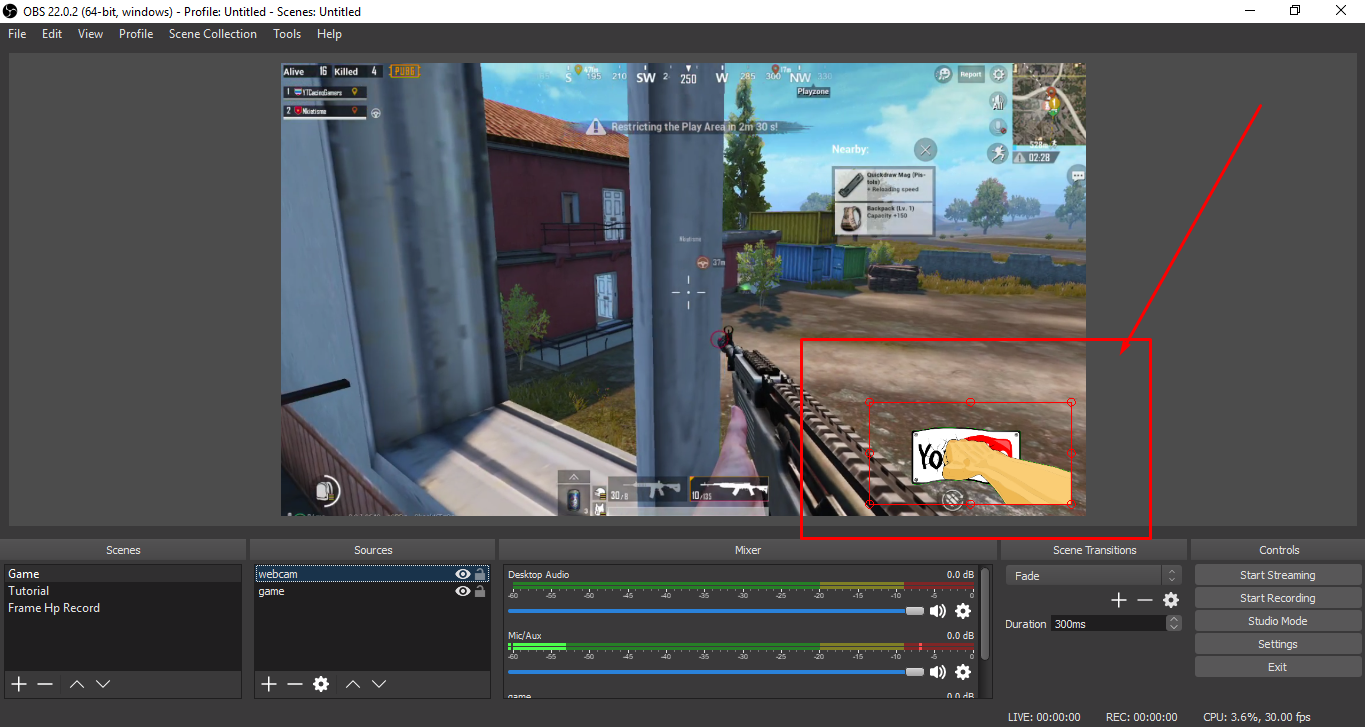
Cara Melaksanakan Live Streaming Di Youtube Memakai Obs Studio Di Pc Atau Laptop

Cara Melakukan Live Streaming Di Youtube Menggunakan PC atau Laptop

Hello teman bloggers.. kali ini kita akan membahas mengenai bagaimana Cara Melakukan Live Streaming Di Youtube Menggunakan PC atau Laptop. Untuk Cara Live Streaming Melalui Android sanggup kalian lihat dengan cara klik artikel ini. ada beberapa aplikasi yang biasa di gunakan untuk melaksanakan live streaming oleh para youtuber salah satunya yaitu aplikasi obs studio. 

aplikasi obs studio ini yaitu aplikasi yang bersifat opensource dan gratis yang sanggup kalian download melalui link yang akan saya sediakan di tutorial ini. obs studio banyak dipakai oleh para youtubers untuk melaksanakan live streaming di youtube ibarat menyiarkan video gaming yang sedang dilakukan atau menyiarkan secara live gambar teks dan masih banyak lainnya. selain untuk streaming, kalian juga sanggup memakai aplikasi obs studio untuk melaksanakan recording pc atau laptop kalian.

Disini saya akan membagikan langkah-langkah bagaimana Cara Melakukan Live Streaming Di Youtube Menggunakan PC atau Laptop kita. l;angsung saja kita mulai dengan mengikuti langkah-langkah yang saya berikan dibawah ini:
  1. Buka youtube kalian dan silahkan kalian login untuk menuju dasboard pengaktifan streamingnya. ini langkah awal dan penting untuk dilakukan. perhatikan gambar dibawah ini:
    Buka melalui Creator Studio dan Pilih Channel kemudian Status dan Fitur
  2. selanjutnya sehabis channel youtube kita sudah di aktifkan, kita sanggup melihat sebuah aba-aba ibarat pada gambar berikut ini
    Kode ini akan kalian dapatkan sehabis kalian mengaktifkan fitur live streaming ibarat pada langkah ke 1. cara melihat aba-aba nya yaitu dengan Klik Creator Studio>Live STreaming > Scroll kebawah untuk melihat kodenya ibarat pada gambar dilangkah 2 ini.
  3. Setelah kalian berhasil mendapat sebuah aba-aba streaming dari youtube kalian, sekarang kalian harus membuka OBS Studio kalian dan pastekan aba-aba streaming tersebut dengan mengikuti cara ibarat pada gambar dibawah ini
  4. Jika kalian belum mendownload OBS Studio nya, kalian sanggup download di Link ini. Download OBS STudio Setelah kalian download kemudian kalian install ibarat biasa dan buka OBS Studio nya. Kemudian Copy Pastekan Kode streaming kalian ibarat pada langkah Ke-3.
  5. Untuk memulai Live streamingnya, kalian sanggup melaksanakan sedikit pengaturan ibarat pada gambar dibawah ini. contohnya kita ingin Live Streamkan apapun yang kita lakukan di windows kita dengan memakai fitur display Capture. perhatikan gambar berikut ini
    Gambar 5.2
     Cara Melakukan Live Streaming Di Youtube Menggunakan PC atau Laptop Cara Melakukan Live Streaming Di Youtube Menggunakan OBS Studio Di PC atau Laptop
    Gambar 5.3

    Gambar 5.1
    Lakukan penambahan scene dengan cara pada gambar 5.1 > penambahan Display Capture Pada gambar 5.2 dan Untuk memulai live lakukan pada perintah ibarat pada gambar Gambar 5.3
  6. Selanjutnya kita tunggu beberapa ketika hingga Muncul Streaming sukses. Jika berhasil maka pada dasboard Live Streaming youtube kau akan berubah Menjadi hijau atau orange dan ada status Live streamnya. aturlah judul live serta thubnail nya.
Sekian tutorial tentang Cara Melakukan Live Streaming Di Youtube Menggunakan PC atau Laptop. Semoga artikel ini sanggup bermanfaat untuk kita semua. kalau ada error silahkan komen artikel ini, nanti akan kami bantu sebisa mungkin. sekian dan Terima Kasih.

2 Cara Mengatasi Obs Studio Yang Black Screen Dan Display Capture Yang Error

2 Cara Mengatasi OBS Studio yang Black Screen dan Display Capture yang Error

Selamat Pagi sahabat Bloggers.. pada kali ini kita akan membahas mengenai 2 Cara Mengatasi OBS Studio yang Black Screen dan Display Capture yang Error. semua orang niscaya sudah tau mengenai aplikasi OBS Studio ini. Aplikasi OBS STudio yaitu sebuah software yang bersifat opensource yang dipakai untuk Live Streaming atau recording pada pc kita. aplikasi ini sudah banyak dipakai oleh para youtuber untuk melaksanakan live streaming. OBS Studio ini tergolong aplikasi yang gampang digunakan, bahkan pengaturannya juga simple. 

Setelah kalian menginstall OBS STudio, Pasti kalian yang menemukan artikel ini mengalami permasalahan yang ada pada topik kita. iya kenapa OBS Studio aku dikala memakai Fitur Game Capture malah muncul Layar hitam saja alias Black Screen. selain itu permasalahan Lainnya juga Fitur Display Capture tidak berfungsi dengan benar. bagaimana cara mengatasi problem ini? mari kita coba 2 Tips yang aku berikan di bawah ini:

  1. Jika kalian pengguna dual GPU maka kalian wajib menyeting OBS Studio Kalian  dengan cara Klik kanan Mouse di Desktop>Pilih Nvidia Control Panel>Pilih pada Tab Program Setting>Klik Add>pilih OBS Studio>Pada bab select prefered grapic pilih Integrated Graphic
     Cara Mengatasi OBS Studio yang Black Screen dan Display Capture yang Error 2 Cara Mengatasi OBS Studio yang Black Screen dan Display Capture yang Error
    Tambahkan Settingan Graphic ibarat pada gambar.

  2. Tips yang kedua ini tergolong simple saja, kalian hanya perlu menjalankan aplikasi OBS Studio Sebagai Administrator. Cukup dengan Run As Administrator Solusi kedua ini untuk mengatasi Fitur Game Capture yang Black Screen. Pengalaman aku dikala Live di Youtube dengan fitur Game Capture ini awalnya hanya Black Screen Saja, namun sehabis aku Run As Administrator, Fitur Game Capturenya sanggup tampil lagi. Waktu itu aku Live PUBGM di emulator Tencent.
Untuk teman-teman yang gundah sanggup menonton video yang aku sediakan di bawah ini:
Sekian dulu 2 Cara Mengatasi OBS Studio yang Black Screen dan Display Capture yang Error. Semoga artikel ini sanggup bermanfaat untuk kita semua. Terima kasih!

Cara Mendapat Youtube Stream Key Untuk Live Streaming

Cara Mendapatkan Youtube Stream Key Untuk Live Streaming


Hello sobat bloggers.. kali ini saya akan membagikan bagaimana cara mendapat Youtube Stream Key Untuk Melakukan Live Streaming di youtube. Live Stream Key ini yaitu isyarat unik yang dipakai untuk melaksanakan Live Pada Obs Studio atau aplikasi streamer Lainnya. Untuk kalian yang ingin mendapat isyarat Youtube Stream Key ini wajib mengaktifkan fitur Yang ada pada Dasboard youtube kalian.

Buat temen-temen yang belum baca bagaimana cara Mengaktifkan Fitur Live Streaming Di youtube, kalian sanggup baca terlebih dahulu. Untuk Cara Melakukan Live Streaming di Android kalian sanggup baca disini dan sedangkan untuk Live streaming di laptop atau Pc kalian sanggup membaca nya di sini. Kita eksklusif saja menuju Bagaimana Cara mendapat Youtube Stream Key atau Kode Youtube Streaming dengan mengikuti cara di bawah ini:
  1. Login terlebih dahulu di youtube kalian melalui browser laptop kalian. kemudian klik Creator Studio
  2. Selanjutnya kita akan di hadapkan dengan tampilan dari dasboard youtube kita dan kalian pilih pada bab sajian Live Streaming
  3. Selanjutnya kalian Scroll kebawah dan kalian akan menemukan Kode Streamer Youtube ibarat pada gambar dibawah ini.
  4. Jika kalian tidak menemukan isyarat Streamer Youtube nya, kalian Baca dulu di artikel Cara mengaktifkan Fitur Live STreaming supaya sanggup melaksanakan Live Streaming, Klik disini untuk Membaca.
  5. Jika Pada Langkah Nomor 3 kalian sudah mendapat isyarat streamernya, sekarang kau tinggal copy dan pastekan isyarat tersebut  ke aplikasi OBS Studio kalian untuk sanggup melaksanakan Live STreaming di Youtube kalian.
Baiklah sekian dulu artikel tentang Cara Mendapatkan Youtube Stream Key Untuk Live Streaming nya. Semoga Artikel ini sanggup bermanfaat untuk kita semua. Terima kasih.

Cara Menghilangkan Green Screen Pada Obs Studio Saat Record Video Atau Live Streaming

Cara Menghilangkan warna green Screen Pada OBS Studio - Saat kita melaksanakan recording atau bahkan melaksanakan live streaming dengan obs studio, kita biasanya akan menyisipkan video webcam atau face camera dengan background green atau warna hijau.

Tentu saja para streamer tersebut tidak ingin menampilkan warna background tersebut dengan cara menghilangkannya. cara untuk menghilangkan green screen pada gambar atau video di obs studio sangatlah mudah. tidak harus green screen sih sebenarnya, alasannya yakni di OBS Studio sendiri kita di sediakan pilihan untuk mengcustom nya.

kali ini aku akan memperlihatkan sedikit citra bagaimana cara menghilangkan green screen di obs studio terbaru dan simak baik-baik ya guys.. eksklusif saja kita mulai dengan mengikuti langkah-langkah di bawah ini:

  1. Misalnya kali ini aku contohka dengan gambar, anggap saja kalian lagi live streaming dengan background green screen ya. lihat pada gambar di bawah ini
    Cara Menghilangkan warna green Screen Pada OBS Studio Cara Menghilangkan Green Screen Pada OBS Studio Ketika Record Video Atau Live Streaming
    Kita akan menghilangkan warna green screennya, source nya dari webcam ya
  2. setelah itu, klik kanan pada source webcamnya, lalu pilih filter
  3. selanjutnya nya klik tanda tambah dan pilih color key, lalu klik ok saja
  4. setelah itu atur sesuai dengan warna background yang ingin di hilangkan, alasannya yakni aku ingin menghilangkan warna green maka aku pilih green dan klik close
  5. dan sesudah itu akan muncul jadinya menyerupai pada gambar di bawah ini
    Cara Menghilangkan warna green Screen Pada OBS Studio Cara Menghilangkan Green Screen Pada OBS Studio Ketika Record Video Atau Live Streaming
    Hasil AKhir stelah green screen di hapus. Nah demikian lah cara biar warna green screennya hilang
Jika teman-teman merasa kesulitan, nanti akan aku buatkan video tutorialnya. untuk sementara temen-temen pahami terlebih dahulu tutorial kali ini.

Pastikan source yang di pilih yakni yang mengandung background yang ingin di hilangkan warna nya.

Sekian tutorial kali ini, semoga dengan menghapus warna green screen di OBS Studio kali ini sanggup menciptakan kalian para streamer pemula sanggup lebih berkreasi lagi. Jangan Lupa bantu share ya keteman-teman lainnya. Terima Kasih Banyak!!

Cara Menciptakan Goresan Pena Text Berjalan Atau Bergerak Atau Running Text Di Obs Studio Terbaru

Running Text Di OBS Studio - Aplikasi OBS Studio menjadi terkenal dipakai oleh banyak streamer untuk melaksanakan live streaming baik di facebook, dan youtube. selain itu OBS Studio ini juga sanggup dipakai untuk merecord sebuah video. 

OBS Studio sendiri bersifat open source yang mana sanggup kita gunakan tanpa harus membeli lisensi sehingga gratis untuk digunakan. aneka macam manfaat dan fasilitas yang di peroleh dari aplikasi satu ini. salah satunya dikala merecord sebuah video yang mana mengandung green screen sanggup eksklusif kita hilangkan. Silahkan baca artikelnya di bab artikel aku yang sebelumnya.

Untuk menciptakan tampilan streaming kita tidak membosankan dan menjadi lebih menarik, kita perlu screen overlay dan beberapa atribut lain nya untuk menciptakan streamingan kita semakin menarik. tidak lupa juga untuk menambahkan running text di streamingan kita semoga terlihat lebih keren menyerupai pada tv yang kita tonton.

Langkah untuk menciptakan text sanggup berjalan di aplikasi obs studio, kalian sanggup mengaturnya dengan cara sebagai berikut:

  1. Buka aplikasi OBS Studio nya, buat sebuah text dengan cara menyerupai pada gambar berikut ini. Buat Scene dulu, gres tambah source text ya
  2. Setelah itu beri nama text nya dengan Welcome atau terserah kalianlah
     Aplikasi OBS Studio menjadi terkenal dipakai oleh banyak streamer untuk melaksanakan live s Cara Membuat Tulisan Text berjalan atau Bergerak Atau Running Text Di OBS Studio Terbaru
  3. setelah kalian isi nama welcome, gres kalian isi pesan textnya. contohnya jangan Lupa subscribe dan like nya atau Selamat tiba di channel ini dan sebagainya
    Isi pesan aku dan klik Ok. kalian sanggup atur warna dan jenis font text nya di bab ini
  4. selanjutnya geser text tersebut sesuai dengan kreatifitas agan masing-masing. tambahkan screen overlay khusus menyerupai yang diperlukan semoga lebih menarik. disini aku sudah menggeser text nya ketengah bawah
  5. selanjutnya kalian klik kanan pada source welcome nya dan pilih filter
  6. selanjutnya tambahkan pengaruh scroll dan klik ok, kemudian atur speed pengaruh vertikal atau horizontal ya
    Kalau Horizontal yang kalian aktifkan, kalau nilai nya mines atau - maka text akan berjalan dari kiri kanan. sedangkan kalau anda tambahkan plus atau kalian geser ke kanan maka akan menjadi text bergerak dari kanan ke kiri. Jika vertikal artinya text bergerak turun naik atau naik turun tergantung yang mana kalian ingin gunakan. pilih sesuai kreatifitasnya masing-masing.
  7. sampai disini simpulan sudah.
Untuk videonya akan aku buatkan dan silahkan teman-teman tunggu ya.. jangan lupa bantu subscribe juga channel youtube aku untuk mendapat video tutorial lainnya. berikut ini video tutorial cara menciptakan teks bergerak atau goresan pena bergerak di obs:


Makara dengan adanya text bergerak di obs ini sanggup menciptakan nya lebih asyik untuk di pandang dan tidak terlalu monoton, sehingga terlihat menyerupai profesional. tambahkan screen overlay supaya lebih mantap dan joss.

Search

Blog Archive