Membuat Crud Php Database Mysqli

CRUD ( Create Read Update Delete ) atau Koneksi, Input, Edit, Hapus Data memakai PHP database MySQLi. Melanjutkan tutorial PHP, pada artikel kali ini aku akan membahas perihal Cara Membuat sebuah Aplikasi web dasar yaitu Input, Edit, Hapus data memakai pemograman PHP.

Jika pada pembelajaran sebelumnya anda telah dapat menciptakan Input, Edit, Hapus data memakai PHP, kali ini kita akan menyatukan Input, Edit dan Hapus menjadi satu halaman web.

 Hapus Data memakai PHP database MySQLi Membuat CRUD PHP Database MySQLi

Berikut Cara menciptakan CRUD dengan PHP :

Langkah 1 : Membuat Database dan Tabel Menggunakan MySQL

Silahkan jalankan Xampp, lalu buat database dan tabel dengan xampp tersebut. Jika anda telah mengikuti tutorial input data memakai PHP, maka anda tidak perlu menciptakan database baru. Detail Database dan Tabel KLIK DISINI

Jika database : dbkampus dan tbl_mahasiswa telah terbuat, silahkan ikuti langkah 2

Langkah 2 : Membuat Sebuah Folder HTDOCS dan Membuat Style Tampilan CSS

Buatlah sebuah folder pada folder htdocs xampp anda.
nama folder : crudjnm
lalu buatlah file css dengan nama : style.css
masukan koding css dibawah ini pada style.css
body{width:615px;font-family:arial;} .tbl-qa{width: 100%;font-size:0.9em;background-color: #6ab5b9;border-spacing: 1px;border-radius: 4px;} .tbl-qa th.table-header {padding: 5px;text-align: left;padding:10px;color:#FFF;font-weight:normal;} .tbl-qa .table-row td {padding:10px;background-color: #ebf6f7;vertical-align:top;} .button_link {padding: 20px 0px;text-align: right;} .button_link a{color: #428a8e;text-decoration: none;background-color: FFF;padding: 8px 20px;font-size: 0.8em;border: #428a8e 1px solid;    border-radius: 4px;} .message {  color: #FF0000;  text-align: center;  width: 100%; } .txtField {padding: 8px;border: #afced0 1px solid;border-radius: 4px;width: 250px;} .demo-form-submit {color: #FFF;background-color: #4e7173;padding: 10px 50px;border: 0px;cursor: pointer;border-radius:4px;} .message { padding:8px 10px;box-sizing: border-box;text-align: left;border-radius: 4px;} .success {background-color: #c4e4c4;border: #9ac19a 1px solid;color: #4b8e4b;} .error {background-color: #e4cbc4;border: #c19c9a 1px solid;color: #8e4e4b;}

Sehingga tampilan folder crudjnm yakni sebagai berikut
 Jika sudah sukses melaksanakan langkah 2, silahkan lanjut langkah 3 :

Langkah 3 : Membuat File koneksi.php

Fungsi file koneksi.php ini yakni untuk mengkoneksikan database dbkampus sehingga tidak ditulis panjang disetiap file PHP.
Berikut koding koneksi.php
<?php   $conn =new mysqli('localhost', 'root', '' , 'dbkampus'); ?>

Cukup Simpel ya untuk koneksi.php
Jika sudah silahkan lanjut ke tahap 4

Langkah 4 : Membuat File Index Untuk Memunculkan Data

Buatlah file index.php yang tujuannya untuk memunculkan data tbl_mahasiswa yang telah kita buat pada tahap 1.
Berikut full koding index.php

<?php  require_once("koneksi.php");  $sql = "SELECT * FROM tbl_mahasiswa"; $result = $conn->query($sql);  $conn->close();   ?> <html> <head>  <link href="style.css" rel="stylesheet" type="text/css" />  <title>Employee</title> </head> <body>  <div class="button_link"><a href="input.php">Input Data</a></div>  <table class="tbl-qa">    <thead>     <tr>     <th class="table-header" wnimmhsth="20%">NIM</th>     <th class="table-header" wnimmhsth="20%">Nama</th>     <th class="table-header" wnimmhsth="20%"> Alamat </th>     <th class="table-header" wnimmhsth="20%"> telepon </th>     <th class="table-header" wnimmhsth="20%"> Jurusan </th>     <th class="table-header" wnimmhsth="20%" colspan="2">Aksi</th>      </tr>   </thead>   <tbody>      <?php     if ($result->num_rows > 0) {        while($row = $result->fetch_assoc()) {    ?>    <tr class="table-row" id="row-<?php echo $row["nimmhs"]; ?>">      <td class="table-row"><?php echo $row["nimmhs"]; ?></td>     <td class="table-row"><?php echo $row["namamhs"]; ?></td>     <td class="table-row"><?php echo $row["alamatmhs"]; ?></td>     <td class="table-row"><?php echo $row["teleponmhs"]; ?></td>     <td class="table-row"><?php echo $row["jurusanmhs"]; ?></td>     <td class="table-row" colspan="2"><a href="edit.php?nimmhs=<?php echo $row["nimmhs"]; ?>" class="link"><img title="Membuat CRUD PHP Database MySQLi" src="icon/edit.png"/></a> <a href="hapus.php?nimmhs=<?php echo $row["nimmhs"]; ?>" class="link"><img name="delete" nimmhs="delete" title="Membuat CRUD PHP Database MySQLi" onclick="return confirm('Yakin akan di Hapus?')" src="icon/delete.png"/></a></td>    </tr>    <?php      }     }    ?>   </tbody>  </table> </body> </html>

Jika sudah, eksklusif menuju ke Tahap 5

Tahap 5 : Membuat file input.php

Pada tahap ini kita akan menciptakan koding untuk input data kedalam tabel mahasiswa. Berikut kodingnya :
<?php  if (isset($_POST['submit'])) {   require_once("koneksi.php");   $sql = $conn->prepare("INSERT INTO tbl_mahasiswa (nimmhs,namamhs,alamatmhs,teleponmhs,jurusanmhs) VALUES (?, ?, ?, ?, ?)");     $nimmhs=$_POST['nimmhs'];   $namamhs = $_POST['namamhs'];   $alamatmhs= $_POST['alamatmhs'];   $teleponmhs= $_POST['teleponmhs'];   $jurusanmhs= $_POST['jurusanmhs'];   $sql->bind_param("sssss", $nimmhs, $namamhs, $alamatmhs, $teleponmhs, $jurusanmhs);    if($sql->execute()) {    $success_message = "Input Data Berhasil";   } else {    $error_message = "Ada dilema dengan Penginputan";   }   $sql->close();      $conn->close();  }  ?> <html> <head> <link href="style.css" rel="stylesheet" type="text/css" />   <style> .tbl-qa{border-spacing:0px;border-radius:4px;border:#6ab5b9 1px solid;} </style>   <title>Input Data Mahasiswa</title>   </head> <body> <?php if(!empty($success_message)) { ?> <div class="success message"><?php echo $success_message; ?></div> <?php } if(!empty($error_message)) { ?> <div class="error message"><?php echo $error_message; ?></div> <?php } ?> <form id="frmUser" method="post" action=""> <div class="button_link"><a href="index.php"> List Mahasiswa </a></div> <table border="0" cellpadding="10" cellspacing="0" width="500" align="center" class="tbl-qa">  <thead>   <tr>    <th colspan="2" class="table-header">Input Data Mahasiswa</th>   </tr>  </thead>  <tbody>   <tr class="table-row">    <td><label>NIM</label></td>    <td><input type="text" name="nimmhs" class="txtField"></td>   </tr>   <tr class="table-row">    <td><label>Nama</label></td>    <td><input type="text" name="namamhs" class="txtField"></td>   </tr>   <tr class="table-row">    <td><label>Alamat</label></td>    <td><input type="text" name="alamatmhs" class="txtField"></td>   </tr>   <tr class="table-row">    <td><label>Telepon</label></td>    <td><input type="text" name="teleponmhs" class="txtField"></td>   </tr>   <tr class="table-row">    <td><label>Jurusan</label></td>    <td><input type="text" name="jurusanmhs" class="txtField"></td>   </tr>   <tr class="table-row">    <td colspan="2"><input type="submit" name="submit" value="Submit" class="demo-form-submit"></td>   </tr>  </tbody> </table> </form> </body> </html>

Jika sudah final melaksanakan tahap 5, mari kita lanjut ke tahap 6.
Tahap 6 : Membuat File edit.php

 Ya dari namanya saja edit.php maka fungsi ini yakni untuk menciptakan edit data tabel mahasiswa.
Berikut kodingnya :
<?php  require_once("koneksi.php");  if (isset($_POST['submit'])) {     $sql = $conn->prepare("UPDATE tbl_mahasiswa SET namamhs=? , alamatmhs=? , teleponmhs=? , jurusanmhs=? WHERE nimmhs=?");   $namamhs=$_POST['namamhs'];   $alamatmhs = $_POST['alamatmhs'];   $teleponmhs= $_POST['teleponmhs'];   $jurusanmhs= $_POST['jurusanmhs'];   $sql->bind_param("sssss",$namamhs, $alamatmhs, $teleponmhs, $jurusanmhs,$_GET["nimmhs"]);    if($sql->execute()) {    $success_message = "Update Data Berhasil";   } else {    $error_message = "Ada dilema update data";   }   }  $sql = $conn->prepare("SELECT * FROM tbl_mahasiswa WHERE nimmhs=?");  $sql->bind_param("s",$_GET["nimmhs"]);     $sql->execute();  $result = $sql->get_result();  if ($result->num_rows > 0) {     $row = $result->fetch_assoc();  }  $conn->close(); ?> <html> <head> <link href="style.css" rel="stylesheet" type="text/css" /> <style> .tbl-qa{border-spacing:0px;border-radius:4px;border:#6ab5b9 1px solid;} </style> <title>employee edit </title> </head> <body> <?php if(!empty($success_message)) { ?> <div class="success message"><?php echo $success_message; ?></div> <?php } if(!empty($error_message)) { ?> <div class="error message"><?php echo $error_message; ?></div> <?php } ?> <form name="frmUser" method="post" action=""> <div class="button_link"><a href="index.php" > List Mahasiswa </a></div> <table border="0" cellpadding="10" cellspacing="0" width="500" align="center" class="tbl-qa">  <thead>   <tr>    <th colspan="2" class="table-header">Edit Data Mahasiswa</th>   </tr>  </thead>  <tbody>   <tr class="table-row">    <td><label>Nama</label></td>    <td><input type="text" name="namamhs" class="txtField" value="<?php echo $row["namamhs"]?>"></td>   </tr>   <tr class="table-row">    <td><label>Alamat</label></td>    <td><input type="text" name="alamatmhs" class="txtField" value="<?php echo $row["alamatmhs"]?>"></td>   </tr>   <tr class="table-row">    <td><label>Telepon</label></td>    <td><input type="text" name="teleponmhs" class="txtField" value="<?php echo $row["teleponmhs"]?>"></td>   </tr>   <tr class="table-row">    <td><label>Jurusan</label></td>    <td><input type="text" name="jurusanmhs" class="txtField" value="<?php echo $row["jurusanmhs"]?>"></td>   </tr>   <tr class="table-row">    <td colspan="2"><input type="submit"  name="submit" value="Submit" class="demo-form-submit"></td>   </tr>  </tbody>  </table> </form> </body> </html>

Sebelum anda melanjutkan ke Tahap 7, silahkan anda cek atau melaksanakan praktik terlebih dahulu, apakah Index.php sudah berjalan? Apakah Anda sudah sukses Input Data, Apakah anda sudah dapat Edit Data?
Sialhkan anda berkomentar, kalau anda sudah dapat Input dan Edit maka akan aku lanjutkan ke tahap Hapus Data.
 Hapus Data memakai PHP database MySQLi Membuat CRUD PHP Database MySQLi


Demikian Tutorial Cara  Membuat CRUD PHP Database MySQLi Semoga Bermanfaat untuk anda, Jika anda merasa kesulitan dan menginginkan Project diatas anda dapat email ke JNM dan Jika tutorial diatas bermanfaat silahkan share ke teman-teman anda, dan jangan lupa berkomentar dibawah :)
Silahkan KLIK DISINI untuk mendownload Project PHP diatas
Tutorial Menciptakan Crud Memakai Pdo Dengan Php

Pada Tutorial PHP kali ini aku akan menciptakan CRUD ( Create, Read, Update, Delete ) Menggunakan PHP dengan metode PDO. Apa itu PDO ? Sebenarnya apa itu PDO sudah aku jelaskan sedikit pada artikel PHP sebelumnya. Jika anda lupa anda dapat KLIK DISINI

Disini aku akan jelaskan kembali bahwa PDO ialah kependekan dari PHP Data Object. PDO ialah extension di PHP yang dipakai untuk mengakses database. PDO menyediakan data-access abstraction layer yang memungkinkan kita memakai fungsi yang sama untuk aneka macam jenis database. Jadi, anda tidak perlu kawatir perihal database yang anda pakai entah itu MySQL, MSSQL, Postgresql, atau Oracle fungsi yang anda pakai untuk mengambil atau memanipulasi database tetap sama. Begitulah kira-kira terjemahan umum perihal PDO. Nah di tutorial kali ini aku akan mencoba pempraktikan Membuat CRUD dengan PDO.

Bagaimana apakah anda penasaran?
Berikut langkahnya :

LANGKAH 1 : Membuat Database Dan Tabel Menggunakan MySQL

Buatlah Database dengan nama : dbjnm
Jika anda sudah mengikuti tutorial CRUD dengan Mysqli, anda tidak perlu menciptakan database lagi, alasannya ialah namanya sama yaitu dbjnm
Oke, kalau anda sudah memiliki database dengan nama dbjnm, selanjutnya anda harus menciptakan tabel, nama tabelnya ialah tbl_siswa
Berikut SQL untuk menciptakan tbl_siswa
CREATE TABLE `tbl_siswa` (   `nis` varchar(6) NOT NULL,   `nama` varchar(50) NOT NULL,   `alamat` varchar(100) NOT NULL,   `kelas` varchar(20) NOT NULL ) ENGINE=InnoDB DEFAULT CHARSET=latin1; ALTER TABLE `tbl_siswa` ADD PRIMARY KEY (`nis`);
dan berikut SQL untuk mengisi sample data pada tbl_siswa

INSERT INTO `tbl_siswa` (`nis`, `nama`, `alamat`, `kelas`) VALUES ('NIS001', 'Alfian Baharudin', 'Jl Pepaya No 55', '1'), ('NIS002', 'Bambang', 'Jl Durian No 44', '2'), ('NIS003', 'Alin Arfianti', 'Jl Anggur No 87', '1'), ('NIS004', 'Benny Ramdhani', 'Jl Duku No 35', '1'), ('NIS005', 'Ihwan Samad', 'Jl Belimbing No 99', '3'), ('NIS006', 'Rudi Syahputra', 'JL Dirgantara No 77', '2'), ('NIS007', 'Habibi', 'Jl Kungingan No 12', '1'), ('NIS008', 'Putri Sari', 'Jl Pisang Ijo No 89', '3'), ('NIS009', 'Wahyu Adi', 'Jl Kapuk No 66', '3'), ('NIS010', 'Budi Sakti', 'JL Nusantara No 1', '3'), ('NIS011', 'Akbar Rosidin', 'JL Palangka No 71', '2'), ('NIS012', 'Bagus Sandy', 'Jl. Juragan No 123', '2');

Jika sudah Membuat database, lalu menciptakan tabel dan mengisi damplem data pada tbl_siswa, maka kita akan lanjut ke tahapan 2.

LANGKAH 2 : Membuat Koneksi Database Dengan PHP

Sebelum menciptakan koding koneksi database dengan PHP memakai metode PDO sesuai tema kita, maka kita harus menciptakan folder dulu pada web root atau htdocs pada xampp
Silahkan anda buat folder dengan nama siswa pada htocs
Kemudian buat file php dengan nama : koneksi.php
Berikut koding pada koneksi.php

<?php     $host = "localhost";     $dbname = "dbjnm";     $username = "root";     $password = "";     try {         $db = new PDO("mysql:host={$host};dbname={$dbname}", $username, $password);         $db->setAttribute(PDO::ATTR_ERRMODE, PDO::ERRMODE_EXCEPTION);     } catch (PDOException $exception){         die("Connection error: " . $exception->getMessage());     } ?>

LANGKAH 3 : Membuat File index.php

Fungsi file index.php ini untuk memunculkan data yang ada di tbl_siswa dan dimunculkan kedalam halaman php. silahkan anda buat file dengan nama index.php
lalu masukan koding dibawah ini pada file index.php
<?php     include 'koneksi.php';     $query = $db->prepare("SELECT * FROM tbl_siswa");     $query->execute();     $data = $query->fetchAll(); ?> <!DOCTYPE html> <html> <head> <meta charset="utf-8"> <title>CRUD PDO Javanet Media </title> </head> <body bgcolor="#CCCCCC"> <h2><strong><p align="center">Data Siswa JavaNet Media</p></strong></h2> <table width="807" border="1" cellpadding="0" cellspacing="0" align="center">   <tr>     <td width="115" height="30" align="center" valign="middle" bgcolor="#00FFFF">NIS</td>     <td width="175" align="center" valign="middle" bgcolor="#00FFFF">Nama</td>     <td width="250" align="center" valign="middle" bgcolor="#00FFFF">Alamat</td>     <td width="100" align="center" valign="middle" bgcolor="#00FFFF">Kelas</td>     <td width="135" align="center" valign="middle" bgcolor="#00FFFF"><a href="create.php">TAMBAH</a></td></tr>             <?php foreach ($data as $value): ?>                 <tr>                     <td p align="center" bgcolor="#FFFFFF"><?php echo $value['nis'] ?></td>                     <td p align="left" bgcolor="#FFFFFF"><?php echo $value['nama'] ?></td>                     <td p align="left" bgcolor="#FFFFFF"><?php echo $value['alamat'] ?></td>                     <td p align="center" bgcolor="#FFFFFF"><?php echo $value['kelas'] ?></td>                     <td p align="center" bgcolor="#FFFFFF">                         <a href="edit.php?nis=<?php echo $value['nis']?>">Edit</a>                         <a href="delete.php?nis=<?php echo $value['nis']?>">Delete</a>                     </td>                 </tr>  </td>   </tr> <?php endforeach; ?> </table> <p align="center"><a href=http://www.javanetmedia.com>www.javanetmedia.com</a></p> </body> </html>

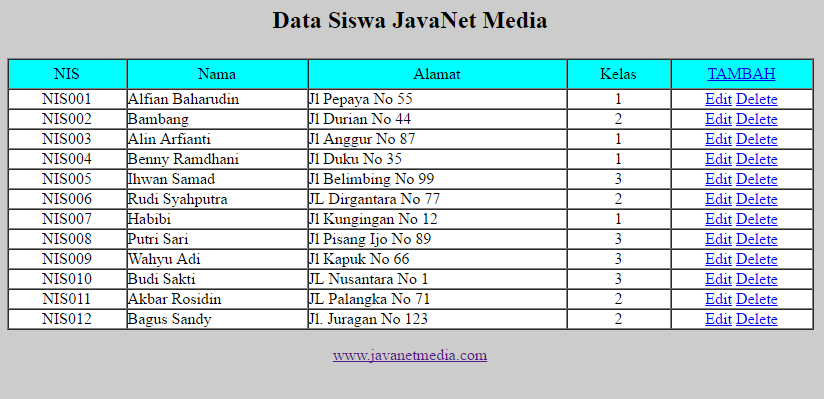
Sampai disini, silahkan anda buka browser anda, lalu buka alamat : http://localhost/siswa/
Seharunya muncul gambar menyerupai dibawah ini :
Pada Tutorial PHP kali ini aku akan menciptakan CRUD  Tutorial Membuat CRUD Menggunakan PDO Dengan PHP
Fungsi TAMBAH, lalu Edit dan Delete belum dapat diakses alasannya ialah anda belum menciptakan fungsi tersebut.

LANGKAH 4 : Membuat create.php Untuk Input Data

Jika pada langkah 3 anda telah dapat memunculkan data pada pada halaman php, maka selanjutnya ialah kita menciptakan file php untuk proses penambahan data atau input data.
Masukan koding dibawah ini pada create.php
<?php     include 'koneksi.php';     if(isset($_POST['submit'])){         $nis = htmlentities($_POST['nis']);   $nama = htmlentities($_POST['nama']);         $alamat = htmlentities($_POST['alamat']);         $kelas = htmlentities($_POST['kelas']);         $query = $db->prepare("INSERT INTO `tbl_siswa`(`nis`,`nama`, `alamat`, `kelas`)         VALUES (:nis,:nama,:alamat,:kelas)");   $query->bindParam(":nis", $nis);         $query->bindParam(":nama", $nama);         $query->bindParam(":alamat", $alamat);         $query->bindParam(":kelas", $kelas);         $query->execute();         header("location: index.php");     } ?> <!DOCTYPE html> <html>     <head>      <meta charset="utf-8">   <title>CRUD PDO Javanet Media </title>     </head> <body bgcolor="#CCCCCC"> <h2><p align="center">TAMBAH DATA</p></h2> <form method="post"> <table width="546" border="0" cellpadding="0" cellspacing="0" align="center" bgcolor="#FFFFFF">   <tr>     <td width="189" height="20"> </td>     <td width="26"> </td>     <td width="331"> </td>   </tr>   <tr>     <td height="27" align="right" valign="middle">NIS</td>     <td align="center" valign="top">:</td>     <td valign="middle"><label>       <input name="nis" type="text" size="10">     </label></td>   </tr>   <tr>     <td height="27" align="right" valign="middle">Nama</td>     <td align="center" valign="top">:</td>     <td valign="middle"><label>       <input type="text" name="nama">     </label></td>   </tr>   <tr>     <td height="27" align="right" valign="middle">Alamat</td>     <td align="center" valign="top">:</td>     <td valign="middle"><label>       <input name="alamat" type="text" size="50">     </label></td>   </tr>   <tr>     <td height="27" align="right" valign="middle">Kelas</td>     <td align="center" valign="top">:</td>     <td valign="middle"><label>       <select name="kelas">     <option selected="selected">--Pilih--</option>   <option>1</option>   <option>2</option>   <option>3</option>       </select>     </label></td>   </tr>   <tr>     <td height="42"> </td>     <td> </td>     <td><input type="submit" name="submit" value="TAMBAH"></td>   </tr> </table> </form><p align="center"><a href=http://www.javanetmedia.com>www.javanetmedia.com</a></p> </body> </html>

Jika sudah menciptakan create.php menyerupai langkah diatas, maka anda dapat membuka aplikasi kembali. Kemudian anda coba memasukan data dengan Klik TAMBAH, lalu masukan data pada form tambah.
Pada Tutorial PHP kali ini aku akan menciptakan CRUD  Tutorial Membuat CRUD Menggunakan PDO Dengan PHP
Baik, aku coba tanya kepada anda Apakah anda sudah dapat Input Data? Jika belum silahkan anda cek kembali apakah ada yang kurang, atau kalau anda sudah dapat Input data maka silahkan lanjut ke langkah edit data

LANGKAH 5 : Membuat edit.php Untuk Edit Data

Jika anda sudah dapat input data maka siapkan file edit.php lalu masukan koding dibawah ini :
<?php     include 'koneksi.php';     if(!isset($_GET['nis'])){         die("Error: NIS Tidak Dimasukkan");     }     $query = $db->prepare("SELECT * FROM `tbl_siswa` WHERE nis = :nis");     $query->bindParam(":nis", $_GET['nis']);     $query->execute();     if($query->rowCount() == 0){         die("Error: NIS Tidak Ditemukan");     }else{         $data = $query->fetch();     }     if(isset($_POST['submit'])){         $nama = htmlentities($_POST['nama']);         $alamat = htmlentities($_POST['alamat']);         $kelas = htmlentities($_POST['kelas']);         $query = $db->prepare("UPDATE `tbl_siswa` SET `nama`=:nama,`alamat`=:alamat,`kelas`=:kelas WHERE nis=:nis");         $query->bindParam(":nama", $nama);         $query->bindParam(":alamat", $alamat);         $query->bindParam(":kelas", $kelas);         $query->bindParam(":nis", $_GET['nis']);         $query->execute();         header("location: index.php");     } ?>  <!DOCTYPE html> <html>     <head>  <title>CRUD PDO Javanet Media </title>     <meta charset="utf-8">     </head>  <body bgcolor="#CCCCCC">     <h2><p align="center">EDIT DATA</p></h2>     <form method="post">  <table width="546" border="0" cellpadding="0" cellspacing="0" bgcolor="#FFFFFF" align="center">   <tr>     <td width="189" height="20"> </td>     <td width="26"> </td>     <td width="331"> </td>   </tr>   <tr>     <td height="27" align="right" valign="middle">NIS</td>     <td align="center" valign="top">:</td>     <td valign="middle">       <input type="text" name="nis" value="<?php echo $data['nis'] ?>" readonly="readonly">      </td>   </tr>   <tr>     <td height="27" align="right" valign="middle">Nama</td>     <td align="center" valign="top">:</td>     <td valign="middle"><label>       <input type="text" name="nama" value="<?php echo $data['nama'] ?>">     </label></td>   </tr>   <tr>     <td height="27" align="right" valign="middle">Alamat</td>     <td align="center" valign="top">:</td>     <td valign="middle"><label>       <input name="alamat" type="text" size="50" value="<?php echo $data['alamat'] ?>">     </label></td>   </tr>   <tr>     <td height="27" align="right" valign="middle">Kelas</td>     <td align="center" valign="top">:</td>     <td valign="middle"><label>   <input name="kelas" type="text" size="50" value="<?php echo $data['kelas'] ?>">     </label></td>   </tr>   <tr>     <td height="42"> </td>     <td> </td>     <td><input type="submit" name="submit" value="EDIT"></td>   </tr>   </table>   </form><p align="center"><a href=http://www.javanetmedia.com>www.javanetmedia.com</a></p>   </body> </html>

Silahkan jalankan edit data, pola Namanya anda ganti, atau Alamat atau Kelas terserah anda. Kemudian Klik tombol Edit.
Pada Tutorial PHP kali ini aku akan menciptakan CRUD  Tutorial Membuat CRUD Menggunakan PDO Dengan PHP

LANGKAH 6 : Membuat delete.php Untuk Hapus Data

Langkah 6 atau langkah terakhir ialah menciptakan file PHP untuk hapus data yaitu delete.php
Silahkan masukan koding dibawah ini pada delete.php
<?php     include 'koneksi.php';      if(isset($_GET["nis"])){         // Prepared statement untuk menghapus data         $query = $db->prepare("DELETE FROM `tbl_siswa` WHERE nis=:nis");         $query->bindParam(":nis", $_GET["nis"]);         // Jalankan Perintah SQL         $query->execute();         // Alihkan ke index.php         header("location: index.php");     } ?>

Berikut tampilannya :
Pada Tutorial PHP kali ini aku akan menciptakan CRUD  Tutorial Membuat CRUD Menggunakan PDO Dengan PHP

Demikian Cara Membuat CRUD PDO pada PHP, biar bermanfaat untuk anda, ikuti terus Tutorial PHP pada website JNM dan biar banyak ilmu yang anda dapat ambil dari website JNM ini. Jangan lupa anda dapat share dan berkomentar dibawah.

Membuat Crud Visual Basic .Net Database Mysql

Pada pembelajaran kali ini akan bahas mengenai cara menciptakan CRUD ( cread, read, update and delete) atau bahasa indonesianya Input, Edit, Delete Visual Basic .NET database Menggunakan MysQL.

Syarat Mengikuti Tutorial ini :
1.    Anda sudah menginstall Visual Basic atau Visual Studio ( Boleh Versi Apapun)
2.    Anda sudah menginstall database MysQL ( Saya memakai Xampp)
3.    Anda sudah menginstall Connector MySQL to VB ( Jika anda belum silahkan download di  hidangan Download web JNM ini )

Jika syarat diatas sudah dipenuhi berikut langkahnya :

LANGKAH 1 : Membuat Database dan Tabel Menggunakan MySQL

Langkah ini wajib dilakukan ya, alasannya ialah bila tidak ada database dan tabel maka anda tidak sanggup melaksanakan CRUD
Silahkan buka Xampp Control Panel :
Pada pembelajaran kali ini akan bahas mengenai cara menciptakan CRUD  Membuat CRUD Visual Basic .NET Database MySQL
Pastikan Apache dan MysQL dalam keadaan running menyerupai gambar diatas,
Jika sudah silahkan buka browser anda. Kemudian masuk ke PHP MyAdmin : http://localhost/phpmyadmin/
Maka akan muncul tampilan dibawah ini :
Silahkan anda klik new menyerupai yang saya beri kotak warna merah
Buat database dengan nama : dbjnm
Jika database sudah terbuat, silahkan buat tabel dengan nama tbl_mahasiswa
CREATE TABLE `tbl_mahasiswa` (   `nimmhs` varchar(6) NOT NULL,   `namamhs` varchar(100) DEFAULT NULL,   `alamatmhs` varchar(100) DEFAULT NULL,   `teleponmhs` varchar(20) DEFAULT NULL,   `jurusanmhs` varchar(50) DEFAULT NULL ) ENGINE=InnoDB DEFAULT CHARSET=latin1; ALTER TABLE `tbl_mahasiswa` ADD PRIMARY KEY (`nimmhs`); INSERT INTO `tbl_mahasiswa` (`nimmhs`, `namamhs`, `alamatmhs`, `teleponmhs`, `jurusanmhs`) VALUES ('NIM001', 'Agus Masaid', 'JL Durian No 44', '02111111', 'Sastra'), ('NIM002', 'Bilqis Maimunah', 'JL Mangga No 56', '02122222', 'Ekonomi'), ('NIM003', 'Wahyu Adi', 'Jl Salak No 77', '0213333333', 'Sastra'), ('NIM004', 'Cahya Istiqomah', 'JL Anggur No 56', '021444444', 'Hukum'), ('NIM005', 'Alin Arfianti', 'JL Duku No 56', '02155555', 'Management'); 

Fungsi diatas ialah fungsi SQL, jadi menciptakan tabel pada mysql memakai koding bukan cara manual.
Saya sudah membahasnya di website JNM di link ini : /search?q=membuat-database-dan-tabel-mysql

Jika anda sudah menjalankan koding diatas, maka alhasil ialah sebagai berikut :
Pada pembelajaran kali ini akan bahas mengenai cara menciptakan CRUD  Membuat CRUD Visual Basic .NET Database MySQL
Gambar diatas, sudah terdapat tbl_mahasiswa didalam database dbjnm

LANGKAH 2 : Membuat Form Visual Basic .NET dan Kodingnya

Jika anda telah berhasil menciptakan database dan tabel memakai MySQL sekarang saatnya kita menciptakan
Silahkan buka Software Visual Basic .NET anda
Buat sebuah form menyerupai gambar dibawah ini :
Pada pembelajaran kali ini akan bahas mengenai cara menciptakan CRUD  Membuat CRUD Visual Basic .NET Database MySQL
Keterangan Gambar :
Nama Form : Form1
1 : Textbox1, 2 : Textbox2, 3 : TextBox3, 4 : textbox4, 5 : ComboBox1, 6 : Button1, 7: Button2, 8: Button3, 9 : Button4, Terakhir no 10 : DatagridView1

#1. Membuat Koding Koneksi Database :
Berikut ialah koding untuk mengkoneksikan kedatabase dbjnm dan memunculkan list tbl_mahasiswa pada Datagridview1
Imports System.Data.Odbc Public Class Form1     Dim CONN As OdbcConnection     Dim CMD As OdbcCommand     Dim DS As New DataSet     Dim DA As OdbcDataAdapter     Dim RD As OdbcDataReader     Dim LokasiData As String     Sub Koneksi()         LokasiData = "Driver={MySQL ODBC 3.51 Driver};Database=dbjnm;server=localhost;uid=root"         CONN = New OdbcConnection(LokasiData)         If CONN.State = ConnectionState.Closed Then             CONN.Open()         End If     End Sub     Sub TampilGrid()         Call Koneksi()         DA = New OdbcDataAdapter("select * From tbl_mahasiswa ", CONN)         DS = New DataSet         DA.Fill(DS, "tbl_mahasiswa")         DataGridView1.DataSource = DS.Tables("tbl_mahasiswa")         DataGridView1.ReadOnly = True     End Sub     Private Sub Form1_Load(ByVal sender As System.Object, ByVal e As System.EventArgs) Handles MyBase.Load         Call TampilGrid()     End Sub End Class  
Jika anda sudah memasukan koding di Form1 maka alhasil ialah sebagai berikut :

Jika anda belum sanggup menciptakan koneksi tbl_mahasiswa menyerupai gambar diatas, anda dilarang melanjutkan tutorial selanjutnya. Jika masih error, silahkan cari hingga bisa.

Kemudian bila anda sudah sanggup memunculkan data tbl_mahasiswa menyerupai gambar diatas, mari lanjutkan tutorilnya :
Ceritanya pada combo jurusan kita akan menampilkan Jurusan yang diinginkan. Contoh saya akan menciptakan list jurusan ada 4 yaitu : Sastra, Ekonomi, Hukum dan Management.
Berikut langkahnya :
Pertama buat Sub dengan nama MunculCombo, lalu masukan koding items.add :
Sub MunculCombo()         ComboBox1.Items.Add("Sastra")         ComboBox1.Items.Add("Ekonomi")         ComboBox1.Items.Add("Hukum")         ComboBox1.Items.Add("Management") End Sub 

Silahkan jalankan Project anda seharusnya sudah muncul  list Jurusan pada pada Form1
Sebelum anda menciptakan koding Input data, sebaiknya anda menciptakan Sub KosongkanData Terlebih dahulu :
Sub KodongkanData()         TextBox1.Text = ""         TextBox2.Text = ""         TextBox3.Text = ""         TextBox4.Text = "" End Sub 

#2. Membuat koding Input Data :
Untuk menciptakan koding Input data, silahkan Double Klik pada Button1. Kemudian masukan koding dibawah ini :
Private Sub Button1_Click(ByVal sender As System.Object, ByVal e As System.EventArgs) Handles Button1.Click         If TextBox1.Text = "" Or TextBox2.Text = "" Or TextBox3.Text = "" Or TextBox4.Text = "" Then             MsgBox("Silahkan Isi Semua Form")         Else             Call Koneksi()             Dim simpan As String = "insert into tbl_mahasiswa values ('" & TextBox1.Text & "','" & TextBox2.Text & "','" & TextBox3.Text & "','" & TextBox4.Text & "','" & ComboBox1.Text & "')"             CMD = New OdbcCommand(simpan, CONN)             CMD.ExecuteNonQuery()             MsgBox("Input data berhasil")             Call TampilGrid()             Call KosongkanData()         End If     End Sub 

Selanjutnya silahkan anda jalankan atau runningkan Input data yang sudah dibentuk diatas
Jika sudah sanggup Input silahkan dilanjut ke tahap Edit data

#3. Edit Data di TBL_MAHASISWA
Selanjutnya kita akan menciptakan edit data. Saya akan memakai KeyPress dimana sebelum edit data, kita akan memunculkan data terlebih dahulu, dengan memasukan NIM lalu di ENTER , bila sudah muncul data maka kita akan update data tersebut.
Private Sub TextBox1_KeyPress1(ByVal sender As Object, ByVal e As System.Windows.Forms.KeyPressEventArgs) Handles TextBox1.KeyPress         TextBox1.MaxLength = 6         If e.KeyChar = Chr(13) Then             Call Koneksi()             CMD = New OdbcCommand("Select * From tbl_mahasiswa  where NIMMHS='" & TextBox1.Text & "'", CONN)             RD = CMD.ExecuteReader             RD.Read()             If Not RD.HasRows Then                 MsgBox("NIM Tidak Ada, Silahkan coba lagi!")                 TextBox1.Focus()             Else                 TextBox2.Text = RD.Item("namamhs")                 TextBox3.Text = RD.Item("alamatmhs")                 TextBox4.Text = RD.Item("teleponmhs")                 ComboBox1.Text = RD.Item("jurusanmhs")                 TextBox2.Focus()                 End If             End If     End Sub 
Fungsi koding diatas untuk memunculkan data terlebih dahulu, Caranya masukan NIM pada TextBox1 pola NIM001 lalu ENTER

Setelah di ENTER silahkan Update data lalu masukan koding dibawah ini pada tombol Update :
Private Sub Button2_Click(ByVal sender As System.Object, ByVal e As System.EventArgs) Handles Button2.Click         Call Koneksi()         Dim edit As String = "update tbl_mahasiswa set namamhs='" & TextBox2.Text & "',alamatmhs='" & TextBox3.Text & "',teleponmhs='" & TextBox4.Text & "',jurusanmhs='" & ComboBox1.Text & "' where nimmhs='" & TextBox1.Text & "'"         CMD = New OdbcCommand(edit, CONN)         CMD.ExecuteNonQuery()         MsgBox("Data Berhasil diUpdate")         Call TampilGrid()         Call KosongkanData() End Sub 

Jika sudah diupdate maka Muncul pesan “Data Berhasil di Update” lalu Call TampilGrid untuk Refresh Datagrid, dan KosongkanData untuk mengosongkan field-field yang ada di Form.

#4. Hapus Data di TBL_MAHASISWA

Selanjutnya yang terakhir, kita akan menciptakan koding untuk menghapus data. Untuk menghapus data kita akan memakai Keypress pada TextBox1 dimana sebelum kita menghapus data, kita akan memunculkan data mana yang akan kita hapus terlebih dahulu. Kemudian bila sudah ketemu akan kita hapus :
Karena kita sudah menciptakan Keypress diatas, maka kita pribadi double klik pada Button3
Private Sub Button3_Click(ByVal sender As System.Object, ByVal e As System.EventArgs) Handles Button3.Click         If TextBox1.Text = "" Then             MsgBox("Silahkan Pilih Data yang akan di hapus dengan Masukan NIM dan ENTER")         Else             If MessageBox.Show("Yakin akan dihapus..?", "", MessageBoxButtons.YesNo) = Windows.Forms.DialogResult.Yes Then                 Call Koneksi()                 Dim hapus As String = "delete From tbl_mahasiswa  where nimmhs='" & TextBox1.Text & "'"                 CMD = New OdbcCommand(hapus, CONN)                 CMD.ExecuteNonQuery()                 Call TampilGrid()                 Call KosongkanData()                 End If         End If End Sub 

Sampai disini, silahkan anda coba jalankan project anda, dan pastikan Input, Edit dan Hapus data sudah sanggup semua. Selanjutnya jangan lupa untuk menunjukkan koding pada Button4 yaitu Close From.
Silahkan double klik pada Button4, lalu anda cukup ketikan END

Demikian Tutorial Membuat CRUD Visual Basic .NET Database MySQL Semoga bermanfaat untuk anda, Ikuti terus pembelajaran Visual Basic dari JNM. Jangan lupa anda sanggup Share Tutorial ini kepada sobat anda yang membutuhkan dan Anda juga sanggup request tutorial atau berkomentar dibawah.

Silahkan KLIK DISINI untuk download project diatas

Membuat Crud Vb .Net Database Access Accdb

Pada tutorial Visual Basic kali ini akan dibahas mengenai cara gampang menciptakan CRUD Visual Basic Database Access .ACCDB ( Microsoft Office Access ACCDB ialah extension sebuah file access yang dapat dibentuk Office 2007 keatas) anda dapat menciptakan database access ACCDB dengan microsoft Office 2007, 2010, 2013, 2015 ataupun Office 2016.

Apa itu CRUD VB .NET ? CRUD ialah akronim dari Create, Read, Update dan Delete. Bahasa CRUD sudah banyak digunakan dikalangan Pemograman dimana dasar dalam menciptakan aplikasi berbasis database ialah dengan CRUD. Arti secara umum CRUD VB .NET ialah menciptakan form Input, Edit dan Hapus data didalam database memakai Visual Basic .NET.

Pada tutorial Visual Basic kali ini akan dibahas mengenai cara gampang menciptakan CRUD Visual B Membuat CRUD VB .NET Database Access ACCDB

Berikut langkah Membuat Input, Edit dan Hapus Visual Basic .NET database Access .ACCDB

#1. Membuat Form CRUD Dengan Visual Basic .NET

Silahkan buka Visual Studio anda,
Klik File - New - Project
Pada tutorial Visual Basic kali ini akan dibahas mengenai cara gampang menciptakan CRUD Visual B Membuat CRUD VB .NET Database Access ACCDB
Silahkan lihat gambar diatas, berikut keterangannya :
1 : Pastikan anda menentukan Visual Basic
2. Pilih Windows Form Application
3. Buat Namda Project referensi : CRUD VB NET Access ACCDB, lalu anda simpan sesuai impian anda, saya menyimpannya di drive D
4. Klik OK

Jika sudah melaksanakan langkah diatas maka muncul menyerupai gambar dibawah :
Pada tutorial Visual Basic kali ini akan dibahas mengenai cara gampang menciptakan CRUD Visual B Membuat CRUD VB .NET Database Access ACCDB
Secara default, maka akan muncul Form1, anda tidak perlu merubah nama form, anda eksklusif menciptakan design Form1 menyerupai gambar dibawah :
Pada tutorial Visual Basic kali ini akan dibahas mengenai cara gampang menciptakan CRUD Visual B Membuat CRUD VB .NET Database Access ACCDB
Silahkan buat design form1 menyerupai gambar diatas, jikalau sudah maka tahap 1 sudah selesai, selanjutnya silahkan ikuti langkah ke 2

#2. Membuat Database dan Tabel Dengan Access ACCDB

Setelah anda sukses menciptakan design form1, maka anda harus menciptakan database dan Tabel
Buatlah Database dengan nama : DBJNM.accdb
Pada tutorial Visual Basic kali ini akan dibahas mengenai cara gampang menciptakan CRUD Visual B Membuat CRUD VB .NET Database Access ACCDB
Lihat gambar diatas, pada dikala menciptakan DBJNM.accdb pastikan anda simpan di folder bin Debug
Kemudian pastikan save type nya ialah Access accdb
lalu Klik OK

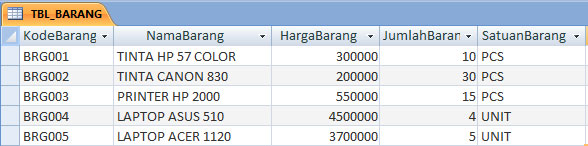
Silahkan buat Tabel dengan nama : TBL_BARANG
Berikut penampakan TBL_BARANG :
Pada tutorial Visual Basic kali ini akan dibahas mengenai cara gampang menciptakan CRUD Visual B Membuat CRUD VB .NET Database Access ACCDB
Seteleh menciptakan design TBL_BARANG, silahkan input secara manual terlebih dahulu untuk sample data :
Pada tutorial Visual Basic kali ini akan dibahas mengenai cara gampang menciptakan CRUD Visual B Membuat CRUD VB .NET Database Access ACCDB
Silahkan pastikan kembali :
1. Anda harus menciptakan database dan tabel
2. Kemudian simpan di folder bin debug
3. Kemudian masukan data sample menyerupai gambar diatas

#3. Membuat Koding Input, Edit, Delete Dengan VB .NET

Selanjutnya pada TAHAP 3 ini kita akan menciptakan koding Input, Edit dan Delete
Sebelum Input, Edit, dan Delete anda harus dapat mengkoneksikan database access accdb dan memunculkan TBL_BARANG tersebut pada DatagridView1
Sebenarnya sudah busatkan Cara Koneksi Database Access ACCDB pada tutorial lain
Kurang lebih kodingnya menyerupai berikut ini :
Imports System.Data.OleDb Public Class Form1     Dim Conn As OleDbConnection     Dim da As OleDbDataAdapter     Dim ds As DataSet     Dim LokasiDB As String     Sub Koneksi()         LokasiDB = "Provider=Microsoft.ACE.OLEDB.12.0;Data Source=DBJNM.accdb"         Conn = New OleDbConnection(LokasiDB)         If Conn.State = ConnectionState.Closed Then Conn.Open()     End Sub     Private Sub Form1_Load(ByVal sender As System.Object, ByVal e As System.EventArgs) Handles MyBase.Load         Koneksi()         da = New OleDbDataAdapter("Select * from TBL_BARANG", Conn)         ds = New DataSet         ds.Clear()         da.Fill(ds, "TBL_BARANG")         DataGridView1.DataSource = (ds.Tables("TBL_BARANG"))     End Sub End Class 

Jika sudah anda dapat menjalankan atau running Project VB .NET anda
Pada tutorial Visual Basic kali ini akan dibahas mengenai cara gampang menciptakan CRUD Visual B Membuat CRUD VB .NET Database Access ACCDB
Jika anda sukses muncul menyerupai gambar diatas, artinya anda sudah sukses mengkoneksikan database access accdb dengan VB .NET.

Cara Input Data VB NET Access ACCDB

Langkah selanjutnya ialah kita akan meninput data kedalam dabase.
Double Klik Button1 atau Button Input, lalu masukan koding dibawah ini :
Private Sub Button1_Click(ByVal sender As System.Object, ByVal e As System.EventArgs) Handles Button1.Click         If TextBox1.Text = "" Or TextBox2.Text = "" Or TextBox3.Text = "" Or TextBox4.Text = "" Or ComboBox1.Text = "" Then             MsgBox("Silahkan Isi Semua Form")         Else             Dim CMD As OleDbCommand             Call Koneksi()             Dim simpan As String = "insert into TBL_BARANG values ('" & TextBox1.Text & "','" & TextBox2.Text & "','" & TextBox3.Text & "','" & TextBox4.Text & "','" & ComboBox1.Text & "')"             CMD = New OleDbCommand(simpan, Conn)             CMD.ExecuteNonQuery()             MsgBox("Input data berhasil")         End If     End Sub

Jika sudah silahkan praktekan dengan run project anda. dan lakukan input data, berikut tampilannya :
Pada tutorial Visual Basic kali ini akan dibahas mengenai cara gampang menciptakan CRUD Visual B Membuat CRUD VB .NET Database Access ACCDB

Cara Edit Data VB NET Access ACCDB

Jika Input atau Insert data sudah selesai, selanjutnya anda harus menciptakan Edit Data TBL_BARANG.
Sebelum menunjukkan koding didalam Button Edit, yang harus anda lakukan andalah menampilkan data ketika memasukan Kode di form arahan barang, sesudah muncul data anda dapat edit data yang diinginkan lalu anda klik tombol edit.
Berikut Kodingnya :
Koding Untuk Memunculkan Data Ketika Memasukan KodeBarang dan ENTER pada Keyboard
Private Sub TextBox1_KeyPress1(ByVal sender As Object, ByVal e As System.Windows.Forms.KeyPressEventArgs) Handles TextBox1.KeyPress         TextBox1.MaxLength = 6         If e.KeyChar = Chr(13) Then             Call Koneksi()             Dim CMD As OleDbCommand             Dim RD As OleDbDataReader             CMD = New OleDbCommand("Select * From TBL_BARANG  where KodeBarang='" & TextBox1.Text & "'", Conn)             RD = CMD.ExecuteReader             RD.Read()             If Not RD.HasRows Then                 MsgBox("Kode Barang Tidak Ada, Silahkan coba lagi!")                 TextBox1.Focus()             Else                 TextBox2.Text = RD.Item("NamaBarang")                 TextBox3.Text = RD.Item("HargaBarang")                 TextBox4.Text = RD.Item("JumlahBarang")                 ComboBox1.Text = RD.Item("SatuanBarang")                 TextBox2.Focus()             End If         End If     End Sub

Kemudian koding dibawah untuk Button Edit atau Button2
 Private Sub Button2_Click(ByVal sender As System.Object, ByVal e As System.EventArgs) Handles Button2.Click         Call Koneksi()         Dim CMD As OleDbCommand         Dim edit As String = "update TBL_BARANG set NamaBarang='" & TextBox2.Text & "',HargaBarang='" & TextBox3.Text & "',JumlahBarang='" & TextBox4.Text & "',SatuanBarang='" & ComboBox1.Text & "' where KodeBarang='" & TextBox1.Text & "'"         CMD = New OleDbCommand(edit, Conn)         CMD.ExecuteNonQuery()         MsgBox("Data Berhasil diUpdate")     End Sub

Silahkan di praktekan, seharusnya dengan langkah diatas anda sudah dapat Edit data TBL_BARANG

Cara Hapus atau Delete Data VB NET Access ACCDB

Jika anda sudah dapat Read atau Koneksi database, Create atau Input data, Update atau mengubah data, terakhir ialah Delete atau peniadaan data, sehingga CRUD menjadi lengkap.
Berikut koding untuk Button3 atau Button Hapus.
Private Sub Button3_Click(ByVal sender As System.Object, ByVal e As System.EventArgs) Handles Button3.Click         If TextBox1.Text = "" Then             MsgBox("Silahkan Pilih Data yang akan di hapus dengan Masukan NIM dan ENTER")         Else             If MessageBox.Show("Yakin akan dihapus..?", "", MessageBoxButtons.YesNo) = Windows.Forms.DialogResult.Yes Then                 Call Koneksi()                 Dim CMD As OleDbCommand                 Dim hapus As String = "delete From TBL_BARANG  where KodeBarang='" & TextBox1.Text & "'"                 CMD = New OleDbCommand(hapus, Conn)                 CMD.ExecuteNonQuery()             End If         End If     End Sub

Silahkan anda praktekan hingga dapat menghapu data didalam database atau TBL_BARANG. Jika sudah berhasil semua maka proses pembuatan CRUD VB .NET database Access ACCDB selesai, namun untuk Button4 atau Button Tutup masih belum diberikan koding.
Anda dapat Double Klik Button Tutup lalu masukan koding END
Sangat gampang dan simple dalam menciptakan CRUD Visual Basic .NET database Access ACCDB

Demikian Tutorial singkat dalam Membuat CRUD VB .NET Database Access ACCDB, biar bermanfaat untuk anda. Jangan lupa anda dapat share tutorial ini ke rekan anda, dan anda dapat berkomentar dibawah. Ikuti terus Tutorial VB .NET atau Tutorial CRUD lainnya.

Silahkan KLIK DISINI Untuk Download Project CRUD VB .NET diatas

Membuat Crud Vb 6.0 Database Access

Pada BAB Visual Basic 6.0 kali ini aku akan membahas perihal cara menciptakan CRUD VB 6.0 Database memakai Access. CRUD ialah sebuah dasar pemograman database yang dipakai pada sebuah Form yang nantinya anda dapat Input, Edit dan delete kedalam database.

Database yang aku gunakan pada artikel kali ini ialah memakai database Access. Jika anda ingin memakai database MySQL atau SQL Server nantinya akan aku buatkan pada artikel berikutnya.

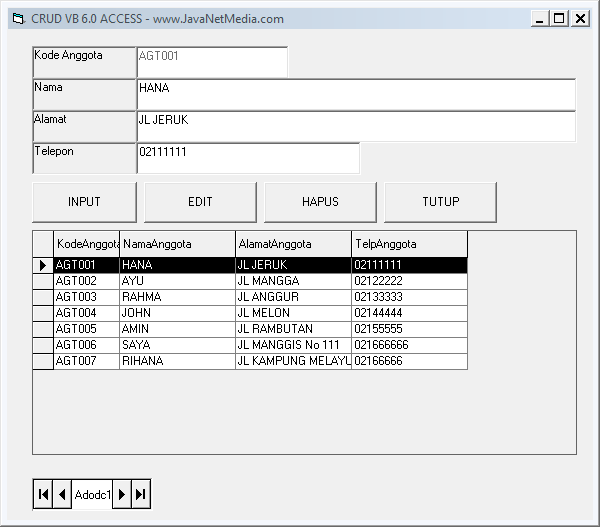
Tampilan CRUD VB 6.0 Database Access ialah sebagai berikut :

 kali ini aku akan membahas perihal cara menciptakan CRUD VB  Membuat CRUD VB 6.0 Database Access
Sebenarnya BAB ini ialah adonan dari tutorial VB 6.0 yang sudah aku buat sebelumnya yaitu :
Input, Edit dan Delete data didalam database memakai VB 6.0. Namun alasannya ialah ada beberapa rekan kita yang kebingungan dara menggabungkan menjadi aplikasi CRUD maka aku akan membuatkannya khusus untuk anda.

LANGKAH 1 : Membuat Database dan Tabel Menggunakan Access


Buatlah Sebuah Folder dengan Nama "CRUD VB 6"
Silahkan buat database dengan nama : DBJNM.mdb
Kemudian buatlah tabel dengan nama : TBL_ANGGOTA
Design TBL_ANGGOTA dan Isi sample datanya ialah sebagai berikut :

Jika sudah menciptakan database dan tabel menyerupai yang aku instruksikan, silahkan save atau simpan pada folder yang telah kita buat "CRUD VB 6"


LANGKAH 2 : Membuat Form VB 6.0 dan Kodingnya


Setelah menciptakan database dan tabel, silahkan buka Visual Basic 6.0 pada komputer anda.
Jika sudah muncul Form1, silahkan simpan project dan form1 pada folder yang sama dengan database.
Pada Form1, silahkan design form1 menyerupai gambar dibawah ini :
 kali ini aku akan membahas perihal cara menciptakan CRUD VB  Membuat CRUD VB 6.0 Database Access
Jika sudah mari kita bermain-main dengan koding :)

Step 1 : Kita harus dapat memunculkan data TBL_ANGGOTA pada Datargrid1 :
Kodingnya ialah sebagai berikut :

Dim Koneksi As New ADODB.Connection Dim RSAnggota As ADODB.Recordset Sub BukaDB() Set Koneksi = New ADODB.Connection Set RSAnggota = New ADODB.Recordset Koneksi.Open "PROVIDER=Microsoft.Jet.OLEDB.4.0;Data Source=" & App.Path & "\DBJNM.mdb" End Sub Sub KondisiAwal()  Text1 = ""  Text2 = ""  Text3 = ""  Text4 = ""  Call BukaDB  Adodc1.ConnectionString = "Provider=Microsoft.Jet.OLEDB.4.0;Data Source= " & App.Path & "\DBJNM.mdb; "  Adodc1.RecordSource = "TBL_ANGGOTA"  Adodc1.Refresh  Set DataGrid1.DataSource = Adodc1 End Sub Private Sub Form_Load()  Call KondisiAwal End Sub

Penjelasan koding diatas, Kita mendeklarasikan beberapa koding menyerupai Dim Koneksi, Dim RSAnggota. Kemudian Kita menciptakan koneksi database yang telah kita buat pada TAHAP 1, lalu pada Form Load ( form di panggil ) maka kita akan memunculkan TBL_ANGGOTA yang telah kita buat pada Sub KondisiAwal, sehingga muncul data didalam Datagrid1

Step 2 : Membuat Koding Input Data pada Button1 ( Tombol Input )
Jika form di load atau dijalankan maka akan muncul data pada TBL_SISWA, lalu semua text dalam kondisi kosong. Isi form kosong tersebut lalu tekan tombol Input, maka seharusnya data akan terinput kedalam database.
Berikut koding Input datanya :
Private Sub Command1_Click() Call BukaDB If Text1 = "" Or Text2 = "" Or Text3 = "" Or Text4 = "" Then MsgBox "Data Belum Lengkap" Else Dim TambahAnggota As String     TambahAnggota = "Insert Into TBL_ANGGOTA values ('" & Text1 & "','" & Text2 & "','" & Text3 & "','" & Text4 & "')"     Koneksi.Execute TambahAnggota     MsgBox "Data Berhasil Ditambah", vbInformation, "Pemberitahuan"     Call KondisiAwal End If End Sub 

Step 3 : Membuat Koding Edit Data
Pada step 2 ini kita akan menciptakan koding edit data didalam database. Berikut Kodingnya :
Private Sub DataGrid1_DblClick() On Error Resume Next     Call BukaDB     RSAnggota.Open "Select * from TBL_Anggota where KodeAnggota = '" & DataGrid1.Columns(0) & "'", Koneksi     If Not RSAnggota.EOF Then         Text1 = RSAnggota!KodeAnggota         Text2 = RSAnggota!NamaAnggota         Text3 = RSAnggota!AlamatAnggota         Text4 = RSAnggota!TelpAnggota         Text1.Enabled = False         Command1.Enabled = True         Else         MsgBox "Data Tidak Ada!"     End If End Sub Private Sub Command2_Click() Call BukaDB If Text1 = "" Or Text2 = "" Or Text3 = "" Or Text4 = "" Then MsgBox "Data Belum Lengkap" Else Dim EditAnggota As String     EditAnggota = "update TBL_Anggota Set NamaAnggota= '" & Text2 & "',AlamatAnggota='" & Text3 & "',TelpAnggota='" & Text4 & "' where KodeAnggota='" & Text1 & "'"     Koneksi.Execute EditAnggota     MsgBox "Data Berhasil DiUpdate", vbInformation, "Pemberitahuan"     Call KondisiAwal End If End Sub

Pada koding edit data diatas memang panjang, alasannya ialah untuk edit data memerlukan pemunculan data. Kaprikornus kita harus Double klik pada datagrid terlebih dahulu. Kemudian Edit data dan Klik Tombol Simpan.

Step 4 : Membuat Koding Hapus Data
Pada tahap ini kita akan menciptakan koding peniadaan data didalam tabel TBL_ANGGOTA.
Berikut kodingnya :
Private Sub Command3_Click() Call BukaDB If Text1 = "" Or Text2 = "" Or Text3 = "" Or Text4 = "" Then MsgBox "Data Belum Lengkap" Else Dim HapusAnggota As String     HapusAnggota = "Delete From TBL_Anggota where KodeAnggota='" & Text1 & "'"     Koneksi.Execute HapusAnggota     MsgBox "Data Berhasil DiHapus", vbInformation, "Pemberitahuan"     Call KondisiAwal End If End Sub
Untuk Hapus data konsepnya sama menyerupai Edit, yaitu kita harus memunculkan datanya terlebih dahulu, lalu Klik Hapus.

Step 5 : Membuat Koding Menutup Form1
Step 5 ini ialah koding paling singkat, dimana kita akan menutup form1. kita hanya perlu menambahkan koding END.

Private Sub Command4_Click() End End Sub

Kemudian Untuk Full koding CRUD VB 6.0 Database Access menyerupai yang telah aku jelaskan diatas ialah sebagai berikut :
Dim Koneksi As New ADODB.Connection Dim RSAnggota As ADODB.Recordset Sub BukaDB() Set Koneksi = New ADODB.Connection Set RSAnggota = New ADODB.Recordset Koneksi.Open "PROVIDER=Microsoft.Jet.OLEDB.4.0;Data Source=" & App.Path & "\DBJNM.mdb" End Sub Sub KondisiAwal()  Text1 = ""  Text2 = ""  Text3 = ""  Text4 = ""  Call BukaDB  Adodc1.ConnectionString = "Provider=Microsoft.Jet.OLEDB.4.0;Data Source= " & App.Path & "\DBJNM.mdb; "  Adodc1.RecordSource = "TBL_ANGGOTA"  Adodc1.Refresh  Set DataGrid1.DataSource = Adodc1 End Sub Private Sub Form_Load()  Call KondisiAwal End Sub Private Sub Command1_Click() Call BukaDB If Text1 = "" Or Text2 = "" Or Text3 = "" Or Text4 = "" Then MsgBox "Data Belum Lengkap" Else Dim TambahAnggota As String     TambahAnggota = "Insert Into TBL_ANGGOTA values ('" & Text1 & "','" & Text2 & "','" & Text3 & "','" & Text4 & "')"     Koneksi.Execute TambahAnggota     MsgBox "Data Berhasil Ditambah", vbInformation, "Pemberitahuan"     Call KondisiAwal End If End Sub  Private Sub DataGrid1_DblClick() On Error Resume Next     Call BukaDB     RSAnggota.Open "Select * from TBL_Anggota where KodeAnggota = '" & DataGrid1.Columns(0) & "'", Koneksi     If Not RSAnggota.EOF Then         Text1 = RSAnggota!KodeAnggota         Text2 = RSAnggota!NamaAnggota         Text3 = RSAnggota!AlamatAnggota         Text4 = RSAnggota!TelpAnggota         Text1.Enabled = False         Command1.Enabled = True         Else         MsgBox "Data Tidak Ada!"     End If End Sub Private Sub Command2_Click() Call BukaDB If Text1 = "" Or Text2 = "" Or Text3 = "" Or Text4 = "" Then MsgBox "Data Belum Lengkap" Else Dim EditAnggota As String     EditAnggota = "update TBL_Anggota Set NamaAnggota= '" & Text2 & "',AlamatAnggota='" & Text3 & "',TelpAnggota='" & Text4 & "' where KodeAnggota='" & Text1 & "'"     Koneksi.Execute EditAnggota     MsgBox "Data Berhasil DiUpdate", vbInformation, "Pemberitahuan"     Call KondisiAwal End If End Sub  Private Sub Command3_Click() Call BukaDB If Text1 = "" Or Text2 = "" Or Text3 = "" Or Text4 = "" Then MsgBox "Data Belum Lengkap" Else Dim HapusAnggota As String     HapusAnggota = "Delete From TBL_Anggota where KodeAnggota='" & Text1 & "'"     Koneksi.Execute HapusAnggota     MsgBox "Data Berhasil DiHapus", vbInformation, "Pemberitahuan"     Call KondisiAwal End If End Sub  Private Sub Command4_Click() End End Sub 

Bagaimana Cukup gampang bukan??? Jika tutorial ini bermanfaat untuk anda. silahkan berkomentar, share kepada teman2 anda dan like tutorial ini. Demikian tutorial dalam menciptakan form CRUD VB 6.0 database access. Semoga bermanfaat untuk anda...
Silahkan KLIK DISINI untuk mendownload Project diatas.

Membuat Crud Vb .Net Database Sql Server

Membuat Aplikasi CRUD ( Create, Read, Update, Delete ) Visual Basic .Net Database SQL Server. Pada tutorial VB .NET kali ini aku akan melanjutkan Tutorial CRUD memakai VB .NET. Pada Tutorial sebelumnya aku sudah memperlihatkan pembelajaran CRUD VB .Net database Access dan MySQL. Bagi anda yang sedang menciptakan Aplikasi VB .NET dan Database SQL Server maka tutorial kali ini ialah dasar dalam menciptakan sebuah Aplikasi. Fungsi ini sangat penting alasannya ialah nantinya anda sanggup Input, Edit dan Delete di dalam Form VB .NET yang datanya tersimpan di database SQL Server.

Untuk sanggup mengikuti tutorial ini pastikan :

  1. Anda sudah install Visual Basic .NET ( Jika belum punya, silahkan download disini )
  2. Anda sudah install SQL Server ( Jika belum punya anda sanggup download disini )
Cukup 2 syarat diatas yang perlu anda install di Komputer anda.

Selanjutnya, konsep dasarnya ialah : Kita buat Database dan Tabel pada SQL Server, mengkoneksikan database ke VB .NET, Kemudian Membuat Input, Edit dan Delete data.

#1. Membuat Database dan Tabel SQL Server

Silahkan buka database SQL Server anda
Buatlah database dengan nama : JNM_CRUD
Buatlah Tabel dengan nama : TBL_MAHASISWA
Field Tabelnya ialah : NIM, NamaMahasiswa, JenisKelamin, AlamatMahasiswa dan TeleponMahasiswa.

Untuk menciptakan TBL_MAHASISWA dengan Koding, Silahkan gunakan Query dibawah :
use [DBTM] CREATE TABLE [dbo].[TBL_MAHASISWA](  [NIM] [varchar](6) NOT NULL,  [NamaMahasiswa] [varchar](100) NULL,  [JenisKelamin] [varchar](20) NULL,  [AlamatMahasiswa] [varchar](100) NULL,  [TeleponMahasiswa] [varchar](20) NULL,  CONSTRAINT [PK_TBL_MAHASISWA] PRIMARY KEY CLUSTERED  (  [NIM] ASC )WITH (PAD_INDEX  = OFF, STATISTICS_NORECOMPUTE  = OFF, IGNORE_DUP_KEY = OFF, ALLOW_ROW_LOCKS  = ON, ALLOW_PAGE_LOCKS  = ON) ON [PRIMARY] ) ON [PRIMARY]  GO 

Dengan langkah diatas anda telah sukses menciptakan Database dan Tabel SQL Server

#2. Membuat Form VB .NET dan Input Data

Selanjutnya sesudah anda sukses menciptakan Database dan Tabel, kita akan input data memakai Form Visual Basic .NET.
Silahkan buka aplikasi Visual Basic .NET
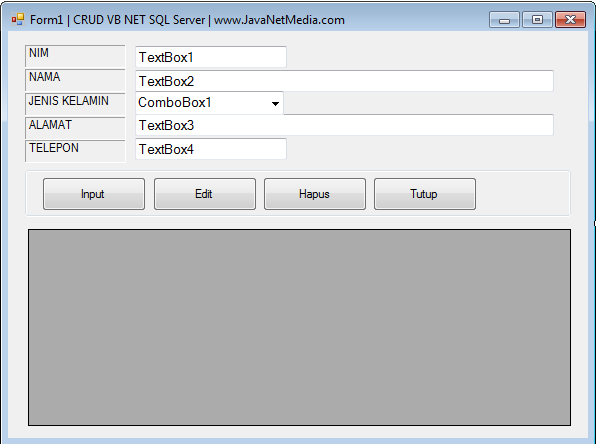
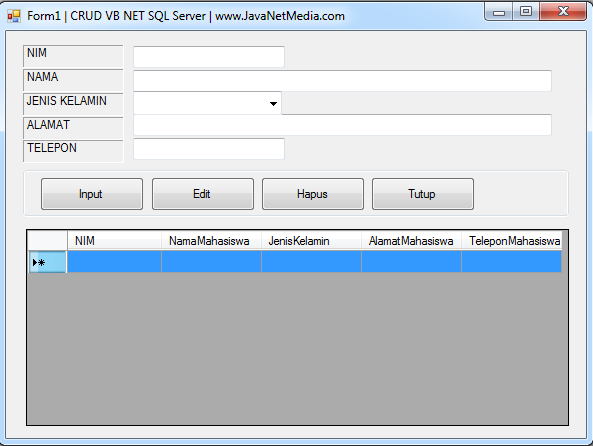
Kemudian jikalau sudah muncul Form1, silahkan buat design Form1 menyerupai gambar dibawah ini :
NET kali ini aku akan melanjutkan Tutorial CRUD memakai VB  Membuat CRUD VB .Net Database SQL Server

Dari Gambar diatas terdapat : Label1 hingga Label 5, TextBox1 sampaiTextBox4, ComboBox1, Button1 hingga Button4, dan DataGrudView1

Jika sudah menciptakan form diatas, dan sebelum menciptakan koding input. silahkan memunculkan tabel TBL_MAHASISWA dan Munculkan di DataGridView1

Silahkan masukan koding dibawah ini :
 Imports System.Data.SqlClient Public Class Form1     Dim Conn As SqlConnection     Dim Da As SqlDataAdapter     Dim Ds As DataSet     Dim Cmd As SqlCommand     Dim RD As SqlDataReader     Dim LokasiDB As String     Sub Koneksi()         LokasiDB = "data source=JAVANET001;initial catalog=JNM_CRUD;integrated security =true"         Conn = New SQLConnection(LokasiDB)         If Conn.State = ConnectionState.Closed Then Conn.Open()     End Sub     Sub KondisiAwal()         Koneksi()         Da = New SqlDataAdapter("Select * from TBL_MAHASISWA", Conn)         Ds = New DataSet         Ds.Clear()         Da.Fill(Ds, "TBL_MAHASISWA")         DataGridView1.DataSource = (Ds.Tables("TBL_MAHASISWA"))         TextBox1.Text = ""         TextBox2.Text = ""         TextBox3.Text = ""         TextBox4.Text = ""         ComboBox1.Text = ""         ComboBox1.Items.Clear()         ComboBox1.Items.Add("PRIA")         ComboBox1.Items.Add("WANITA")     End Sub     Private Sub Form1_Load(ByVal sender As System.Object, ByVal e As System.EventArgs) Handles MyBase.Load         Call KondisiAwal()     End Sub End Class 

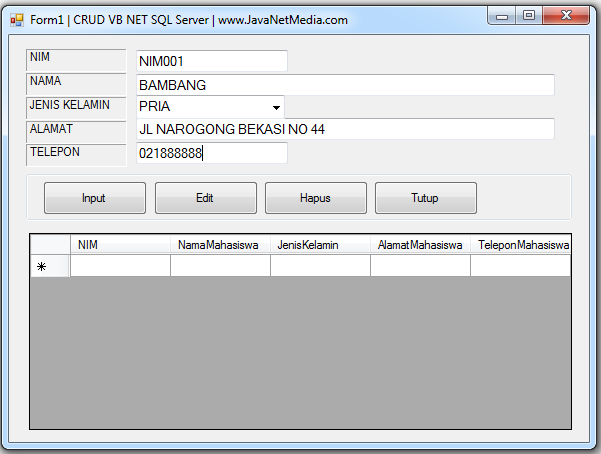
Dengan koding diatas, maka Kondisi Awal semua Form dalam keadaan Kosong dan Sudah terjadi koneksi TBL_MAHASISWA kedalam DataGridView1

Penampakannya ialah menyerupai gambar dibawah ini :

NET kali ini aku akan melanjutkan Tutorial CRUD memakai VB  Membuat CRUD VB .Net Database SQL Server
Koding Input Data :
Silahkan Double Klik Tombol Input, dan masukan koding dibawah ini :
    Private Sub Button1_Click(ByVal sender As System.Object, ByVal e As System.EventArgs) Handles Button1.Click         If TextBox1.Text = "" Or TextBox2.Text = "" Or TextBox3.Text = "" Or TextBox4.Text = "" Or ComboBox1.Text = "" Then             MsgBox("Silahkan Isi Semua Form")         Else             Call Koneksi()             Dim simpan As String = "insert into TBL_MAHASISWA values ('" & TextBox1.Text & "','" & TextBox2.Text & "','" & ComboBox1.Text & "','" & TextBox3.Text & "','" & TextBox4.Text & "')"             Cmd = New SqlCommand(simpan, Conn)             Cmd.ExecuteNonQuery()             MsgBox("Input data berhasil")             Call KondisiAwal()         End If     End Sub

Untuk Membuktikan sanggup Input, silahkan anda Run atau Jalankan Project VB .NET anda

#3. Edit Data VB .NET Database SQL Server

Jika Input data sudah berhasil maka kita akan melanjutkan dalam Edit Data didalam Database.
Sebelum anda menciptakan koding di Tombol Edit, maka anda harus memunculkan data yang akan anda update terlebih dahulu.
Berikut kodingnya :
    Private Sub TextBox1_KeyPress1(ByVal sender As Object, ByVal e As System.Windows.Forms.KeyPressEventArgs) Handles TextBox1.KeyPress         TextBox1.MaxLength = 6         If e.KeyChar = Chr(13) Then             Call Koneksi()             Cmd = New SqlCommand("Select * From TBL_MAHASISWA  where NIM='" & TextBox1.Text & "'", Conn)             RD = CMD.ExecuteReader             RD.Read()             If Not RD.HasRows Then                 MsgBox("NIM Tidak Ada, Silahkan coba lagi!")                 TextBox1.Focus()             Else                 TextBox2.Text = RD.Item("NamaMahasiswa")                 TextBox3.Text = RD.Item("AlamatMahasiswa")                 TextBox4.Text = RD.Item("TeleponMahasiswa")                 ComboBox1.Text = RD.Item("JenisKelamin")                 TextBox2.Focus()             End If         End If     End Sub

Arti koding diatas :
Silahkan masukan NIM pada TextBox1, jikalau sudah memasukan NIM maka silahkan tekan ENTER pada Keyboard
Jika NIM pada TextBox1 tidak ada databnya, maka munculkan MsgBox 
Jika NIM pada TextBox1 terdapat pada TBL_MAHASISWA maka munculkan data Mahasiswa

Jika sudah muncul data mahasiswa, silahkan anda edit data, Contoh Nama diganti dengan benar. Jika sudah masukan koding Edit dibawah pada Tombol Edit :
    Private Sub Button2_Click(ByVal sender As System.Object, ByVal e As System.EventArgs) Handles Button2.Click         Call Koneksi()         Dim edit As String = "update TBL_MAHASISWA set NamaMahasiswa='" & TextBox2.Text & "',AlamatMahasiswa='" & TextBox3.Text & "',TeleponMahasiswa='" & TextBox4.Text & "',JenisKelamin='" & ComboBox1.Text & "' where NIM='" & TextBox1.Text & "'"         Cmd = New SqlCommand(edit, Conn)         CMD.ExecuteNonQuery()         MsgBox("Data Berhasil diUpdate")         Call KondisiAwal()     End Sub

Untuk menandakan anda sanggup Edit data, silahkan jalankan Project anda

#3. Hapus Data VB .NET Database SQL Server

Yang terakhir dalam menciptakan Aplikasi CRUD ialah Delete atau Hapus Data. Untuk hapus data konsepnya hampir sama dengan Edit data, dimana anda harus menentukan data yang akan dihapus lalu anda klik Button Hapus.
Silahkan double klik button hapus, lalu masukan koding dibwah ini :

    Private Sub Button3_Click(ByVal sender As System.Object, ByVal e As System.EventArgs) Handles Button3.Click         If TextBox1.Text = "" Then             MsgBox("Silahkan Pilih Data yang akan di hapus dengan Masukan NIM dan ENTER")         Else             If MessageBox.Show("Yakin akan dihapus..?", "", MessageBoxButtons.YesNo) = Windows.Forms.DialogResult.Yes Then                 Call Koneksi()                 Dim CMD As SqlCommand                 Dim hapus As String = "delete From TBL_MAHASISWA  where NIM='" & TextBox1.Text & "'"                 CMD = New SqlCommand(hapus, Conn)                 CMD.ExecuteNonQuery()                 MsgBox("Data Berhasil diHapus")                 Call KondisiAwal()             End If         End If     End Sub     Private Sub Button4_Click(ByVal sender As System.Object, ByVal e As System.EventArgs) Handles Button4.Click         End     End Sub

Silahkan tekan F5 atau Jalankan Project anda.
Dengan langkah diatas seharusnya anda sudah sanggup menciptakan Aplikasi CRUD VB .NET database SQL Server.
Adapun untuk menyempurnakan Aplikasi CRUD diatas, anda harus memvalidasi sebuah form Mahasiswa, diantaranya :
  1. Nomor NIM dibentuk otomatis
  2. Semua Field terdapat Validasi Berapa Digit Karakter
  3. Jika Edit dan Hapus, TextBox1 harus dalam kondisi disable ( Tidak Boleh diedit )
  4.  dan lain sebagainya
Demikian Membuat Aplikasi CRUD VB .Net Database SQL Server, supaya bermanfaat...
Silahkan KLIK DISINI untuk download Project CRUD diatas..

Search

Blog Archive