Cara Menciptakan Database Dan Tabel Memakai Mysql

Melanjutkan pada BAB Database MySQL, jikalau pada artikel sebelumnya aku telah membahas pengertian Xampp, Cara Install Xampp dan dilanjut dengan beberapa komponen pada xampp yang diantaranya terdapat MySQL. kali ini aku akan membahas wacana cara menciptakan database dan tabel MySQL tentunya memakai Xampp. Sebagai gosip bahwa aku menciptakan tutorial ini memang sengaja urut semoga proses mencar ilmu sanggup maksimal.

Dalam menciptakan database MySQL biasanya aku gunakan dua metode yaitu dengan manual dan metode satunya aku memakai koding atau script. Dua metode diatas aku akan jelaskan dibawah ini.

 jikalau pada artikel sebelumnya aku telah membahas pengertian Xampp Cara Membuat Database dan Tabel Menggunakan MySQL

1. Membuat Database dan Tabel MySQL dengan Manual

Berikut ini yaitu cara menciptakan database dan tabel MySQL dengan cara manual.
Silahkan jalankan xampp control panel (untuk menjalankan apache dan mysql)
Buka browser anda
Ketikan alamat : http://localhost/phpmyadmin/

MEMBUAT DATABASE MYSQL
Klik New - Kemudian masukan nama database - Klik Create
Contoh nama database yaitu dbjnm

 jikalau pada artikel sebelumnya aku telah membahas pengertian Xampp Cara Membuat Database dan Tabel Menggunakan MySQL

MEMBUAT TABEL
Untuk menciptakan tabel anda harus mengeklik databasenya terlebih dahulu
Silahkan klik dbjnm pada list database sebelah kanan
Kemudian pada sebelah kiri terdapat "create table" silahkan masukan nama tabel, dan isi number of columns sesuai jumlah kolom tabel yang akan kita buat.

Sebagai contoh, aku akan menciptakan Tabel dengan nama : tbl_baranng
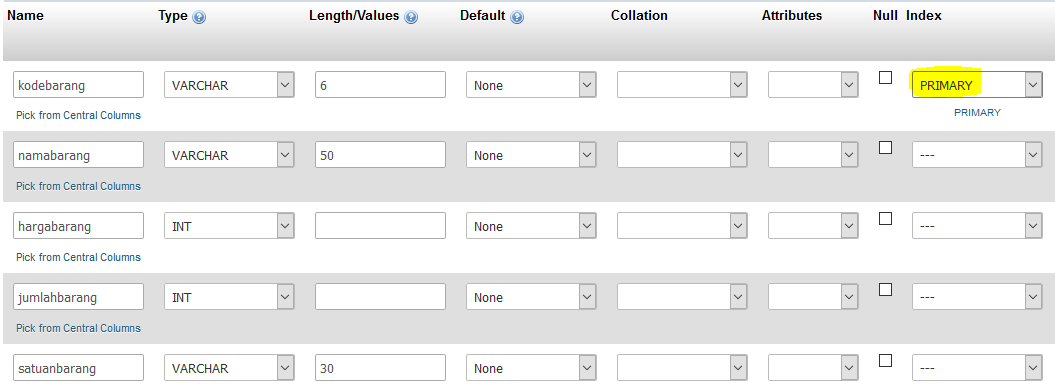
Kemudian kolomnya ada 5 yaitu : kodebarang, namabarang, hargabarang, jumlahbarang, satuan barang
Sehingga cara membuatnya ibarat gambar dibawah ini :

 jikalau pada artikel sebelumnya aku telah membahas pengertian Xampp Cara Membuat Database dan Tabel Menggunakan MySQL

masukan nama tabel dan jumlah kolom ada 5.
Klik Go
 jikalau pada artikel sebelumnya aku telah membahas pengertian Xampp Cara Membuat Database dan Tabel Menggunakan MySQL
Kemudian isi data ibarat gambar diatas (jika gambar kurang terang maka anda sanggup mengklik nya)
Masukan kodebarang, namabarang dan satuan barang dengan Type VARCHAR
Masukan Hargabarang dan Jumlahbarang dengan type INT
Jangan lupa kodebarang yaitu PRIMARY
Jika sudah semua silahkan klik SAVE

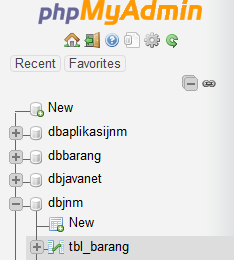
Jika sudah Klik SAVE, maka tbl_barang sudah muncul di dalam list database dbjnm

 jikalau pada artikel sebelumnya aku telah membahas pengertian Xampp Cara Membuat Database dan Tabel Menggunakan MySQL

Kemudian untuk memasukan data manual, anda sanggup klik tbl_barang terlebih dahulu
Kemudian anda klik insert
Masukan data secara manual ibarat gambar dibawah :
 jikalau pada artikel sebelumnya aku telah membahas pengertian Xampp Cara Membuat Database dan Tabel Menggunakan MySQL
Masukan data lalu Klik Go.
Dengan demikian anda telah sukses Membuat Database DBJNM, Kemudian menciptakan Tabel dengan Nama TBL_BARANG dan Anda telah sanggup mengisi data secara manual.

2. Membuat Database dan Tabel MySQL dengan Koding

Membuat database dan tabel ibarat langkah satu yaitu menciptakan koding memakai GUI atau secara manual. Anda juga sanggup menciptakan database dan tabel memakai koding.
Caranya yaitu sebagai berikut :
Seperti biasa, silahkan masuk ke phpmyadmin
Kemudian klik pada hidangan atas yaitu SQL
Kemudian pada kolom isian, masukan beberapa koding dibawah ini dan jikalau sudah klik GO.

Koding Untuk Membuat Database
CREATE DATABASE IF NOT EXISTS dbjnm; 

Koding Untuk Membuat Tabel
CREATE TABLE `tbl_barang` (   `kodebarang` varchar(6) NOT NULL,   `namabarang` varchar(50) NOT NULL,   `hargabarang` int(11) NOT NULL,   `jumlahbarang` int(11) NOT NULL,   `satuanbarang` varchar(30) NOT NULL ) ENGINE=InnoDB DEFAULT CHARSET=latin1; ALTER TABLE `tbl_barang` ADD PRIMARY KEY (`kodebarang`); 

Koding Untuk Mengisi Data pada tbl_barang
INSERT INTO `tbl_barang` (`kodebarang`, `namabarang`, `hargabarang`, `jumlahbarang`, `satuanbarang`) VALUES ('BRG001', 'kOPI ABC', 2500, 50, 'SACHET'); 


Demikianlah tutorial database MySQL yaitu cara menciptakan Database dan Tabel. Yang pada pada dasarnya anda sanggup membuatnya secara manual dan dengan syntax atau koding. Jika artikel diatas bermanfaat anda sanggup berkomentar dibawah.

Cara Menciptakan Database Dan Tabel Mysql Memakai Php

Pada tutorial kali ini aku akan melanjutkan dalam Tutorial PHP yaitu Cara Membuat Database dan Tabel dengan File PHP. Fungsi ini nantinya akan mempermudah anda dalam menciptakan Database dan Tabel pada MySQL anda cukup menjalankan satu file PHP saja.

Kenapa aku menciptakan Tutorial ini.
Alasan pertama yaitu alasannya yaitu adanya request yang masuk ke email JNM dimana walaupun gres menciptakan beberapa tutorial PHP namun ternyata antusias pembaca tutorial PHP di JNM ini sangat banyak dan hasilnya aku menjawab beberapa pertanyaan dari email. Dan hasil tanggapan dari pembaca web JNM adalah, tutorialnya sangat terang dan gampang diikuti yang jarang web lain menciptakan tutorial yang lengkap menyerupai JNM.
Alasan Kedua banyak tutorial yang aku bahas di Web JNM ini yang memakai database MySQL, dan kesemua tutorial dalam menciptakan database MySQL ini memakai manual yaitu dengan masuk ke phpmyadmin pada localhost dan membuatnya satu persatu. Hal ini tentunya akan bermanfaat untuk anda biar lebih MUDAH dan CEPAT dan menciptakan database dan Tabel MySQL.

Pada tutorial kali ini aku akan melanjutkan dalam Tutorial PHP yaitu Cara Membuat Databas Cara Membuat Database dan Tabel MySQL Menggunakan PHP

Berikut Cara Membuat Database dan Tabel Menggunakan PHP

Pertama silahkan buka Komputer anda
Silahakn jalankan Xampp Control panel.
Kenapa menjalankan Xampp control panel? alasannya yaitu PHP sanggup berajalan pada web server, sehingga anda harus menjalankan xampp control panel yang didalamnya terdapat web server local.
Selanjutnya Syntax dasar dalam menciptakan Database yaitu sebagai berikut :

1. Membuat koneksi ke MySQL
<?php   // Koneksi ke database MySQL   $dbhost = "localhost";   $dbuser = "root";   $dbpass = "";   $link = mysqli_connect($dbhost,$dbuser,$dbpass);      //Memeriksa Koneksi   if(!$link){     die ("Koneksi dengan database gagal: ".mysqli_connect_errno().          " - ".mysqli_connect_error());   } ?>

Fungsi diatas yaitu untuk mengkoneksikan database MySQL, Jika ada kegagalan maka akan muncul pesan gagal.

2. Syntax Membuat Sebuah Database
$query = "CREATE DATABASE IF NOT EXISTS dbjnm"; $result = mysqli_query($link, $query);      if(!$result){     die ("Query Error: ".mysqli_errno($link).          " - ".mysqli_error($link));   }   else {     echo "Database <b>'dbjnm'</b> telah sukses dibuat... <br>";   }

Koding diatas untuk menciptakan database dbjnm, kalau dbjnm telah berhasil dibuat, maka nanti akan muncul keterangan sukses dibuat.

3. Syntax Membuat Tabel
Selnjutnya koding dibawah untuk menciptakan Tabel dengan PHP
  //Memilih database dbjnm   $result = mysqli_select_db($link, "dbjnm");   if(!$result){     die ("Query Error: ".mysqli_errno($link).          " - ".mysqli_error($link));   }   // cek apakah tbl_mahasiswa sudah ada. kalau ada, hapus tabel   $query = "DROP TABLE IF EXISTS tbl_mahasiswa";   $hasil_query = mysqli_query($link, $query);      if(!$hasil_query){     die ("Query Error: ".mysqli_errno($link).          " - ".mysqli_error($link));   }   // Pembuatan tbl_mahasiswa   $query  = "CREATE TABLE tbl_mahasiswa (nimmhs VARCHAR(6), namamhs VARCHAR(100), ";    $query .= "alamatmhs VARCHAR(100), teleponmhs VARCHAR(20), ";   $query .= "jurusanmhs VARCHAR(50), PRIMARY KEY (nimmhs))";    $hasil_query = mysqli_query($link, $query);   if(!$hasil_query){       die ("Query Error: ".mysqli_errno($link).            " - ".mysqli_error($link));   }   else {     echo "Tabel 'tbl_mahasiswa' sukses dibuat...  ";   }

Syntax diatas untuk menciptakan tbl_mahasiwa dimana terdapat kodemhs, namamhs, alamatmhs, teleponmhs dan jurusanmhs. Jangan lupa pada nimmhs diberikan primary key.
Jika sudah silahkan simpan pada satu file PHP teladan : pembuatandatabase.php
lalu silahkan jalankan. Akan sangat gampang dan sangat cepat dibanding anda harus menciptakan manual.

Dari 3 langkah diatas, maka koding fullnya yaitu sebagai berikut :

<?php   // Koneksi ke database MySQL   $dbhost = "localhost";   $dbuser = "root";   $dbpass = "";   $link = mysqli_connect($dbhost,$dbuser,$dbpass);      //Memeriksa Koneksi   if(!$link){     die ("Koneksi dengan database gagal: ".mysqli_connect_errno().          " - ".mysqli_connect_error());   }   $query = "CREATE DATABASE IF NOT EXISTS dbjnm";   $result = mysqli_query($link, $query);      if(!$result){     die ("Query Error: ".mysqli_errno($link).          " - ".mysqli_error($link));   }   else {     echo "Database <b>'dbjnm'</b> telah sukses dibuat... <br>";   }   //Memilih database dbjnm   $result = mysqli_select_db($link, "dbjnm");   if(!$result){     die ("Query Error: ".mysqli_errno($link).          " - ".mysqli_error($link));   }   // cek apakah tbl_mahasiswa sudah ada. kalau ada, hapus tabel   $query = "DROP TABLE IF EXISTS tbl_mahasiswa";   $hasil_query = mysqli_query($link, $query);      if(!$hasil_query){     die ("Query Error: ".mysqli_errno($link).          " - ".mysqli_error($link));   }   // Pembuatan tbl_mahasiswa   $query  = "CREATE TABLE tbl_mahasiswa (nimmhs VARCHAR(6), namamhs VARCHAR(100), ";    $query .= "alamatmhs VARCHAR(100), teleponmhs VARCHAR(20), ";   $query .= "jurusanmhs VARCHAR(50), PRIMARY KEY (nimmhs))";    $hasil_query = mysqli_query($link, $query);   if(!$hasil_query){       die ("Query Error: ".mysqli_errno($link).            " - ".mysqli_error($link));   }   else {     echo "Tabel 'tbl_mahasiswa' sukses dibuat... ";   } ?>

Demikianlah Cara Membuat Database dan Tabel MySQL Dengan PHP, semoga bermanfaat untuk anda. Jika ada yang kurang terang anda sanggup berkomentar atau kalau ingin bertanya silahkan berkomentar dibawah atau anda sanggup kirim via email.

Cara Menciptakan View Tabel Pada Mysql - Xampp

Kembali lagi pada tutorial database MySQL, pada tutorial kali ini aku akan membahas perihal Cara Membuat View Tabel Pada MySQL dengan Xampp. Pada halaman tutorial database yang sudah aku bahas sebelumnya, anda sudah mengetahui menciptakan database dan tabel memakai mysql plus cara membackup export importnya. Selain tabel anda juga sanggup menciptakan view tabel pada MySQL.

Apa itu View Table MySQL? View Tabel yakni sebuah query tabel yang dibentuk untuk kebutuhan programmer yaitu untuk mempermudah dalam menciptakan Aplikasi yang sedang kita buat. View Tabel MySQL ini diguanakan untuk mempermudah dan bagi programmer Pemula berdasarkan aku harus tahu, alasannya banyak fasilitas disana dan aku sendiri sering menggunakannya.

Di web JNM ini aku akan mencoba mempraktikannya semoga anda paham dan sanggup menggunakannya juga. Mudah-mudahan ini sangat bermanfaat untuk anda.
Berikut langkah-langkahnya :

Silahkan anda buka komputer anda
Buka Xampp Control Panel
Pastikan Apache dan MySQL dalam keadaan running :

Kembali lagi pada tutorial database MySQL Cara Membuat View Tabel Pada MySQL - Xampp
Jika sudah running menyerupai gambar diatas, silahkan anda masuk ke phpmyadmin
Buat database dengan nama : dbjavanet
lalu buat tabel dengan nama : tbl_kategori
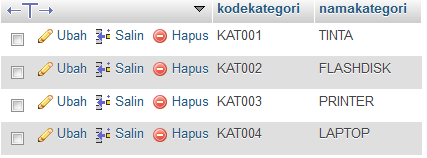
CREATE TABLE `tbl_kategori` (   `kodekategori` varchar(6) NOT NULL,   `namakategori` varchar(50) NOT NULL ) ENGINE=InnoDB DEFAULT CHARSET=latin1; ALTER TABLE `tbl_kategori`   ADD PRIMARY KEY (`kodekategori`); INSERT INTO `tbl_kategori` (`kodekategori`, `namakategori`) VALUES ('KAT001', 'TINTA'), ('KAT002', 'FLASHDISK'), ('KAT003', 'PRINTER'), ('KAT004', 'LAPTOP'); 

Berikut balasannya :
Kembali lagi pada tutorial database MySQL Cara Membuat View Tabel Pada MySQL - Xampp
tbl_kategori sudah terbuat, lalu sudah terisi juga dimana ada kodekategori dan namakategori.
Jika sudah final menciptakan tbl_kategori menyerupai gambar diatas, kita kan menciptakan satu tabel lagi
Buat tabel dengan nama : tbl_barang
Anda sanggup gunakan SQL dibawah untuk menciptakan tbl_barang :
CREATE TABLE `tbl_barang` (   `kodebarang` varchar(6) NOT NULL,   `namabarang` varchar(100) NOT NULL,   `kodekategori` varchar(6) NOT NULL,   `hargabarang` int(11) NOT NULL,   `jumlahbarang` int(11) NOT NULL,   `satuanbarang` varchar(50) NOT NULL ) ENGINE=InnoDB DEFAULT CHARSET=latin1; ALTER TABLE `tbl_barang` ADD PRIMARY KEY (`kodebarang`); INSERT INTO `tbl_barang` (`kodebarang`, `namabarang`, `kodekategori`, `hargabarang`, `jumlahbarang`, `satuanbarang`) VALUES ('BRG001', 'TINTA HP LASERTJET 78A', 'KAT001', 1120000, 10, 'PCS'), ('BRG002', 'LAPTOP HP 510', 'KAT004', 5500000, 5, 'UNIT'), ('BRG003', 'Tinta HP Black 704', 'KAT001', 106000, 20, 'PCS'), ('BRG004', 'Flasdisk Kingstone 16 GB', 'KAT002', 120000, 15, 'PCS');

Berikut balasannya :
Kembali lagi pada tutorial database MySQL Cara Membuat View Tabel Pada MySQL - Xampp
Gambar diatas yakni hasil SQL yang sudah aku berikan diatas. Dimana terdapat kodebarang, namabarang,kodekategori,hargabarang,jumlahbarang dan satuanbarang

Jika sudah menciptakan kedua tabel diatas, mari kita lanjutkan menciptakan view tabel.

1. Membuat View Tabel MySQL Menggunakan 1 Tabel

Pada No.1 ini aku akan menciptakan sebauh view tabel memakai satu tabel saja. Saya akan memakai tbl_barang
Ceritanya kolom tbl_barang terdapat 6 yaitu : kodebarang, namabarang,kodekategori,hargabarang,jumlahbarang dan satuanbarang.
Kemudian aku akan menciptakan View Tabel dengan nama : view_barang1
Silahkan anda klik dbjavanet - lalu klik sajian SQL
Masukan koding dibwah ini :
CREATE VIEW `view_barang1` AS SELECT kodebarang,namabarang,jumlahbarang FROM `tbl_barang`

Silahkan anda cek pada datase dbjavanet, maka seharusnya sudah muncul menyerupai gambar dibawah :
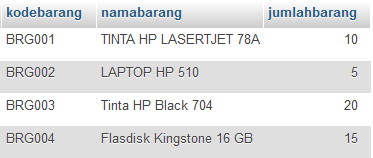
Kemudian jikalau anda klik pada view_barang1 maka balasannya yakni sebagai berikut :
Silahkan anda lihat gambar diatas, dimana ada banyak field atau kolom pada tbl_barang, namun aku hanya menyeleksi 3 field saja yaitu : kodebarang, namabarang dan jumlahbarang. Karena aku tidak butuh hargabarang, satuan dan lain sebagainya, alasannya aku hanya butuh jumlahbarang saja.

2. Membuat View Tabel MySQL Menggunakan 2 Tabel

Jika anda sudah sanggup menciptakan view tabel memakai 1 tabel saja, kini aku akan melanjutkan dengan memakai 2 tabel atau lebih. Ya dengan view table anda sanggup menggbungkan 2 tabel atau lebih. Karena aku hanya menciptakan 2 tabel, maka aku gunakan 2 tabel saja.
Silahkan Klik dbjavanet lalu klik sajian SQL
Masukan SQL Query dibawah ini :
CREATE VIEW `view_barang2` AS SELECT kodebarang,namabarang,namakategori,hargabarang,jumlahbarang,satuanbarang FROM tbl_barang,tbl_kategori WHERE tbl_barang.kodekategori = tbl_kategori.kodekategori

Hasilnya yakni sebegai berikut :
Query mysql diatas yakni fungsi inner join pada tabel, yang aku buat pada view_barang2
Fungsinya yakni untuk kebutuhan aku sendiri yaitu ada nama kategori barang sehingga mempermudah dalam melihat pengkategorian sebuah barang pada aplikasi.

Dengan adanya View Tabel anda sanggup memanggilnya untuk kebutuhan dalam Aplikasi Anda. Anda sanggup gunakan pada Pemograman PHP, VB 6.0 Maupun VB .NET.

Demikian tutorial database MySQL yaitu Cara Membuat View Tabel Pada Xampp, Semoga bermanfaat untuk anda. Jangan lupa anda sanggup share artikel ini kepada rekan-rekan anda yang sedang membutuhkan. KLIK DISINI untuk melihat tutorial database menarik lainnya.

Membuat Crud Visual Basic .Net Database Mysql

Pada pembelajaran kali ini akan bahas mengenai cara menciptakan CRUD ( cread, read, update and delete) atau bahasa indonesianya Input, Edit, Delete Visual Basic .NET database Menggunakan MysQL.

Syarat Mengikuti Tutorial ini :
1.    Anda sudah menginstall Visual Basic atau Visual Studio ( Boleh Versi Apapun)
2.    Anda sudah menginstall database MysQL ( Saya memakai Xampp)
3.    Anda sudah menginstall Connector MySQL to VB ( Jika anda belum silahkan download di  hidangan Download web JNM ini )

Jika syarat diatas sudah dipenuhi berikut langkahnya :

LANGKAH 1 : Membuat Database dan Tabel Menggunakan MySQL

Langkah ini wajib dilakukan ya, alasannya ialah bila tidak ada database dan tabel maka anda tidak sanggup melaksanakan CRUD
Silahkan buka Xampp Control Panel :
Pada pembelajaran kali ini akan bahas mengenai cara menciptakan CRUD  Membuat CRUD Visual Basic .NET Database MySQL
Pastikan Apache dan MysQL dalam keadaan running menyerupai gambar diatas,
Jika sudah silahkan buka browser anda. Kemudian masuk ke PHP MyAdmin : http://localhost/phpmyadmin/
Maka akan muncul tampilan dibawah ini :
Silahkan anda klik new menyerupai yang saya beri kotak warna merah
Buat database dengan nama : dbjnm
Jika database sudah terbuat, silahkan buat tabel dengan nama tbl_mahasiswa
CREATE TABLE `tbl_mahasiswa` (   `nimmhs` varchar(6) NOT NULL,   `namamhs` varchar(100) DEFAULT NULL,   `alamatmhs` varchar(100) DEFAULT NULL,   `teleponmhs` varchar(20) DEFAULT NULL,   `jurusanmhs` varchar(50) DEFAULT NULL ) ENGINE=InnoDB DEFAULT CHARSET=latin1; ALTER TABLE `tbl_mahasiswa` ADD PRIMARY KEY (`nimmhs`); INSERT INTO `tbl_mahasiswa` (`nimmhs`, `namamhs`, `alamatmhs`, `teleponmhs`, `jurusanmhs`) VALUES ('NIM001', 'Agus Masaid', 'JL Durian No 44', '02111111', 'Sastra'), ('NIM002', 'Bilqis Maimunah', 'JL Mangga No 56', '02122222', 'Ekonomi'), ('NIM003', 'Wahyu Adi', 'Jl Salak No 77', '0213333333', 'Sastra'), ('NIM004', 'Cahya Istiqomah', 'JL Anggur No 56', '021444444', 'Hukum'), ('NIM005', 'Alin Arfianti', 'JL Duku No 56', '02155555', 'Management'); 

Fungsi diatas ialah fungsi SQL, jadi menciptakan tabel pada mysql memakai koding bukan cara manual.
Saya sudah membahasnya di website JNM di link ini : /search?q=membuat-database-dan-tabel-mysql

Jika anda sudah menjalankan koding diatas, maka alhasil ialah sebagai berikut :
Pada pembelajaran kali ini akan bahas mengenai cara menciptakan CRUD  Membuat CRUD Visual Basic .NET Database MySQL
Gambar diatas, sudah terdapat tbl_mahasiswa didalam database dbjnm

LANGKAH 2 : Membuat Form Visual Basic .NET dan Kodingnya

Jika anda telah berhasil menciptakan database dan tabel memakai MySQL sekarang saatnya kita menciptakan
Silahkan buka Software Visual Basic .NET anda
Buat sebuah form menyerupai gambar dibawah ini :
Pada pembelajaran kali ini akan bahas mengenai cara menciptakan CRUD  Membuat CRUD Visual Basic .NET Database MySQL
Keterangan Gambar :
Nama Form : Form1
1 : Textbox1, 2 : Textbox2, 3 : TextBox3, 4 : textbox4, 5 : ComboBox1, 6 : Button1, 7: Button2, 8: Button3, 9 : Button4, Terakhir no 10 : DatagridView1

#1. Membuat Koding Koneksi Database :
Berikut ialah koding untuk mengkoneksikan kedatabase dbjnm dan memunculkan list tbl_mahasiswa pada Datagridview1
Imports System.Data.Odbc Public Class Form1     Dim CONN As OdbcConnection     Dim CMD As OdbcCommand     Dim DS As New DataSet     Dim DA As OdbcDataAdapter     Dim RD As OdbcDataReader     Dim LokasiData As String     Sub Koneksi()         LokasiData = "Driver={MySQL ODBC 3.51 Driver};Database=dbjnm;server=localhost;uid=root"         CONN = New OdbcConnection(LokasiData)         If CONN.State = ConnectionState.Closed Then             CONN.Open()         End If     End Sub     Sub TampilGrid()         Call Koneksi()         DA = New OdbcDataAdapter("select * From tbl_mahasiswa ", CONN)         DS = New DataSet         DA.Fill(DS, "tbl_mahasiswa")         DataGridView1.DataSource = DS.Tables("tbl_mahasiswa")         DataGridView1.ReadOnly = True     End Sub     Private Sub Form1_Load(ByVal sender As System.Object, ByVal e As System.EventArgs) Handles MyBase.Load         Call TampilGrid()     End Sub End Class  
Jika anda sudah memasukan koding di Form1 maka alhasil ialah sebagai berikut :

Jika anda belum sanggup menciptakan koneksi tbl_mahasiswa menyerupai gambar diatas, anda dilarang melanjutkan tutorial selanjutnya. Jika masih error, silahkan cari hingga bisa.

Kemudian bila anda sudah sanggup memunculkan data tbl_mahasiswa menyerupai gambar diatas, mari lanjutkan tutorilnya :
Ceritanya pada combo jurusan kita akan menampilkan Jurusan yang diinginkan. Contoh saya akan menciptakan list jurusan ada 4 yaitu : Sastra, Ekonomi, Hukum dan Management.
Berikut langkahnya :
Pertama buat Sub dengan nama MunculCombo, lalu masukan koding items.add :
Sub MunculCombo()         ComboBox1.Items.Add("Sastra")         ComboBox1.Items.Add("Ekonomi")         ComboBox1.Items.Add("Hukum")         ComboBox1.Items.Add("Management") End Sub 

Silahkan jalankan Project anda seharusnya sudah muncul  list Jurusan pada pada Form1
Sebelum anda menciptakan koding Input data, sebaiknya anda menciptakan Sub KosongkanData Terlebih dahulu :
Sub KodongkanData()         TextBox1.Text = ""         TextBox2.Text = ""         TextBox3.Text = ""         TextBox4.Text = "" End Sub 

#2. Membuat koding Input Data :
Untuk menciptakan koding Input data, silahkan Double Klik pada Button1. Kemudian masukan koding dibawah ini :
Private Sub Button1_Click(ByVal sender As System.Object, ByVal e As System.EventArgs) Handles Button1.Click         If TextBox1.Text = "" Or TextBox2.Text = "" Or TextBox3.Text = "" Or TextBox4.Text = "" Then             MsgBox("Silahkan Isi Semua Form")         Else             Call Koneksi()             Dim simpan As String = "insert into tbl_mahasiswa values ('" & TextBox1.Text & "','" & TextBox2.Text & "','" & TextBox3.Text & "','" & TextBox4.Text & "','" & ComboBox1.Text & "')"             CMD = New OdbcCommand(simpan, CONN)             CMD.ExecuteNonQuery()             MsgBox("Input data berhasil")             Call TampilGrid()             Call KosongkanData()         End If     End Sub 

Selanjutnya silahkan anda jalankan atau runningkan Input data yang sudah dibentuk diatas
Jika sudah sanggup Input silahkan dilanjut ke tahap Edit data

#3. Edit Data di TBL_MAHASISWA
Selanjutnya kita akan menciptakan edit data. Saya akan memakai KeyPress dimana sebelum edit data, kita akan memunculkan data terlebih dahulu, dengan memasukan NIM lalu di ENTER , bila sudah muncul data maka kita akan update data tersebut.
Private Sub TextBox1_KeyPress1(ByVal sender As Object, ByVal e As System.Windows.Forms.KeyPressEventArgs) Handles TextBox1.KeyPress         TextBox1.MaxLength = 6         If e.KeyChar = Chr(13) Then             Call Koneksi()             CMD = New OdbcCommand("Select * From tbl_mahasiswa  where NIMMHS='" & TextBox1.Text & "'", CONN)             RD = CMD.ExecuteReader             RD.Read()             If Not RD.HasRows Then                 MsgBox("NIM Tidak Ada, Silahkan coba lagi!")                 TextBox1.Focus()             Else                 TextBox2.Text = RD.Item("namamhs")                 TextBox3.Text = RD.Item("alamatmhs")                 TextBox4.Text = RD.Item("teleponmhs")                 ComboBox1.Text = RD.Item("jurusanmhs")                 TextBox2.Focus()                 End If             End If     End Sub 
Fungsi koding diatas untuk memunculkan data terlebih dahulu, Caranya masukan NIM pada TextBox1 pola NIM001 lalu ENTER

Setelah di ENTER silahkan Update data lalu masukan koding dibawah ini pada tombol Update :
Private Sub Button2_Click(ByVal sender As System.Object, ByVal e As System.EventArgs) Handles Button2.Click         Call Koneksi()         Dim edit As String = "update tbl_mahasiswa set namamhs='" & TextBox2.Text & "',alamatmhs='" & TextBox3.Text & "',teleponmhs='" & TextBox4.Text & "',jurusanmhs='" & ComboBox1.Text & "' where nimmhs='" & TextBox1.Text & "'"         CMD = New OdbcCommand(edit, CONN)         CMD.ExecuteNonQuery()         MsgBox("Data Berhasil diUpdate")         Call TampilGrid()         Call KosongkanData() End Sub 

Jika sudah diupdate maka Muncul pesan “Data Berhasil di Update” lalu Call TampilGrid untuk Refresh Datagrid, dan KosongkanData untuk mengosongkan field-field yang ada di Form.

#4. Hapus Data di TBL_MAHASISWA

Selanjutnya yang terakhir, kita akan menciptakan koding untuk menghapus data. Untuk menghapus data kita akan memakai Keypress pada TextBox1 dimana sebelum kita menghapus data, kita akan memunculkan data mana yang akan kita hapus terlebih dahulu. Kemudian bila sudah ketemu akan kita hapus :
Karena kita sudah menciptakan Keypress diatas, maka kita pribadi double klik pada Button3
Private Sub Button3_Click(ByVal sender As System.Object, ByVal e As System.EventArgs) Handles Button3.Click         If TextBox1.Text = "" Then             MsgBox("Silahkan Pilih Data yang akan di hapus dengan Masukan NIM dan ENTER")         Else             If MessageBox.Show("Yakin akan dihapus..?", "", MessageBoxButtons.YesNo) = Windows.Forms.DialogResult.Yes Then                 Call Koneksi()                 Dim hapus As String = "delete From tbl_mahasiswa  where nimmhs='" & TextBox1.Text & "'"                 CMD = New OdbcCommand(hapus, CONN)                 CMD.ExecuteNonQuery()                 Call TampilGrid()                 Call KosongkanData()                 End If         End If End Sub 

Sampai disini, silahkan anda coba jalankan project anda, dan pastikan Input, Edit dan Hapus data sudah sanggup semua. Selanjutnya jangan lupa untuk menunjukkan koding pada Button4 yaitu Close From.
Silahkan double klik pada Button4, lalu anda cukup ketikan END

Demikian Tutorial Membuat CRUD Visual Basic .NET Database MySQL Semoga bermanfaat untuk anda, Ikuti terus pembelajaran Visual Basic dari JNM. Jangan lupa anda sanggup Share Tutorial ini kepada sobat anda yang membutuhkan dan Anda juga sanggup request tutorial atau berkomentar dibawah.

Silahkan KLIK DISINI untuk download project diatas

Vb .Net - Menciptakan Database Dan Tabel Aplikasi Rental Dvd

Yuk kita lanjutkan kembali Pembelajaran VB .Net dalam menciptakan Aplikasi Rental DVD dengan Database MySQL. Ini yaitu tahap ke-3 dalam menciptakan Aplikasi Rental DVD. menyerupai yang sudah kami jelaskan pada Tahap-1, kali ini kita akan menciptakan Database dan Tabel dengan MySQL.

Silahkan ikuti langkah dibawah ini :
Silahkan Buka Xampp Control Panel

Yuk kita lanjutkan kembali Pembelajaran VB  VB .Net - Membuat Database Dan Tabel Aplikasi Rental DVD
Pastikan Apache dan MySQL sudah running menyerupai gambar diatas
Buka Browser anda
Masukan alamat : http://localhost/phpmyadmin/
Buatlah Database dengan nama : dbjnmrentaldvd
Buatlah Tabel dengan nama : tbl_petugas
Buatlah design tabel sebagai berikut :
Yuk kita lanjutkan kembali Pembelajaran VB  VB .Net - Membuat Database Dan Tabel Aplikasi Rental DVD
Jangan Lupa Pada KodePetugas Anda buat Primary Key
Agar Nantinya dapat dipakai untuk login ke Aplikasi, silahkan masukan Sample data menyerupai gambar dibawah ini.
Yuk kita lanjutkan kembali Pembelajaran VB  VB .Net - Membuat Database Dan Tabel Aplikasi Rental DVD

Jika sudah, silahkan lanjutkan ketahap-4 dalam menciptakan aplikasi Rental DVD dengan VB .Net

Silahkan KLIK DISINI untuk melanjutkan ke Tahap-4
Silahkan KLIK DISINI untuk mendownload database dan tabel aplikasi rental DVD diatas

Pengertian Dan Fungsi Sql Server

Pada tutorial database kali ini saya akan melanjutkan pembahasan mengenai SQL Server. Apa yang dimaksud SQL Server? Apa itu SQL? Apa Kegunaan SQL? Bagaimana SQL bekerja? Apa kelebihan dan Kekurangan SQL Server? Pertanyaan-pertanyaan tersebut akan coba saya jawab satu persatu sehingga anda semakin terang dengan SQL Server.

Setelah beberapa hari ini saya update tutorial database MySQL, kali ini atau bahkan beberapa hari kedepan saya akan membahas ihwal SQL Server dan biar tutorial database yang diberikan oleh Javanet media semakin lengkap dan menambah knowledge kepada anda. Mudah-mudahan bisa diimplementasi di dunia Pendiidkan ataupun Dunia Kerja.

Pada tutorial database kali ini saya akan melanjutkan pembahasan mengenai SQL Server Pengertian dan Fungsi SQL Server

1. Pengertian SQL SERVER

Sebelum saya ulas pengertian Microsoft SQL Server, saya akan coba pecah terlebih dahulu.
1. SQL ialah singkatan atau abreviasi dari Structured Query Language.
2. SQL SERVER ialah sistem administrasi database relasional (RDBMS) yang dirancang untuk aplikasi dengan arsitektur client/server. Istilah client, server, dan client/server sanggup dipakai untuk merujuk kepada konsep yang sangat umum atau hal yang spesifik dari perangkat keras atau perangkat lunak. Pada level yang sangat umum.
Makara secara umum SQL Server ialah sebuah Software yang dibentuk oleh perusahaan Microsoft yang dipakai untuk menciptakan database yang sanggup diimplementasikan untuk Client Server.
CLIENT ialah setiap komponen dari sebuah sistem yang meminta layanan atau sumber daya (resource) dari komponen sistem lainnya.
SERVER ialah setiap komponen sistem yang menyediakan layanan atau sumber daya ke komponen sistem lainnya.

Kemudian pada pengertian selebelumnya terdapat kata RDBMS. Berikut penjelasannya :
RDBMS ialah singkatan Relational Database Management System.
RDBMS ialah dasar untuk SQL, dan untuk semua sistem database modern menyerupai MS SQL Server, IBM DB2, Oracle, MySQL, dan Microsoft Access.
Data dalam RDBMS disimpan dalam objek database yang disebut tabel.
TABEL ialah kumpulan data entri terkait dan terdiri dari kolom dan baris.

Pada artikel JNM selanjutnya akan dijelaskan bagaimana proses installasi database SQL Server lalu Membuat Database dan Tabel dan Tutorial yang lebih menarik lainnya.

2. Pengertian dan Fungsi SQL

Seperti yang sudah dijelaskan diatas, bahwa SQL merupakan singkatan dari Structured Query Language, yang diantaranya memiliki fungsi :
  • SQL memungkinkan anda mengakses dan memanipulasi database.
  • SQL sanggup mengeksekusi query terhadap database
  • SQL sanggup mengambil data dari database
  • SQL sanggup menyisipkan data dalam database
  • SQL sanggup memperbarui data dalam database
  • SQL sanggup menghapus data dari database
  • SQL sanggup menciptakan database baru
  • SQL sanggup menciptakan tabel gres dalam database
  • SQL sanggup menciptakan mekanisme yang tersimpan dalam database
  • SQL sanggup menggabungkan beberapa tabel didalam database
  • SQL sanggup mengatur hak saluran pada tabel, prosedur, dan lain-lain
Itulah beberapa fungsi dari SQL, yang mungkin masih banyak fungsi lainnya yang tersembunyi.

3. Kenapa kita harus mempelajari SQL Server

Alasan kenapa harus mempelajari SQL Server dan Kenapa pada website Javanet Media dibahas secara detail SQL Server? Pada tutorial sebelumnya saya sudah menciptakan tutorial VB 6.0 maupun VB .NET yang memakai database SQL Server.
Kenapa anda harus mempelajari SQL Server :
1. SQL Server ialah product dari Microsoft, maka bila anda memakai Windows, lalu bahasa pemograman dengan Visual Studio, dan server anda memakai OS Windows Server yang kesemuanya itu memakai product dari microsoft maka akan gampang dalam konfigurasi secara akun dan sangat kompability alasannya berasal dari perusahaan yang sama.
2. SQL Server Mempunyai Privileged Access atau hak Akses yang dipakai untuk mengakses database pada SQL Server. Oleh alhasil bila anda memakai domain pada Server maka SQL Server sangat support dengan satu pintu login bisa mengakses banyak aplikasi dari product microsoft
3. Bagi Dunia Kerja SQL Server banyak dipakai pada perusahaan besar. Bagi anda yang masih duduk didunia sekolah atau perguruan tinggi tinggi, bekerja diperusahaan besar ialah sebuah impian. Maka bila perusahaan besar saja memakai SQL Server maka bila anda bisa mengoperasikan SQL Server kesempatan untuk bisa masuk ke perusahaan besar tersebut akan terbuka.
Demikian beberapa alasan kenapa anda harus memperlajari SQL Server

4. Kelebihan dan Kekurangan SQL Server

Kelebihan SQL Server ialah SQL Server sangat powerfull dan aneka macam dipakai di perusahaan-perusahaan besar alasannya memang sangat powerfull untuk konsep Client Server. Selain ada kelebihan niscaya ada kekurangannya. Apa kekurangan SQL Server?
Yappp SQL Server ialah software berbayar. SQL Server tidak gratis, oleh alhasil hanya perusahaan-perusahaan besar yang bisa untuk memakai SQL Server. Walaupun ada SQL Server yang gratis yaitu versi Express namun banyak fitur yang kurang lengkap dari versi yang berbayar.

5. Apa saja yang harus dipelajari pada SQL Server

Belajar SQL Server memang menarik, ada beberapa perbedaan bila anda sering memakai MySQL. di website Javanet Media ini saya akan berikan tahap by tahap sehingga anda lebih paham dan lebih runut dalam mempelajari SQL Server ini.
Demikianlah pembahasan mengenai Pengertian dan Fungsi dari SQL Server. Mudah-mudahan bisa dimengerti dan ikuti terus tutorial SQL Server Selanjutnya.

Cara Menciptakan Table View Pada Sql Server

Mari kita lanjutkan tutorial database SQL Server, berikut ini aku akan share cara menciptakan sebuah tabel view pada SQL Server. Tabel view sering dipakai oleh developer pemograman yang mana dipakai untuk menggabungkan dua buah tabel atau lebih dengan tujuan untuk kebutuhan system.

Table View sanggup anda dipakai pada RDBMS menyerupai SQL Server, Oracle maupun MySQL yang tentunya memiliki cirikhas tersendiri dimasing-masing RDMS, namun secara fungsi sama yaitu untuk menciptakan query dan mempermudah dalam membangun aplikasi atau sanggup disebut dengan manipulasi data.

Berikut langkah-langkah dalam membat Tabel View pada SQL Server.

1. Membuat Database dan Dua Tabel SQL Server

Silahkan buka komputer anda
Silahkan masuk ke SQL Server Management Studio

Klik Connect
Buatlah database dengan nama : DB_JNM
Kemudian buat dua tabel dengan nama : TBL_JURUSAN dan TBL_MAHASISWA
Sepert yang sudah kita pelajari pada BAB sebelumnya, aku akan menciptakan tabel dan mengisi data dengan Syntax
TBL_JURUSAN :
USE [DB_JNM] GO  CREATE TABLE [dbo].[TBL_JURUSAN](  [KodeJurusan] [varchar](6) NOT NULL,  [NamaJurusan] [varchar](100) NULL,  CONSTRAINT [PK_TBL_JURUSAN] PRIMARY KEY CLUSTERED  (  [KodeJurusan] ASC )WITH (PAD_INDEX  = OFF, STATISTICS_NORECOMPUTE  = OFF, IGNORE_DUP_KEY = OFF, ALLOW_ROW_LOCKS  = ON, ALLOW_PAGE_LOCKS  = ON) ON [PRIMARY] ) ON [PRIMARY] Go  INSERT INTO [dbo].[TBL_JURUSAN]            ([KodeJurusan]            ,[NamaJurusan])      VALUES        ('JUR001','HUKUM'),     ('JUR002','SASTRA'),     ('JUR003','EKONOMI'),     ('JUR004','MANAGEMENT') Go

TBL_MAHASISWA :
USE [DB_JNM] GO  CREATE TABLE [dbo].[TBL_MAHASISWA](  [NIM] [varchar](6) NOT NULL,  [NamaMahasiswa] [varchar](100) NULL,  [JenisKelamin] [varchar](20) NULL,  [AlamatMahasiswa] [varchar](100) NULL,  [TeleponMahasiswa] [varchar](20) NULL,  [KodeJurusan] [varchar](6) NULL,  CONSTRAINT [PK_TBL_MAHASISWA] PRIMARY KEY CLUSTERED  (  [NIM] ASC )WITH (PAD_INDEX  = OFF, STATISTICS_NORECOMPUTE  = OFF, IGNORE_DUP_KEY = OFF, ALLOW_ROW_LOCKS  = ON, ALLOW_PAGE_LOCKS  = ON) ON [PRIMARY] ) ON [PRIMARY] Go  INSERT INTO [dbo].[TBL_MAHASISWA]            ([NIM],[NamaMahasiswa],[JenisKelamin],[AlamatMahasiswa],[TeleponMahasiswa],[KodeJurusan])      VALUES        ('NIM001','Ahmad Santoso','LAKI-LAKI','Jalan Jeruk No 1','02111111','JUR001'),     ('NIM002','Budi Hartono','LAKI-LAKI','Jalan Salak No 2','02122222','JUR001'),     ('NIM003','Carles Bona','LAKI-LAKI','Jalan Anggur No 3','02133333','JUR002'),     ('NIM004','Dodi Riyadi','LAKI-LAKI','Jalan Durian No 4','02144444','JUR003'),     ('NIM005','Edi Wibowo','LAKI-LAKI','Jalan Manga No 5','02155555','JUR002'),     ('NIM006','Fenty Yuliana','PEREMPUAN','Jalan Kelengkeng No 6','02166666','JUR002'),     ('NIM007','Gita Cita','PEREMPUAN','Jalan Pisang No 7','02177777','JUR004') Go 

Jika anda sudah melaksanakan Query diatas, seharusnya sudah terdapat TBL_JURUSAN dan TBL_MAHASISWA berserta dengan isinya.

2. Membuat Tabel View Dengan SQL Server

Jika sudah sukses menciptakan database dan dua tabel pada langkah diatas
Silahkan pilih DB_JNM lalu pilih views

Mari kita lanjutkan tutorial database SQL Server Cara Membuat Table View Pada SQL Server
Klik kanan New Views
Mari kita lanjutkan tutorial database SQL Server Cara Membuat Table View Pada SQL Server
Pilih Add TBL_JURUSAN dan TBL_MAHASIWA

Mari kita lanjutkan tutorial database SQL Server Cara Membuat Table View Pada SQL Server
Jika penamaan KodeJurusan dan Type datanya sama, seharusnya pribadi menciptakan sebuah link menyerupai gambar diatas
Mari kita lanjutkan tutorial database SQL Server Cara Membuat Table View Pada SQL Server
Pilih atau ceklist data yang diinginkan
Contoh aku menentukan : NIM, NamaMahasiswa, JenisKelamin,AlamatMahasiswa,TeleponMahasiswa dan NamaJurusan. Pada kotak hijau anda juga sanggup memakai nama Alias menyerupai gambar diatas

Mari kita lanjutkan tutorial database SQL Server Cara Membuat Table View Pada SQL Server
Simpan dengan nama : VIEW_MHS atau sesuaikan dengan impian anda

Mari kita lanjutkan tutorial database SQL Server Cara Membuat Table View Pada SQL Server
Seharusnya sudah ada dbo.VIEW_MHS seeprti gambar diatas.

Mari kita lanjutkan tutorial database SQL Server Cara Membuat Table View Pada SQL Server
Silahkan klik kanan : Edit Top 200 Rows seharusnya muncul menyerupai gambar diatas
Cukup gampang kan? apa perbedaannya?
Pada tabel view ini, aku memakai Inner Join dan Nama Jurusan sudah muncul di Tabel View padahal isinya ialah kodejurusan, Namun alasannya ialah sebagai Foreign Key, maka balasannya anda sanggup memunculkan Nama Jurusan tersebut.

Demikian Cara Membuat Table View Pada SQL Server, biar bemanfaat untuk anda. Ikuti terus tutorial database SQL Server yang lebih menarik lainnya dengn KLIK DISINI.

Membuat Crud Vb .Net Database Sql Server

Membuat Aplikasi CRUD ( Create, Read, Update, Delete ) Visual Basic .Net Database SQL Server. Pada tutorial VB .NET kali ini aku akan melanjutkan Tutorial CRUD memakai VB .NET. Pada Tutorial sebelumnya aku sudah memperlihatkan pembelajaran CRUD VB .Net database Access dan MySQL. Bagi anda yang sedang menciptakan Aplikasi VB .NET dan Database SQL Server maka tutorial kali ini ialah dasar dalam menciptakan sebuah Aplikasi. Fungsi ini sangat penting alasannya ialah nantinya anda sanggup Input, Edit dan Delete di dalam Form VB .NET yang datanya tersimpan di database SQL Server.

Untuk sanggup mengikuti tutorial ini pastikan :

  1. Anda sudah install Visual Basic .NET ( Jika belum punya, silahkan download disini )
  2. Anda sudah install SQL Server ( Jika belum punya anda sanggup download disini )
Cukup 2 syarat diatas yang perlu anda install di Komputer anda.
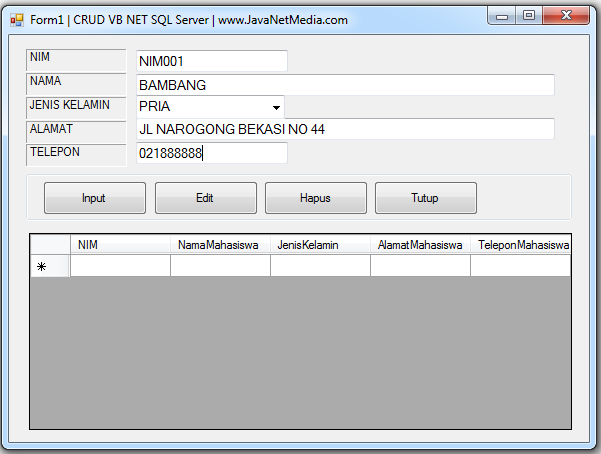
Selanjutnya, konsep dasarnya ialah : Kita buat Database dan Tabel pada SQL Server, mengkoneksikan database ke VB .NET, Kemudian Membuat Input, Edit dan Delete data.

#1. Membuat Database dan Tabel SQL Server

Silahkan buka database SQL Server anda
Buatlah database dengan nama : JNM_CRUD
Buatlah Tabel dengan nama : TBL_MAHASISWA
Field Tabelnya ialah : NIM, NamaMahasiswa, JenisKelamin, AlamatMahasiswa dan TeleponMahasiswa.

Untuk menciptakan TBL_MAHASISWA dengan Koding, Silahkan gunakan Query dibawah :
use [DBTM] CREATE TABLE [dbo].[TBL_MAHASISWA](  [NIM] [varchar](6) NOT NULL,  [NamaMahasiswa] [varchar](100) NULL,  [JenisKelamin] [varchar](20) NULL,  [AlamatMahasiswa] [varchar](100) NULL,  [TeleponMahasiswa] [varchar](20) NULL,  CONSTRAINT [PK_TBL_MAHASISWA] PRIMARY KEY CLUSTERED  (  [NIM] ASC )WITH (PAD_INDEX  = OFF, STATISTICS_NORECOMPUTE  = OFF, IGNORE_DUP_KEY = OFF, ALLOW_ROW_LOCKS  = ON, ALLOW_PAGE_LOCKS  = ON) ON [PRIMARY] ) ON [PRIMARY]  GO 

Dengan langkah diatas anda telah sukses menciptakan Database dan Tabel SQL Server
#2. Membuat Form VB .NET dan Input Data

Selanjutnya sesudah anda sukses menciptakan Database dan Tabel, kita akan input data memakai Form Visual Basic .NET.
Silahkan buka aplikasi Visual Basic .NET
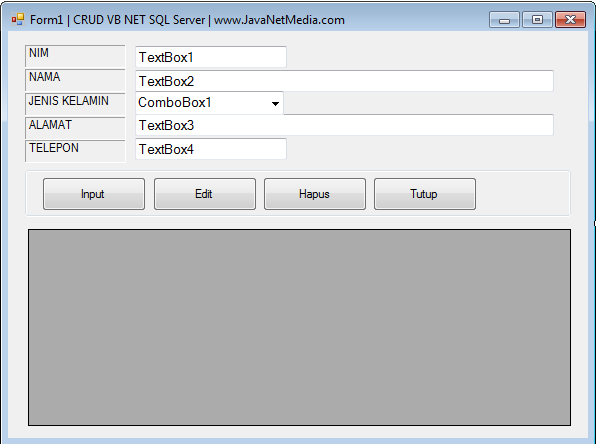
Kemudian jikalau sudah muncul Form1, silahkan buat design Form1 menyerupai gambar dibawah ini :
NET kali ini aku akan melanjutkan Tutorial CRUD memakai VB  Membuat CRUD VB .Net Database SQL Server

Dari Gambar diatas terdapat : Label1 hingga Label 5, TextBox1 sampaiTextBox4, ComboBox1, Button1 hingga Button4, dan DataGrudView1
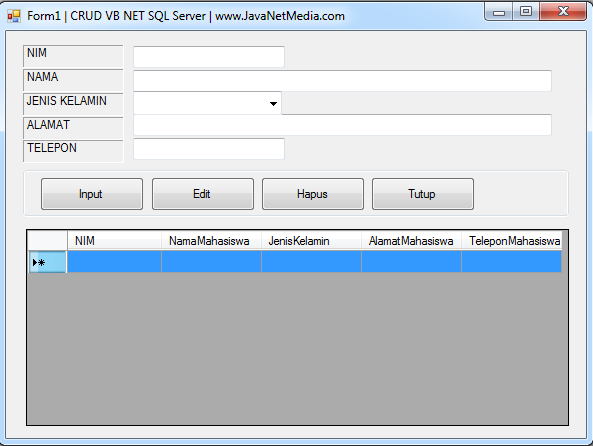
Jika sudah menciptakan form diatas, dan sebelum menciptakan koding input. silahkan memunculkan tabel TBL_MAHASISWA dan Munculkan di DataGridView1

Silahkan masukan koding dibawah ini :
 Imports System.Data.SqlClient Public Class Form1     Dim Conn As SqlConnection     Dim Da As SqlDataAdapter     Dim Ds As DataSet     Dim Cmd As SqlCommand     Dim RD As SqlDataReader     Dim LokasiDB As String     Sub Koneksi()         LokasiDB = "data source=JAVANET001;initial catalog=JNM_CRUD;integrated security =true"         Conn = New SQLConnection(LokasiDB)         If Conn.State = ConnectionState.Closed Then Conn.Open()     End Sub     Sub KondisiAwal()         Koneksi()         Da = New SqlDataAdapter("Select * from TBL_MAHASISWA", Conn)         Ds = New DataSet         Ds.Clear()         Da.Fill(Ds, "TBL_MAHASISWA")         DataGridView1.DataSource = (Ds.Tables("TBL_MAHASISWA"))         TextBox1.Text = ""         TextBox2.Text = ""         TextBox3.Text = ""         TextBox4.Text = ""         ComboBox1.Text = ""         ComboBox1.Items.Clear()         ComboBox1.Items.Add("PRIA")         ComboBox1.Items.Add("WANITA")     End Sub     Private Sub Form1_Load(ByVal sender As System.Object, ByVal e As System.EventArgs) Handles MyBase.Load         Call KondisiAwal()     End Sub End Class 

Dengan koding diatas, maka Kondisi Awal semua Form dalam keadaan Kosong dan Sudah terjadi koneksi TBL_MAHASISWA kedalam DataGridView1

Penampakannya ialah menyerupai gambar dibawah ini :

NET kali ini aku akan melanjutkan Tutorial CRUD memakai VB  Membuat CRUD VB .Net Database SQL Server
Koding Input Data :
Silahkan Double Klik Tombol Input, dan masukan koding dibawah ini :
    Private Sub Button1_Click(ByVal sender As System.Object, ByVal e As System.EventArgs) Handles Button1.Click         If TextBox1.Text = "" Or TextBox2.Text = "" Or TextBox3.Text = "" Or TextBox4.Text = "" Or ComboBox1.Text = "" Then             MsgBox("Silahkan Isi Semua Form")         Else             Call Koneksi()             Dim simpan As String = "insert into TBL_MAHASISWA values ('" & TextBox1.Text & "','" & TextBox2.Text & "','" & ComboBox1.Text & "','" & TextBox3.Text & "','" & TextBox4.Text & "')"             Cmd = New SqlCommand(simpan, Conn)             Cmd.ExecuteNonQuery()             MsgBox("Input data berhasil")             Call KondisiAwal()         End If     End Sub

Untuk Membuktikan sanggup Input, silahkan anda Run atau Jalankan Project VB .NET anda

#3. Edit Data VB .NET Database SQL Server

Jika Input data sudah berhasil maka kita akan melanjutkan dalam Edit Data didalam Database.
Sebelum anda menciptakan koding di Tombol Edit, maka anda harus memunculkan data yang akan anda update terlebih dahulu.
Berikut kodingnya :
    Private Sub TextBox1_KeyPress1(ByVal sender As Object, ByVal e As System.Windows.Forms.KeyPressEventArgs) Handles TextBox1.KeyPress         TextBox1.MaxLength = 6         If e.KeyChar = Chr(13) Then             Call Koneksi()             Cmd = New SqlCommand("Select * From TBL_MAHASISWA  where NIM='" & TextBox1.Text & "'", Conn)             RD = CMD.ExecuteReader             RD.Read()             If Not RD.HasRows Then                 MsgBox("NIM Tidak Ada, Silahkan coba lagi!")                 TextBox1.Focus()             Else                 TextBox2.Text = RD.Item("NamaMahasiswa")                 TextBox3.Text = RD.Item("AlamatMahasiswa")                 TextBox4.Text = RD.Item("TeleponMahasiswa")                 ComboBox1.Text = RD.Item("JenisKelamin")                 TextBox2.Focus()             End If         End If     End Sub

Arti koding diatas :
Silahkan masukan NIM pada TextBox1, jikalau sudah memasukan NIM maka silahkan tekan ENTER pada Keyboard
Jika NIM pada TextBox1 tidak ada databnya, maka munculkan MsgBox 
Jika NIM pada TextBox1 terdapat pada TBL_MAHASISWA maka munculkan data Mahasiswa

Jika sudah muncul data mahasiswa, silahkan anda edit data, Contoh Nama diganti dengan benar. Jika sudah masukan koding Edit dibawah pada Tombol Edit :
    Private Sub Button2_Click(ByVal sender As System.Object, ByVal e As System.EventArgs) Handles Button2.Click         Call Koneksi()         Dim edit As String = "update TBL_MAHASISWA set NamaMahasiswa='" & TextBox2.Text & "',AlamatMahasiswa='" & TextBox3.Text & "',TeleponMahasiswa='" & TextBox4.Text & "',JenisKelamin='" & ComboBox1.Text & "' where NIM='" & TextBox1.Text & "'"         Cmd = New SqlCommand(edit, Conn)         CMD.ExecuteNonQuery()         MsgBox("Data Berhasil diUpdate")         Call KondisiAwal()     End Sub

Untuk menandakan anda sanggup Edit data, silahkan jalankan Project anda

#3. Hapus Data VB .NET Database SQL Server

Yang terakhir dalam menciptakan Aplikasi CRUD ialah Delete atau Hapus Data. Untuk hapus data konsepnya hampir sama dengan Edit data, dimana anda harus menentukan data yang akan dihapus lalu anda klik Button Hapus.
Silahkan double klik button hapus, lalu masukan koding dibwah ini :

    Private Sub Button3_Click(ByVal sender As System.Object, ByVal e As System.EventArgs) Handles Button3.Click         If TextBox1.Text = "" Then             MsgBox("Silahkan Pilih Data yang akan di hapus dengan Masukan NIM dan ENTER")         Else             If MessageBox.Show("Yakin akan dihapus..?", "", MessageBoxButtons.YesNo) = Windows.Forms.DialogResult.Yes Then                 Call Koneksi()                 Dim CMD As SqlCommand                 Dim hapus As String = "delete From TBL_MAHASISWA  where NIM='" & TextBox1.Text & "'"                 CMD = New SqlCommand(hapus, Conn)                 CMD.ExecuteNonQuery()                 MsgBox("Data Berhasil diHapus")                 Call KondisiAwal()             End If         End If     End Sub     Private Sub Button4_Click(ByVal sender As System.Object, ByVal e As System.EventArgs) Handles Button4.Click         End     End Sub

Silahkan tekan F5 atau Jalankan Project anda.
Dengan langkah diatas seharusnya anda sudah sanggup menciptakan Aplikasi CRUD VB .NET database SQL Server.
Adapun untuk menyempurnakan Aplikasi CRUD diatas, anda harus memvalidasi sebuah form Mahasiswa, diantaranya :
  1. Nomor NIM dibentuk otomatis
  2. Semua Field terdapat Validasi Berapa Digit Karakter
  3. Jika Edit dan Hapus, TextBox1 harus dalam kondisi disable ( Tidak Boleh diedit )
  4.  dan lain sebagainya
Demikian Membuat Aplikasi CRUD VB .Net Database SQL Server, supaya bermanfaat...
Silahkan KLIK DISINI untuk download Project CRUD diatas..

Cara Koneksi Database Mysql Dengan Php

Kembali melanjutkan dalam pembahasan pemograman PHP, pada tutorial kali ini aku akan membahas wacana cara mengkoneksikan database MySQL dengan PHP. Hasil dari tutorial ini nantinya kita akan menampilan sebuah data yang ada didalam database dan ditampilkan di browser memakai PHP.

Seperti yang sudah aku jelaskan sebelumnya, bahwa untuk menciptakan sebuah aplikasi dengan PHP maka ada beberapa perlengkapan yang harus disiapkan. Untuk itu aku informasikan kembali untuk sanggup mengikuti tutorial kali ini pastikan anda sudah install Xampp ( sebagai webserver dan database mysql ), lalu pada komputer anda sudah terinstall browser (chrome, firexfox, opera dll) dan silahkan gunakan Notepad bawaan windows atau Notepad++ kalau anda ingin lebih maksimal.

Baik pribadi saja, silahkan ikuti tutorial dibawah ini.

1. Buatlah Database dan Tabel

Silahkan buka Xampp control panel
Kembali melanjutkan dalam pembahasan pemograman PHP Cara Koneksi Database MySQL Dengan PHP
Jika anda melihat gambar diatas, pastikan Apache dan MySQL dalam keadaan running.
Jika sudah running silahkan buka browser anda, buka alamat : http://localhost/phpmyadmin/
Silahkan anda buat database dan tabel :
Nama Database : db_jnm
nama tabel : tbl_supplier
Design tbl_supplier yaitu menyerupai gambar dibawah ini :
Silahkan buat tabel menyerupai gambar diatas, dimana terdapat field atau kolom : SupplierID, SupplierName, Address, City, PostalCode dan Country.
Jika anda sudah menciptakan tbl_supplier menyerupai gambar diatas, silahkan anda input manual data didalam tbl_supplier, pola 5 record. fungsinya yaitu nantinya akan dipakai sebagai sample data untuk pengetesan koneksi database mysql dengan PHP.

Contoh sample data input manual yaitu sebagai berikut :
Kembali melanjutkan dalam pembahasan pemograman PHP Cara Koneksi Database MySQL Dengan PHP
Jika anda telah sukses menciptakan database, tabel dan memasukan sample data, lalu tahap selanjutnya yaitu menciptakan koding dengan PHP.

2. Membuat File PHP

Ditahap kedua ini, mari kita bermain sedikit koding. ditahap ini aku akan menciptakan 2 buah file PHP. yang pertama sebagai file koneksi database, dan yang kedua yaitu sebagai file PHP untuk memperlihatkan tampilan di browser.

Silahkan anda masuk ke drive C dimana Xampp anda install
Masuk ke folder htdocs, buatlah folder dengan nama : latihanku
Kemudian buatlah file php dengan nama file : koneksi_db.php
Masukan koding dibawah ini :

<?php  $servername = "localhost";  $username = "root";  $password = "";  $dbname = "db_jnm";   // Create connection   $conn = new mysqli($servername, $username, $password, $dbname);   // Check connection   if ($conn->connect_error) {   die("Connection failed: " . $conn->connect_error);  }  ?>


Koding koneksi_db.php diatas yaitu sebagai konektor database memakai syntax PHP. silahkan anda lihat koding dbjnm. itu yaitu nama database nya, kalau anda memakai nama database lain, silahkan anda ganti.

File yang kedua, buatlah file php dengan nama : supplierjnm.php
Kemudian masukan koding dibawah ini :

<!DOCTYPE html> <html> <head> <style> table, th, td {     border: 1px solid black;     border-collapse: collapse; } th, td {     padding: 5px;     text-align: left;     } </style> </head> <body> <h2>Data Supplier Javanet Media</h2>     <?php  require_once("koneksi_db.php");     $sql = "SELECT * FROM tbl_supplier";  $result = $conn->query($sql);   if ($result->num_rows > 0) {    echo "<table style='width:100%'><tr><th>Kode</th><th>Nama</th><th>Alamat</th><th>Kota</th><th>Kode Post</th><th>Negara</th></tr>";    while($row = $result->fetch_assoc()) {     echo "<tr><td>" . $row["SupplierID"]. "</td><td>" . $row["SupplierName"]. "</td><td>" . $row["Address"]. "</td><td>" . $row["City"]. "</td><td>" . $row["PostalCode"]. "</td><td>" . $row["Country"]. "</td></tr>";    }    echo "</table>";  } else {    echo "0 results";  }  $conn->close();  ?>    </body> </html>

Syntax diatas, aku memakai HTML 5 alasannya sebelumnya kita sudah mencar ilmu HTML 5, sehingga lebih update tampilannya. Kemudian silahkan anda buka pada browser seharusnya tampilannya yaitu menyerupai gambar dibawah ini :

Kembali melanjutkan dalam pembahasan pemograman PHP Cara Koneksi Database MySQL Dengan PHP
Silahkan KLIK DISINI untuk mendownload Project PHP diatas
Demikianlah cara gampang mengkoneksikan database MySQL dengan PHP. Semoga tutorial ini bermanfaat untuk teman JNM. Nantikan tutorial menarik lainnya hanya di JavaNetMedia :)

Vb .Net - Cara Koneksi Database Access (.Accdb)

Pada Tutorial Gratis VB .Net kali akan dibahas mengenai cara menciptakan koneksi database Access .accdb. Secara default jikalau anda menciptakan database access dengan Microsoft Office Access 2007 keatas ( Access 2010, access 2013, Access 2015 atau Access 2016 ) maka akan terbuat dengan Extension .accdb. Ada pengecualian jikalau anda memakai Access 2003, maka yang dapat dibentuk yaitu dengan Extension .MDB. Oleh alhasil pada tutorial lainnya, aku sudah buatkan tutorial koneksi database Access .MDB.

Namun anda juga dapat menciptakan Database Access .MDB pada Office Access 2007 keatas yang sudah aku buatkan pula tutorialnya dengan KLIK LINK INI.

Cara mengkoneksikan Database Access .ACCDB pada VB .NET sangat mudah, anda cukup mengikuti tutorial dibawah ini. Dan pribadi di praktikan. Adapun jikalau ada hambatan anda dapat berkomentar dibawah.

Berikut langkahnya :

LANGKAH 1 : Membuat Database dan Tabel Menggunakan Access 2007 atau 2010 atau 2013
Seperti yang sudah kami informasikan diatas, anda harus menciptakan database dengan Access.
Nama Database : DBJNM.accdb
Buatkah tabel dengan Nama : SISWA
Design Tabel SISWA menyerupai gambar dibawah ini :

Net kali akan dibahas mengenai cara menciptakan koneksi database Access  VB .Net - Cara Koneksi Database Access (.accdb)
Gambar diatas yaitu penampakan dari Tabel SISWA pada DBJNM.accdb dengan field :
NIS, NamaSiswa,JenisKelamin,Alamat,NamaBapak dan NamaIbu
Jika sudah berhasil menciptakan database dan Tabel menyerupai gambar diatas, anda dapat mengikuti langkah ke-2

LANGKAH 2 : Membuat Form1 Dengan Kodingnya
Jika anda sudah menciptakan database dan tabel, sekarang saatnya anda menciptakan form dan koding dengan VB .Net
Buka VB .Net anda
Jika sudah muncul Form1, silahkan design Form1 menyerupai gambar dibawah ini :

Net kali akan dibahas mengenai cara menciptakan koneksi database Access  VB .Net - Cara Koneksi Database Access (.accdb)
Pada gambar diatas, hanya ditambahkan DataGridView

Kemudian masukan koding dibawah ini pada Form1
Imports System.Data.OleDb Public Class Form1     Dim Conn As OleDbConnection     Dim da As OleDbDataAdapter     Dim ds As DataSet     Dim LokasiDB As String     Sub Koneksi()         LokasiDB = "Provider=Microsoft.ACE.OLEDB.12.0;Data Source=DBJNM.accdb"         Conn = New OleDbConnection(LokasiDB)         If Conn.State = ConnectionState.Closed Then Conn.Open()     End Sub     Private Sub Form1_Load(ByVal sender As System.Object, ByVal e As System.EventArgs) Handles MyBase.Load         Koneksi()         da = New OleDbDataAdapter("Select * from SISWA", Conn)         ds = New DataSet         ds.Clear()         da.Fill(ds, "SISWA")         DataGridView1.DataSource = (ds.Tables("SISWA"))     End Sub End Class  

Note :
Jangan lupa, database DBJNM.accdb di pindahkan ke Folder Bin\Debug Project VB .Net anda
Jika sudah silahkan jalankan Project anda, gambar dibawah yaitu hasil jikalau anda running project VB .Net amda.

Net kali akan dibahas mengenai cara menciptakan koneksi database Access  VB .Net - Cara Koneksi Database Access (.accdb)
Silahkan KLIK DISINI untuk mendownload Tutorial Diatas
Tutorial Mengkoneksikan database lainnya dengan Visual Basic .NET
Demikian Tutorial Visual Basic .NET yaitu Cara Mengkoneksikan database Access .Accdb pada VB .NET, Semoga bermanfaat untuk anda. Silahkan anda share ke rekan anda atau anda dapat juga berkomentar dibawah. Jika anda sudah dapat mengkoneksikan database pada VB .NET, maka langkah selanjutnya anda dapat Input, Edit dan Delete Data didalam database dengan VB .NET.

Cara Input Data Memakai Radio Button Pada Vb .Net

Melanjutkan Pembelajaran VB .NET, pada tutorial kali ini aku akan membahas Penggunaan dari radio button, yaitu cara input data memakai Radio Button pada VB .NET. Tutorial kali ini aku buat karena ada beberapa pertanyaan via email maupun via Youtube mengenai tema yang akan kita bahas kali ini. Karena aku akan membuatnya eksklusif dengan input kedatabase maka aku akan buat databasenya memakai MySQL. Bagi anda yang ingin menciptakan dengan database Access maupun SQL Server silahkan anda sanggup menyasuaikan.

Radio button pada VB .NET biasanya dipakai untuk menentukan beberapa pilihan yang ada di form, menyerupai Jenis Kelamin, Agama, Hobby dan lain sebagainya. Yang pada pada dasarnya untuk mempermudah pengguna aplikasi untuk menentukan pilihan yang akan diinput pada sebuah Form Aplikasi.

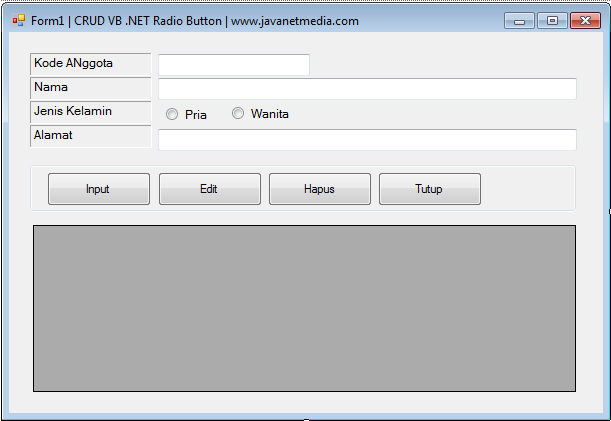
Contoh penggunaannya yaitu menyerupai gambar dibawah ini :

 pada tutorial kali ini aku akan membahas Penggunaan dari radio button Cara Input Data Menggunakan Radio Button Pada VB .NET
Silahkan anda lihat gambar diatas, Radio Button dipakai untuk menentukan Jenis Kelamin Pria atau Wanita pada form Anggota.

1. Membuat Database dan Tabel MySQL

Sesuai yang sudah aku jelaskan diatas, maka kita harus menciptakan database dan tabel terlebih dahulu. Silahkan anda buat database dengan nama : dbjnm
Kemudian anda buat tabel dengan nama tbl_anggota
Untuk field nya aku buat simple saja,  yaitu : kodeanggota, namaanggota, jeniskelamin, dan alamatanggota

 pada tutorial kali ini aku akan membahas Penggunaan dari radio button Cara Input Data Menggunakan Radio Button Pada VB .NET

Atau jikalau anda tidak ingin ribet aku sudah berbagi SQL tbl_anggota, anda sanggup copy code dibawah dan masukan ke SQL database MySQL anda.

CREATE TABLE `tbl_anggota` (   `kodeanggota` varchar(6) NOT NULL,   `namaanggota` varchar(50) NOT NULL,   `jeniskelamin` varchar(20) NOT NULL,   `alamatanggota` varchar(100) NOT NULL ) ENGINE=InnoDB DEFAULT CHARSET=latin1; ALTER TABLE `tbl_anggota` ADD PRIMARY KEY (`kodeanggota`);   INSERT INTO `tbl_anggota` (`kodeanggota`, `namaanggota`, `jeniskelamin`, `alamatanggota`) VALUES ('AGT001', 'ANIS', 'WANITA', 'JL Anggur No 44'), ('AGT002', 'DODI', 'PRIA', 'JL Jeruk No 22'), ('AGT003', 'MAHMUD', 'PRIA', 'JL Belimbing No 31'), ('AGT004', 'ALIYA', 'WANITA', 'Jl Salak No 88'); 

Jika anda sudah menciptakan database dan tabel, silahkan anda buat form VB .NET dibawah

2. Membuat Form VB .NET Radio Button dan Kodingnya

Silahkan buka VB .NET anda, lalu buatlah Form1 dengan design form menyerupai gambar dibawah ini :
Form1 diatas terdapat :
TextBox1, TextBox2, TextBox3, RadioButton1, RadioButton2, Button1, Button2, Button3, Button4 dan DatagridView1

Kemudian masukan koding dibawah ini :
Imports System.Data.Odbc Public Class Form1     Dim CONN As OdbcConnection     Dim CMD As OdbcCommand     Dim DS As New DataSet     Dim DA As OdbcDataAdapter     Dim RD As OdbcDataReader     Dim Gender As String     Dim LokasiData As String     Sub Koneksi()         LokasiData = "Driver={MySQL ODBC 3.51 Driver};Database=dbjnm;server=localhost;uid=root"         CONN = New OdbcConnection(LokasiData)         If CONN.State = ConnectionState.Closed Then             CONN.Open()         End If     End Sub     Sub TampilGrid()         Call Koneksi()         DA = New OdbcDataAdapter("select * From tbl_anggota ", CONN)         DS = New DataSet         DA.Fill(DS, "tbl_anggota")         DataGridView1.DataSource = DS.Tables("tbl_anggota")         DataGridView1.ReadOnly = True     End Sub     Private Sub Form1_Load(ByVal sender As System.Object, ByVal e As System.EventArgs) Handles MyBase.Load         Call TampilGrid()     End Sub     Sub KosongkanData()         TextBox1.Text = ""         TextBox2.Text = ""         TextBox3.Text = ""     End Sub     Private Sub Button1_Click(ByVal sender As System.Object, ByVal e As System.EventArgs) Handles Button1.Click         If TextBox1.Text = "" Or TextBox2.Text = "" Or TextBox3.Text = "" Then             MsgBox("Silahkan Isi Semua Form")         Else             Call Koneksi()             If RadioButton1.Checked = True Then                 Gender = RadioButton1.Text             ElseIf RadioButton2.Checked = True Then                 Gender = RadioButton2.Text             End If             Dim simpan As String = "insert into tbl_anggota values ('" & TextBox1.Text & "','" & TextBox2.Text & "','" & Gender & "','" & TextBox3.Text & "')"             CMD = New OdbcCommand(simpan, CONN)             CMD.ExecuteNonQuery()             MsgBox("Input data berhasil")             Call TampilGrid()             Call KosongkanData()         End If     End Sub     Private Sub Button4_Click(ByVal sender As System.Object, ByVal e As System.EventArgs) Handles Button4.Click         End     End Sub End Class 

Selanjutnya silahkan jalankan Project VB .NET anda, Silahkan isi data lalu pilih jenis kelamin Pria atau Wanita, lalu Klik Input. Maka Data berhasil diinput

Demikian Tutorial VB .NET yaitu : Cara Input Data Menggunakan Radio Button Pada VB .NET, biar bermanfaat untuk anda. Jika tutorial ini bermanfaat silahkan anda share dan bagikan kepada rekan anda. Atau anda sanggup berkomentar dibawah.

Membuat Crud Vb 6.0 Database Access

Pada BAB Visual Basic 6.0 kali ini aku akan membahas perihal cara menciptakan CRUD VB 6.0 Database memakai Access. CRUD ialah sebuah dasar pemograman database yang dipakai pada sebuah Form yang nantinya anda dapat Input, Edit dan delete kedalam database.

Database yang aku gunakan pada artikel kali ini ialah memakai database Access. Jika anda ingin memakai database MySQL atau SQL Server nantinya akan aku buatkan pada artikel berikutnya.

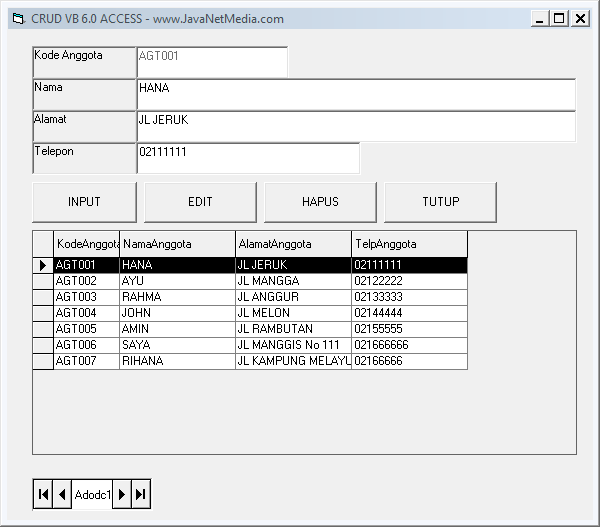
Tampilan CRUD VB 6.0 Database Access ialah sebagai berikut :

 kali ini aku akan membahas perihal cara menciptakan CRUD VB  Membuat CRUD VB 6.0 Database Access
Sebenarnya BAB ini ialah adonan dari tutorial VB 6.0 yang sudah aku buat sebelumnya yaitu :
Input, Edit dan Delete data didalam database memakai VB 6.0. Namun alasannya ialah ada beberapa rekan kita yang kebingungan dara menggabungkan menjadi aplikasi CRUD maka aku akan membuatkannya khusus untuk anda.

LANGKAH 1 : Membuat Database dan Tabel Menggunakan Access


Buatlah Sebuah Folder dengan Nama "CRUD VB 6"
Silahkan buat database dengan nama : DBJNM.mdb
Kemudian buatlah tabel dengan nama : TBL_ANGGOTA
Design TBL_ANGGOTA dan Isi sample datanya ialah sebagai berikut :

Jika sudah menciptakan database dan tabel menyerupai yang aku instruksikan, silahkan save atau simpan pada folder yang telah kita buat "CRUD VB 6"


LANGKAH 2 : Membuat Form VB 6.0 dan Kodingnya


Setelah menciptakan database dan tabel, silahkan buka Visual Basic 6.0 pada komputer anda.
Jika sudah muncul Form1, silahkan simpan project dan form1 pada folder yang sama dengan database.
Pada Form1, silahkan design form1 menyerupai gambar dibawah ini :
 kali ini aku akan membahas perihal cara menciptakan CRUD VB  Membuat CRUD VB 6.0 Database Access
Jika sudah mari kita bermain-main dengan koding :)

Step 1 : Kita harus dapat memunculkan data TBL_ANGGOTA pada Datargrid1 :
Kodingnya ialah sebagai berikut :

Dim Koneksi As New ADODB.Connection Dim RSAnggota As ADODB.Recordset Sub BukaDB() Set Koneksi = New ADODB.Connection Set RSAnggota = New ADODB.Recordset Koneksi.Open "PROVIDER=Microsoft.Jet.OLEDB.4.0;Data Source=" & App.Path & "\DBJNM.mdb" End Sub Sub KondisiAwal()  Text1 = ""  Text2 = ""  Text3 = ""  Text4 = ""  Call BukaDB  Adodc1.ConnectionString = "Provider=Microsoft.Jet.OLEDB.4.0;Data Source= " & App.Path & "\DBJNM.mdb; "  Adodc1.RecordSource = "TBL_ANGGOTA"  Adodc1.Refresh  Set DataGrid1.DataSource = Adodc1 End Sub Private Sub Form_Load()  Call KondisiAwal End Sub

Penjelasan koding diatas, Kita mendeklarasikan beberapa koding menyerupai Dim Koneksi, Dim RSAnggota. Kemudian Kita menciptakan koneksi database yang telah kita buat pada TAHAP 1, lalu pada Form Load ( form di panggil ) maka kita akan memunculkan TBL_ANGGOTA yang telah kita buat pada Sub KondisiAwal, sehingga muncul data didalam Datagrid1

Step 2 : Membuat Koding Input Data pada Button1 ( Tombol Input )
Jika form di load atau dijalankan maka akan muncul data pada TBL_SISWA, lalu semua text dalam kondisi kosong. Isi form kosong tersebut lalu tekan tombol Input, maka seharusnya data akan terinput kedalam database.
Berikut koding Input datanya :
Private Sub Command1_Click() Call BukaDB If Text1 = "" Or Text2 = "" Or Text3 = "" Or Text4 = "" Then MsgBox "Data Belum Lengkap" Else Dim TambahAnggota As String     TambahAnggota = "Insert Into TBL_ANGGOTA values ('" & Text1 & "','" & Text2 & "','" & Text3 & "','" & Text4 & "')"     Koneksi.Execute TambahAnggota     MsgBox "Data Berhasil Ditambah", vbInformation, "Pemberitahuan"     Call KondisiAwal End If End Sub 

Step 3 : Membuat Koding Edit Data
Pada step 2 ini kita akan menciptakan koding edit data didalam database. Berikut Kodingnya :
Private Sub DataGrid1_DblClick() On Error Resume Next     Call BukaDB     RSAnggota.Open "Select * from TBL_Anggota where KodeAnggota = '" & DataGrid1.Columns(0) & "'", Koneksi     If Not RSAnggota.EOF Then         Text1 = RSAnggota!KodeAnggota         Text2 = RSAnggota!NamaAnggota         Text3 = RSAnggota!AlamatAnggota         Text4 = RSAnggota!TelpAnggota         Text1.Enabled = False         Command1.Enabled = True         Else         MsgBox "Data Tidak Ada!"     End If End Sub Private Sub Command2_Click() Call BukaDB If Text1 = "" Or Text2 = "" Or Text3 = "" Or Text4 = "" Then MsgBox "Data Belum Lengkap" Else Dim EditAnggota As String     EditAnggota = "update TBL_Anggota Set NamaAnggota= '" & Text2 & "',AlamatAnggota='" & Text3 & "',TelpAnggota='" & Text4 & "' where KodeAnggota='" & Text1 & "'"     Koneksi.Execute EditAnggota     MsgBox "Data Berhasil DiUpdate", vbInformation, "Pemberitahuan"     Call KondisiAwal End If End Sub

Pada koding edit data diatas memang panjang, alasannya ialah untuk edit data memerlukan pemunculan data. Kaprikornus kita harus Double klik pada datagrid terlebih dahulu. Kemudian Edit data dan Klik Tombol Simpan.

Step 4 : Membuat Koding Hapus Data
Pada tahap ini kita akan menciptakan koding peniadaan data didalam tabel TBL_ANGGOTA.
Berikut kodingnya :
Private Sub Command3_Click() Call BukaDB If Text1 = "" Or Text2 = "" Or Text3 = "" Or Text4 = "" Then MsgBox "Data Belum Lengkap" Else Dim HapusAnggota As String     HapusAnggota = "Delete From TBL_Anggota where KodeAnggota='" & Text1 & "'"     Koneksi.Execute HapusAnggota     MsgBox "Data Berhasil DiHapus", vbInformation, "Pemberitahuan"     Call KondisiAwal End If End Sub
Untuk Hapus data konsepnya sama menyerupai Edit, yaitu kita harus memunculkan datanya terlebih dahulu, lalu Klik Hapus.

Step 5 : Membuat Koding Menutup Form1
Step 5 ini ialah koding paling singkat, dimana kita akan menutup form1. kita hanya perlu menambahkan koding END.

Private Sub Command4_Click() End End Sub

Kemudian Untuk Full koding CRUD VB 6.0 Database Access menyerupai yang telah aku jelaskan diatas ialah sebagai berikut :
Dim Koneksi As New ADODB.Connection Dim RSAnggota As ADODB.Recordset Sub BukaDB() Set Koneksi = New ADODB.Connection Set RSAnggota = New ADODB.Recordset Koneksi.Open "PROVIDER=Microsoft.Jet.OLEDB.4.0;Data Source=" & App.Path & "\DBJNM.mdb" End Sub Sub KondisiAwal()  Text1 = ""  Text2 = ""  Text3 = ""  Text4 = ""  Call BukaDB  Adodc1.ConnectionString = "Provider=Microsoft.Jet.OLEDB.4.0;Data Source= " & App.Path & "\DBJNM.mdb; "  Adodc1.RecordSource = "TBL_ANGGOTA"  Adodc1.Refresh  Set DataGrid1.DataSource = Adodc1 End Sub Private Sub Form_Load()  Call KondisiAwal End Sub Private Sub Command1_Click() Call BukaDB If Text1 = "" Or Text2 = "" Or Text3 = "" Or Text4 = "" Then MsgBox "Data Belum Lengkap" Else Dim TambahAnggota As String     TambahAnggota = "Insert Into TBL_ANGGOTA values ('" & Text1 & "','" & Text2 & "','" & Text3 & "','" & Text4 & "')"     Koneksi.Execute TambahAnggota     MsgBox "Data Berhasil Ditambah", vbInformation, "Pemberitahuan"     Call KondisiAwal End If End Sub  Private Sub DataGrid1_DblClick() On Error Resume Next     Call BukaDB     RSAnggota.Open "Select * from TBL_Anggota where KodeAnggota = '" & DataGrid1.Columns(0) & "'", Koneksi     If Not RSAnggota.EOF Then         Text1 = RSAnggota!KodeAnggota         Text2 = RSAnggota!NamaAnggota         Text3 = RSAnggota!AlamatAnggota         Text4 = RSAnggota!TelpAnggota         Text1.Enabled = False         Command1.Enabled = True         Else         MsgBox "Data Tidak Ada!"     End If End Sub Private Sub Command2_Click() Call BukaDB If Text1 = "" Or Text2 = "" Or Text3 = "" Or Text4 = "" Then MsgBox "Data Belum Lengkap" Else Dim EditAnggota As String     EditAnggota = "update TBL_Anggota Set NamaAnggota= '" & Text2 & "',AlamatAnggota='" & Text3 & "',TelpAnggota='" & Text4 & "' where KodeAnggota='" & Text1 & "'"     Koneksi.Execute EditAnggota     MsgBox "Data Berhasil DiUpdate", vbInformation, "Pemberitahuan"     Call KondisiAwal End If End Sub  Private Sub Command3_Click() Call BukaDB If Text1 = "" Or Text2 = "" Or Text3 = "" Or Text4 = "" Then MsgBox "Data Belum Lengkap" Else Dim HapusAnggota As String     HapusAnggota = "Delete From TBL_Anggota where KodeAnggota='" & Text1 & "'"     Koneksi.Execute HapusAnggota     MsgBox "Data Berhasil DiHapus", vbInformation, "Pemberitahuan"     Call KondisiAwal End If End Sub  Private Sub Command4_Click() End End Sub 

Bagaimana Cukup gampang bukan??? Jika tutorial ini bermanfaat untuk anda. silahkan berkomentar, share kepada teman2 anda dan like tutorial ini. Demikian tutorial dalam menciptakan form CRUD VB 6.0 database access. Semoga bermanfaat untuk anda...
Silahkan KLIK DISINI untuk mendownload Project diatas.

Search

Blog Archive