Firefox Releases Super Fast Quantum Browser -- Much Faster Than Chrome


Firefox has released its much awaited Firefox 57 also known as Quantum web browser for Mac, Windows, Linux, Android and iOS users. This new browser according to Mozilla Foundation defeats Google Chrome in terms of speed, RAM usage, power consumption and others.

The new Firefox browser has a new design and overhauled core that includes a merk new next-generation CSS engine that is written in Mozilla's Rust programming language called stylo.

 Firefox Quantum web browser is the first browser to to use  multicore processors and offer 2x times faster browsing experience while consuming just 30 percent less than Google Chrome.

 One of the biggest selling point of the Quantum is the small RAM consumption rate compared to Google Chrome. The Firefox Quantum browser takes less processing memory when a user opens multiple tabs than Chrome browser.

 Quantum was made possible with the help of 700 authors that volunteered to contribute to the code and it then took Firefox a year to complete the project.

The new Firefox has a built in screenshot functionality, improved tracker blocking and support for WebVR so as to enable websites take advantage of VR headsets. There is also an add in support for AMD VP9hardware video decoding during playback in an attempt to reduce power consumption to help combat battery drainage.

While the Android and iOS version of Firfox57 is set to be rolled out in a few days time, you can download the new super fast Quantum Firefox browser for your desktop here.

Pubg Mobile 0.10.0 Update With Vikendi Snow Map Now Live


PUBG (PlayerUnknown's Battlegrounds) Mobile 0.10.0 update has brought Vikendi Snow Map to the battle royale game, and Tencent Games has confirmed when users will be able to play it..


According to a tweet from the official PUBG handle, the release date for PUBG Mobile Vikendi Snow Map release date is December 20 and start time and date is 5:30am IST on December 21 when it will be available or matchmaking.

Also Read: Vitamin Water Will Pay $100,000 To Anyone Who Will Stay For A year Without A Smartphone

 The major changes in PUBG Mobile 0.10.0 is the addition of Vikendi Snow Map. The map which is 6x6km size Artic landscape covered in snow is the fourth map that has been added after Erangel, Miramar and Sanhok. Mind you, the map is larger than Sanhok, but smaller when compared to Erangel and Miramar.


Other changes in the new update includes support for the Arabic language, cross-server matchmaking, season spending rewards, ability to report suspicious behavior while in spectator mode and new upgrade system which allows players to upgrade weapon finishes to get new kill effects.

This update also adjusts the user interface elements on smartphone displays with three settings: a "Notch" display settings that don't get hidden under the notch while the user is playing, a 16:9 setting and a "Rounded Corners" settings for 18:9 display.

The Vikendi Snop Map is live in PUBG PC Perguruan Tinggi Swasta (Public Test Servers) and playable for PC users. Xbox and PS4 owners will be able to play on the new map in January 2019.

For now, PUBG Mobile Vikendi Snow Map has been added on to the Mobile servers and its 2.0GB in size, though, it is not available for users to play for now until December 21.

Tags:
PUBG Vikendi Maps Download, PUBG PS4, PUBG Xbox One, PUBG ios, PUBG Android, PUBG new map, PUBG 2019, PUBG apps game.

Cara Install Phoenix Os X86 Di Laptop Dengan Mudah

Cara Install Phoenix OS - Apa itu Phoenix OS?! Baiklah teman-teman, pada kesempatan kali ini diriku menyebarkan perihal bagaimana cara menginstall aplikasi Phoenix OS di laptop, yang sanggup dilakukan dengan mudah. Phoenix OS merupakan suatu sistem operasi untuk Android, yang sanggup dipakai di Laptop. Intinya, sampeyan sanggup memakai Android di laptop/PC.

Kalau belum jelas, Phoenix OS ini fungsinya ibarat aplikasi Bluestack, Windroye, dan sejenisnya yang merupakan aplikasi untuk menjalankan sistem operasi Android di PC/laptop. Namun bedanya Phoenix OS dengan aplikasi Bluestack/Windroye tersebut adalah, Phoenix OS ini merupakan sistem operasi dan Bluestack/Windroye ialah suatu aplikasi emulator Android untuk Windows.

Kaprikornus intinya, Phoenix OS berjalan di luar Windows, sedangkan Bluestack/Windroye berjalan pada Windows. Maka dikala sampeyan menginstall Phoenix OS ini nanti, akhirnya ibarat dual bot Windows dan Ubuntu (Linux). Dan keunggulan memakai Phoenix OS ialah lebih ringan dikala dijalankan/digunakan, daripada memakai aplikasi homogen Bluestack/Windroye. Hal ini disebabkan lantaran Phoenix OS tersebut berjalan di luar Windows.

Nah, bagi sampeyan yang masih ragu-ragu lantaran pertama kali akan menginstall Phoenix OS, maka terapkan panduan di bawah ini, supaya sampeyan sanggup menginstall OS Phoenix dengan benar di PC/Laptop.


Baca Lainnya : Cara Blokir Iklan Virus di Android yang Muncul Terus


Panduan Cara Install Phoenix OS x86

Sebelum menginstall, tentunya sampeyan sudah harus mempunyai Phoenix OS Installer terlebih dahulu. Kalau belum, dan gres tahu perihal Phoenix OS dari blog ini, sampeyan sanggup mendpatkan Phoenix OS dengan mendownloadnya dari link ini : http://www.phoenixos.com/en/download_x86

Setelah final mendownload Phoenix OS Installer, maka untuk cara menginstall silahkan ikuti langkah-langkah di bawah ini.

1. Buka Phoenix OS Installer yang sudah di download tadi.

2. Muncul jendela Phoenix OS Installer ibarat gambar di bawah ini, silahkan pilih Install.

 pada kesempatan kali ini diriku menyebarkan perihal bagaimana cara menginstall aplikasi Phoen Cara Install Phoenix OS x86 di Laptop dengan Mudah

3. Langkah selanjutnya, silahkan pilih Hard Disk yang akan dipakai sebagai penyimpanan folder Phoenix OS nantinya. Pilihlah yang masih mempunyai kapasitas besar, di atas 32GB.

 pada kesempatan kali ini diriku menyebarkan perihal bagaimana cara menginstall aplikasi Phoen Cara Install Phoenix OS x86 di Laptop dengan Mudah

4. Nah pada tahap ini, silahkan pilih besar ruang penyimpanan untuk Phoenix OS dari Hardisk yang sudah sampeyan pilih tadi. Di bawah ini direkomendasikan untuk memakai ruang penyimpanan dengan ukuran yang besar, namun normalnya ialah 8GB. Silahkan pilih space dengan ukuran terserah sampeyan, kemudian pilih tombol Install.

 pada kesempatan kali ini diriku menyebarkan perihal bagaimana cara menginstall aplikasi Phoen Cara Install Phoenix OS x86 di Laptop dengan Mudah

5. Setelah itu, silahkan tunggu Progress installing Phoenix OS selesai, jikalau sudah tinggal pilih tombol Reboot Now untuk melanjutkan penginstalan. Semakin besar ukuran ruang penyimpanan yang sampeyan pillih, maka progress akan lebih lama.

 pada kesempatan kali ini diriku menyebarkan perihal bagaimana cara menginstall aplikasi Phoen Cara Install Phoenix OS x86 di Laptop dengan Mudah

 pada kesempatan kali ini diriku menyebarkan perihal bagaimana cara menginstall aplikasi Phoen Cara Install Phoenix OS x86 di Laptop dengan Mudah

Nah, tunggu saja proses Reboot pada Laptop/PC sampeyan. Pada tahap ini, proses penginstalan bergotong-royong belum selesai. Sampeyan masih harus menuntaskan beberapa langkah-langkah mudah, untuk menuntaskan install Phoenix OS hingga sanggup digunakan. Sayangnya, diriku tidak sanggup menawarkan panduan pada tahap ini, dikarenakan tidak sanggup memakai tombol Print Screen pada keyboard. Tapi tidak usah khawatir! Pada tahap selanjutnya ini proses install Phoenix OS sangat mudah. Seperti menginstall aplikasi/software pada umumnya, ibarat tinggal Next-next-next, hohoho.

Kemudian sehabis Phoenix OS terisntall di Laptop, dan sudah sanggup digunakan, maka tampilan dikala pertama kali menyalakan laptop/PC akan ibarat gambar di bawah ini. Sampeyan sanggup menentukan untuk memakai OS Windows atau Phoenix OS. Dan dikala ingin mengganti Windows ke Phoenix OS atau sebaliknya, sampeyan tinggal melaksanakan Restart pada Laptop/PC sampeyan.

 pada kesempatan kali ini diriku menyebarkan perihal bagaimana cara menginstall aplikasi Phoen Cara Install Phoenix OS x86 di Laptop dengan Mudah


Baiklah, demikian postingan artikel perihal panduan cara install Phoenix OS di blog kali ini, agar bermanfaat untuk sampeyan semua. Apabila berkenan, silahkan masukkan email sampeyan di bawah postingan artikel ini untuk mengikuti blog . Keuntungannya adalah, sampeyan akan selalu menerima pemberitahuan menarik dikala Blog menerbitkan postingan baru.

Cara Memakai Whatsapp Web Di Laptop/Pc 2018 (Tanpa Emulator)

Cara Menggunakan WhatsApp Web di Laptop/PC - Selain memakai WhatsApp di Android/iOS, kita juga sanggup mengaksesnya di Laptop/PC Windows. Dan pada cara yang akan Nanda bagikan di sini, kita akan menciptakan WhatsApp sanggup diakses di smartphone, dan Laptop/PC memakai web browser.

Makara di sini kita tidak memakai emulator menyerupai Bluestack, Windroye, dan homogen emulator/os smartphone lainnya. Melainkan eksklusif memakai web browser di laptop/pc.

Syarat yang Diperlukan untuk Menggunakan WhatsApp Web di Laptop/PC

Adapun syarat yang harus kita penuhi supaya sanggup mengakses WA di laptop/pc tanpa memakai emulator Android yaitu sebagai berikut :
  1. Smartphone yang sudah terinstal aplikasi WhatsApp Messenger dan siap dipakai (sudah punya akun WA)
  2. Smartphone dan Laptop yang terkoneksi dengan jaringan Internet
  3. Laptop yang sudah terinstal browser, dan sanggup dipakai (baik Google Chrome, Mozilla, Opera, maupun browser lainnya)
  4. Kamera smartphone tidak rusak

Setelah syarat di atas terpenuhi, sampeyan sanggup eksklusif terapkan langkah-langkah di bawah ini untuk sanggup mengakses/menggunakan WhatsApp di Laptop/PC.


Cara Menggunakan WhatsApp Web di Laptop/PC Windows Tanpa Emulator

Panduan di bawah ini Nanda memakai smartphone Android dan laptop dengan Windows 8.1 Pro. Kemungkinan besar caranya akan sama saja kalau sampeyan memakai OS Linux, maupun smartphone iOS.

Baiklah, silahkan ikuti panduan di bawah ini untuk menggunakan WhatsApp Web di laptop/pc tanpa emulator.

1. Silahkan kunjungi link WhatsApp Web berikut memakai browser di laptop/pc. Link : https://web.whatsapp.com

Maka kesannya menyerupai gambar di bawah ini.

 Dan pada cara yang akan Nanda bagikan di sini Cara Menggunakan WhatsApp Web di Laptop/PC 2018 (Tanpa Emulator)

2. Scan Barcode (bagian yang dilingkari) memakai WhatsApp di smartphone.

3. Untuk scan barcode memakai Android, silahkan buka aplikasi WhatsApp dan pilih icon opsi menyerupai petunjuk gambar di bawah ini.

 Dan pada cara yang akan Nanda bagikan di sini Cara Menggunakan WhatsApp Web di Laptop/PC 2018 (Tanpa Emulator)

4. Kemudian pilih WhatsApp Web.

 Dan pada cara yang akan Nanda bagikan di sini Cara Menggunakan WhatsApp Web di Laptop/PC 2018 (Tanpa Emulator)

5. Setelah itu tinggal scan barcode yang ada di laptop tadi, memakai scanner kamera HP. Scan hingga berhasil, maka WhatsApp Web sanggup diakses/digunakan di laptop/pc.

 Dan pada cara yang akan Nanda bagikan di sini Cara Menggunakan WhatsApp Web di Laptop/PC 2018 (Tanpa Emulator)

Untuk memakai WA di laptop/pc ini pastikan keduanya (hp danlaptop) tetap terhubung dengan koneksi internet yang stabil bagus.


Q&A Menggunakan WhatsApp Web di Laptop/PC tanpa Emulator

Apabila sampeyan memiliki pertanyaan terkait postingan kali ini (yang belum ada pada QnA di bawah ini), silahkan tanyakan pada kolom komentar di bawah postingan ini.

Q : Apakah masih sanggup memakai WhatsApp di laptop apabila HP yang menyambungkan WA mati?
A : Tidak bisa, alasannya keduanya harus terkoneksi internet yang lancar.

Q : Bagaimana cara memakai WhatsApp di laptop tanpa hp?
A : Sampeyan sanggup coba memakai emulator Android menyerupai Bluestack atau Windroye. Dan mungkin sanggup coba memakai Phoenix OS (OS Android untuk PC). Untuk download emulator dan cara instal emulator Android di PC, silahkan browsing di Google. Kemudian tinggal download dan instal aplikasi WhatsApp memakai emulator tersebut.

Q : Apakah sanggup melaksanakan panggilan/video call WhatsApp lewat laptop/pc?
A : Tidak bisa. Karena tidak ada opsi panggilan maupun video call. Apabila di WhatsApp Web pc sameyan ada, silahkan dicoba (jika mungkin sudah terjadi pembaruan dan sanggup melaksanakan panggilan/vc WhatsApp di pc/laptop).


Demikian postingan kali ini, semoga bermanfaat. Sekali lagi, apabila sampeyan punya pertanyaan ihwal postingan kali ini yang jawabannya tidak terdapat pada artikel maupun QnA di atas, silahkan tanya pada kolom komentar di bawah postingan ini. 

Atau tertarik membaca postingan lainnya? Baca Juga : Cara semoga Tidak Terlihat Online di WhatsApp

Cara Memakai Telegram Di Pc/Laptop

Cara Menggunakan Telegram di PC - Telegram merupakan salah satu aplikasi chatting yang menyerupai dengan WhatsApp. Untuk mendaftar/membuat akun, sama-sama harus memakai nomor HP. Namun bedanya WhatsApp dengan Telegram, Telegram ini ada fitur join akun Telegram (seperti follow). Makara apabila kita mengikuti/join akun Telegram seseorang, maka dapat mengetahui apa yang diupdate di channel Telegram orang tersebut.

Biasanya ini cocok dipakai untuk orang yang ingin sharing-sharing, menyerupai orang yang biasa mengisi materi workshop. Selain itu angota/member grup di Telegram juga dapat diikuti atau menampung lebih banyak member/anggota daripada di WhatsApp yang terbatas sekitar 200an.

Baiklah, pada kesematan kali ini bagi kalian yang sudah memiliki akun Telegram, kali ini saya akan membuatkan perihal bagaimana cara memakai Telegram di PC atau Laptop. Untuk cara yang akan saya bagikan, ini tidak memerlukan download aplikasi atau software perhiasan terlebih dulu. Namun menyerupai WhatsApp, HP kau harus terkoneksi Telegram dan jaringan internet; begitupula PC/laptop yang digunakan.

Baca Juga : Cara Menggunakan WhatsApp di PC/Laptop

Cara Menggunakan Telegram di PC/Laptop tanpa Aplikasi Tambahan

  1. Cara memakai telegram untuk pc pertama silahkan kunjungi link berikut lewat pc/laptop : https://web.telegram.org
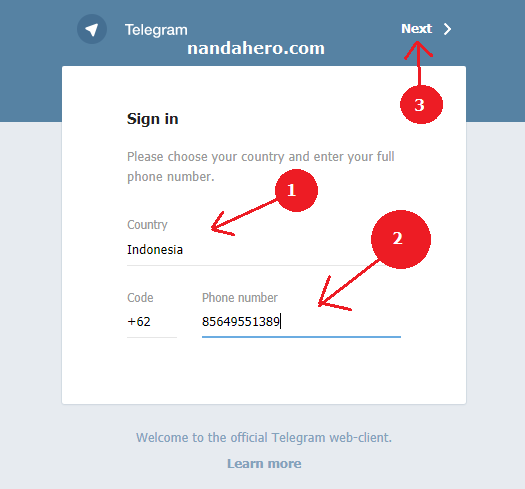
  2. Kemudian silahkan ganti arahan telepon negara menjadi Indonesia, dan masukkan nomor kau di bawahnya menyerupai gambar berikut; sesudah itu klik Next
     Telegram merupakan salah satu aplikasi chatting yang menyerupai dengan WhatsApp Cara Menggunakan Telegram di PC/Laptop
  3. Setelah itu ada peringatan lagi, silahkan klik OK, dan
  4. Tunggu arahan yang akan dikirim lewat SMS atau biasanya di chat Telegram HP kamu. Kalau sudah menerima, silahkan masukkan kodenya untuk cara menghubungkan telegram ke laptop atau pc
     Telegram merupakan salah satu aplikasi chatting yang menyerupai dengan WhatsApp Cara Menggunakan Telegram di PC/Laptop
  5. Klik Next, maka kau sudah dapat memakai telegram kau di pc atau laptop

Demikian postingan tentang Cara Menggunakan Telegram di PC/Laptop. Dengan memakai cara di atas tidak perlu mendownload/menginstal software (aplikasi) tambahan. Cukup gunakan brower di laptop kau untuk mengunjungi web Telegram.

Cara Gampang Uninstall Aplikasi/Program Di Laptop Windows 8.1

Cara Praktis Uninstall Aplikasi/Program di Laptop Windows 8.1 - Halo Guys, pada kesempatan kali ini aku akan membuatkan kepada kalian semua perihal cara uninstall aplikasi/program yang sebelumnya sudah diinstall di Windows 8.1 pada laptop, PC atau perangkat Windows kalian.

Nah, untuk melaksanakan penguninstallan agenda yang sudah tidak diharapkan di Windows 8.1 itu sangat mudah. Karena aku pengguna Windows 8.1 Pro, jadi aku tahu bagaiamana mudahnya menguninstall aplikasi tidak terpakai.

Dengan melaksanakan uninstall pada aplikasi atau program, maka sedikit akan mengurangi beban pada ram perangkat kalian dan membuat ruang kosong lebih banyak.

Baca juga : Cara memakai WhatsApp di laptop

Baiklah, untuk melaksanakan uninstall aplikasi pada Windows 8.1, silahkan di bawah ini caranya.

Cara Praktis Uninstall Aplikasi/Program di Laptop Windows 8.1

  1. Untuk uninstall aplikasi/program di Windows 8.1, silahkan pergi ke Program and Features. Caranya silahkan klik kanan pada icon Windows yang ada di pojok kiri bawah layar laptop kamu, lalu pilih Program and Features.
     pada kesempatan kali ini aku akan membuatkan kepada kalian semua perihal cara uninstall apl Cara Praktis Uninstall Aplikasi/Program di Laptop Windows 8.1
  2. Setelah itu silahkan pilih aplikasi/program yang akan di-uninstall, dengan cara klik kanan aplikasi/programnya lalu pilih opsi Uninstall
     pada kesempatan kali ini aku akan membuatkan kepada kalian semua perihal cara uninstall apl Cara Praktis Uninstall Aplikasi/Program di Laptop Windows 8.1
  3. Selanjutnya tinggal mengikuti perintah uninstall dari programnya, dan menunggu proses loading penguninstallan, maka aplikasi/program sudah ter-uninstall dari dari Windows kamu


Demikian postingan tentang Cara Praktis Uninstall Aplikasi/Program di Laptop Windows 8.1 ini, biar bermanfaat bagi kau yang gres memakai Windows 8.1 dan tidak tahu cara uninstallnya.

2 Cara Ampuh Menjalankan Android Di Pc/Laptop

Cara Menjalankan Android di PC - Untuk sanggup menggunakan/menjalankan aplikasi-aplikasi yang ada di Smartphone Android tanpa mempunyai hp Android pun bahwasanya bisa. Tapi harus mempunyai laptop/pc untuk pengganti hp Android, biar sanggup menjalankan aplikasi-aplikasi Android tanpa HP Android.

aplikasi yang ada di Smartphone Android tanpa mempunyai hp Android pun bahwasanya sanggup 2 Cara Ampuh Menjalankan Android di PC/Laptop

Nah bagaimana caranya, di sini saya akan mengulas ihwal bagaimana cara menjalankan Android di PC/Laptop. Dengan cara yang saya bagikan ini, kau sanggup menjalankan aplikasi Android di PC, bermain game Android di PC, dan melaksanakan hal-hal lainnya yang sanggup dipindahkan dari Android ke PC.

Dua cara menjalankan sistem operasi Android di PC yang akan saya bahas di sini yakni :
  1. Cara Menjalankan Android di PC memakai Emulator
  2. Cara Menjalankan Android di PC memakai OS


Yang perlu diketahui, penggunaan sistem Android di PC tentu mempunyai keterbatasan tidak menyerupai penggunaan pada HP Android umumnya. Namun selain mempunyai keterbatasan, tentu mempunyai kelebihan bagi pengguna. Yaitu memakai Android di PC niscaya puas dengan tampilan layar yang lebih lebar dibandingkan memakai HP. Dan lainnya lagi yakni cocok bagi kau yang tidak mempunyai HP Android, tapi pingin memakai fitur-fitur dari Android.

Kemudian beberapa keterbatasannya yakni menyerupai sistem Android yang dipakai kebanyakan versi lawas, menjalankan aplikasi & game Android di PC lebih berat kalau spesifikasi PC/Laptop tidak mempuni, dan beberapa aplikasi kemungkinan tidak sanggup diinstall di Android for PC (kemungkinan menyerupai aplikasi WhatsApp, dkk).

Baiklah, berikutnya di bawah ini silahkan dibaca bagaimana cara memakai aplikasi Androdi di PC/Laptop.

Cara Menjalankan Android di PC/Laptop


1. Cara Menjalankan Android di PC/Laptop memakai Emulator

Ada nama beberapa aplikasi/software Emulator Android di PC yang sanggup kau install. Beberapa yang saya tahu nama emulatornya yakni BlueStack dan Windroye.

Kedua aplikasi emulator Android tersebut tentu mempunyai kelebihan dan kekurangan masing-masing. Saya pun sudah pernah memakai keduannya. Bagi kau yang ingin mencoba Android di PC, silahkan download saja kedua aplikasi tersebut lalu install dan coba satu-per-satu. Aplikasi ini sanggup diinstall dan dipakai di Windows; selain Windowss saya tidak tahu.

Cara downloadnya silahkan ketikkan di Google dengan kata kunci "download bluestack" atau "download windroye" maka akan muncul hasil pencarian situs-situs penyedia aplikasi emulator bluestack/windroye tersebut. Kamu tinggal mendownload dari situs tersebut, dan kalau sudah silahkan eksklusif install di Windows menyerupai software pada umumnya (ikuti saja panduan installnya) dan jalankan/buka aplikasi emulatornya.

2. Cara Menjalankan Android di PC/Laptop memakai OS

Kalau cara pertama memakai aplikasi emulator di Windows, maka cara yang kedua ini memakai OS Android untuk PC langsung. Perbedaannya yakni kalau aplikasi emulator berjalan di dalam Windows, nah kalau OS Android untuk PC ini berjalan sendiri. Seperti OS Windows itu sendiri.

Menurut saya tentu ini lebih baik ketimbang memakai aplikasi emulator di atas. Karena menjalankan Android memakai OS akan lebih ringan, ketimbang memakai Emulator di dalam Windows yang tentunya lebih berat alasannya yakni terganggu dengan agenda lainnya yang berjalan juga pada Windows tersebut.

Tapi, kalau memakai Android di OS, maka tidak sanggup menjalankan agenda di Windows bersamaan (harus menutup OS Android dulu untuk memakai Windows). Nah kalau memakai emulator Android di Windows, kau juga sanggup bersamaan memakai agenda lainnya di Windows tanpa harus menutup emulatornya. Cukup sanggup dengan me-Minimize jendela emulator Android tersebut.

Kemudian untuk cara menjalankan Android di Laptop memakai OS, kau sanggup mendownload terlebih dulu di Google dan lalu menginstall OS Android tersebut. OS Android for PC yang pernah saya gunakan namanya yakni Phoenix OS. Silahkan kau cari dan download di Google dengan kata kunci "download phoenix os" sehabis itu install memakai PC kamu. (Baca : Cara Install Phoenix OS di PC)

Untuk menjalankan Phoenix OS ini tinggal restart PC, lalu saat muncul pilihan Windows atau Phoenix OS, silahkan pilih Phoenix OS. Kalau ingin mengguanakn Windows kembali di PC, lakukan restart lagi.

Selain Phoenix OS, ada juga sistem operasi Android untuk PC lainnya. Silahkan cari saja di Google.


Nah, itulah 2 Cara Menjalankan Android di PC/Laptop dari . Selebihnya tinggal kau pilih memakai versi OS atau Aplikasi Emulator. Kalau saran saya yang mempunyai spesifikasi laptop menengah ke bawah, lebih menentukan memakai versi OS; alasannya yakni lebih ringan. Tapi jikalau berkenan, silahkan coba saja semuannya satu-per-satu, dan dapatkan pengalamannya sendiri menjalankan sistem Android di PC.

Assassin's Creed Odyssey Pc System Requirements Revealed


Ubisoft has announced the minimum system PC requirements for Assassin's Creed Odyssey. The system requirements for PC gamers are for three different resolutions which are; 720p HD, 1080p full-HD, and 4K Ultra HD.


With less than a month to the release of Assassin's Creed Odyssey, this announcement by Ubisoft says the minimum requirement is a seven-year-old 2nd-gen Intel processor and Nvidia's six-year-old GTX 660.

Let's look at the requirements.

 Assassin's Creed Odyssey PC system requirements

Minimum
  • OS: Windows 7 SP1, Windows 8.1, Windows 10 (64-bit versions only)
  • CPU: AMD FX 6300 @ 3.8 GHz, Ryzen 3 – 1200, Intel Core i5-2400 @ 3.1 GH
  • GPU: AMD Radeon R9 285 or Nvidia GeForce GTX 660 (2GB VRAM with Shader Model 5.0)
  • RAM: 8GB
  • Resolution: 720p
  • Targeted frame-rate: 30fps
  • Video Preset: Low


Recommended

  • OS: Windows 7 SP1, Windows 8.1, Windows 10 (64-bit versions only)
  • CPU: AMD FX-8350 @ 4.0 GHz, Ryzen 5 - 1400, Intel Core i7-3770 @ 3.5 GHz
  • GPU: AMD Radeon R9 290 or Nvidia GeForce GTX 970 (4GB VRAM or more with Shader Model 5.0)
  • RAM: 8GB
  • Resolution: 1080p
  • Targeted frame-rate: 30fps
  • Video Preset: High

4K recommended
  • OS: Windows 10 (64-bit versions only)
  • CPU: AMD Ryzen 1700X @ 3.8 GHz, Intel Core i7-7700 @ 4.2 GHz
  • GPU: AMD Vega 64 or Nvidia GeForce GTX 1080 (8GB VRAM with Shader Model 5.0)
  • RAM: 16GB
  • Resolution: 4K
  • Targeted frame-rate: 30fps
  • Video Preset: High

So far, these are the list of video cards that will be supported during the release.
  • AMD Radeon R9 285/R9 380/RX 460/RX 560 or better
  • AMD Radeon 200/300/Fury X/400/500 series
  • AMD Radeon Vega series: RX Vega 56 or better
  • Nvidia GeForce GTX 660/760/950/1050 or better
  • Nvidia GeForce GTX 600/700/900/10-Series series

Ubisoft also said that Assassin's Creed Odyssey on PC wasn't ported but developed by dedicated team at Ubisoft Kiev working with lead studio Ubisoft Quebec.

Assassin's Creed Odyssey Pc System Requirements Revealed


Ubisoft has announced the minimum system PC requirements for Assassin's Creed Odyssey. The system requirements for PC gamers are for three different resolutions which are; 720p HD, 1080p full-HD, and 4K Ultra HD.


With less than a month to the release of Assassin's Creed Odyssey, this announcement by Ubisoft says the minimum requirement is a seven-year-old 2nd-gen Intel processor and Nvidia's six-year-old GTX 660.

Let's look at the requirements.

 Assassin's Creed Odyssey PC system requirements

Minimum
  • OS: Windows 7 SP1, Windows 8.1, Windows 10 (64-bit versions only)
  • CPU: AMD FX 6300 @ 3.8 GHz, Ryzen 3 – 1200, Intel Core i5-2400 @ 3.1 GH
  • GPU: AMD Radeon R9 285 or Nvidia GeForce GTX 660 (2GB VRAM with Shader Model 5.0)
  • RAM: 8GB
  • Resolution: 720p
  • Targeted frame-rate: 30fps
  • Video Preset: Low


Recommended

  • OS: Windows 7 SP1, Windows 8.1, Windows 10 (64-bit versions only)
  • CPU: AMD FX-8350 @ 4.0 GHz, Ryzen 5 - 1400, Intel Core i7-3770 @ 3.5 GHz
  • GPU: AMD Radeon R9 290 or Nvidia GeForce GTX 970 (4GB VRAM or more with Shader Model 5.0)
  • RAM: 8GB
  • Resolution: 1080p
  • Targeted frame-rate: 30fps
  • Video Preset: High

4K recommended
  • OS: Windows 10 (64-bit versions only)
  • CPU: AMD Ryzen 1700X @ 3.8 GHz, Intel Core i7-7700 @ 4.2 GHz
  • GPU: AMD Vega 64 or Nvidia GeForce GTX 1080 (8GB VRAM with Shader Model 5.0)
  • RAM: 16GB
  • Resolution: 4K
  • Targeted frame-rate: 30fps
  • Video Preset: High

So far, these are the list of video cards that will be supported during the release.
  • AMD Radeon R9 285/R9 380/RX 460/RX 560 or better
  • AMD Radeon 200/300/Fury X/400/500 series
  • AMD Radeon Vega series: RX Vega 56 or better
  • Nvidia GeForce GTX 660/760/950/1050 or better
  • Nvidia GeForce GTX 600/700/900/10-Series series

Ubisoft also said that Assassin's Creed Odyssey on PC wasn't ported but developed by dedicated team at Ubisoft Kiev working with lead studio Ubisoft Quebec.

Hp Releases A Classic Pc Made Out Of Leather


HP yesterday announced the Spectra Folio, a slim convertible PC that comes with an impressive leather design.

The Spectra Folio is a PC clad in genuine leather instead of the everyday plastic or metal design we see. This leather design gives it a unique and premium appearance.


This HP PC, according to how the user wants it, the PC can serve as a tablet, or it can be folded halfway to cover the keyboard so that the track alone are visible to the operator, or can also be used as a regular laptop.

So what are the specs of this premium PC?

The Spectre Folio will be the first device to use Intel's low power display technology which helps in reducing screen battery use in half. This PC comes with a monster battery. All thanks to Intel's low power display technology, the battery gives up to 19 hours of battery life on the Core i5 model, and over 17 hours on the Core i7. This is an "always Connected" PC.


One thing you should know is that the Spectra Folio has a 13.3 touchscreen display though the screen differs across all three models. There is a version with a 1 watt FHD display, the second display comes with the regular FHD screen, while the third comes with a 4K panel. The  display is covered in Corning Gorilla Glass and at the same time supports input via a stylus with tilt detection and 4096 levels of pressure sensitivity.

The PC comes with 8GB of RAM and 256GB of storage (NVMe M.2 SSD). There is an e-sim and nano-SIM tray slot, and as well as four Bang & Olufsen speakers to give users premium sound.

Other specs includes a 3.5mm audio jack, one USB 3.1 Type-C port and a USB 3.1 Gen 2 Type-A port and two Thunderbols 3 ports. Bluetooth 4.2, 802.11ac WiFi.

The Spectre Folio measures 32 x 23.36 x 1.52cm and weighs 1.45 kg. The Core i5 model of Spectre Folio will be sold at $1300 on HP.com, while the Core i7 will sell for $1500 at  Best Buy. The Spectre Folio model with 4K display will be available sometime around December later this year.

Search

Blog Archive